

Arte generativa, fatta per essere plottata.
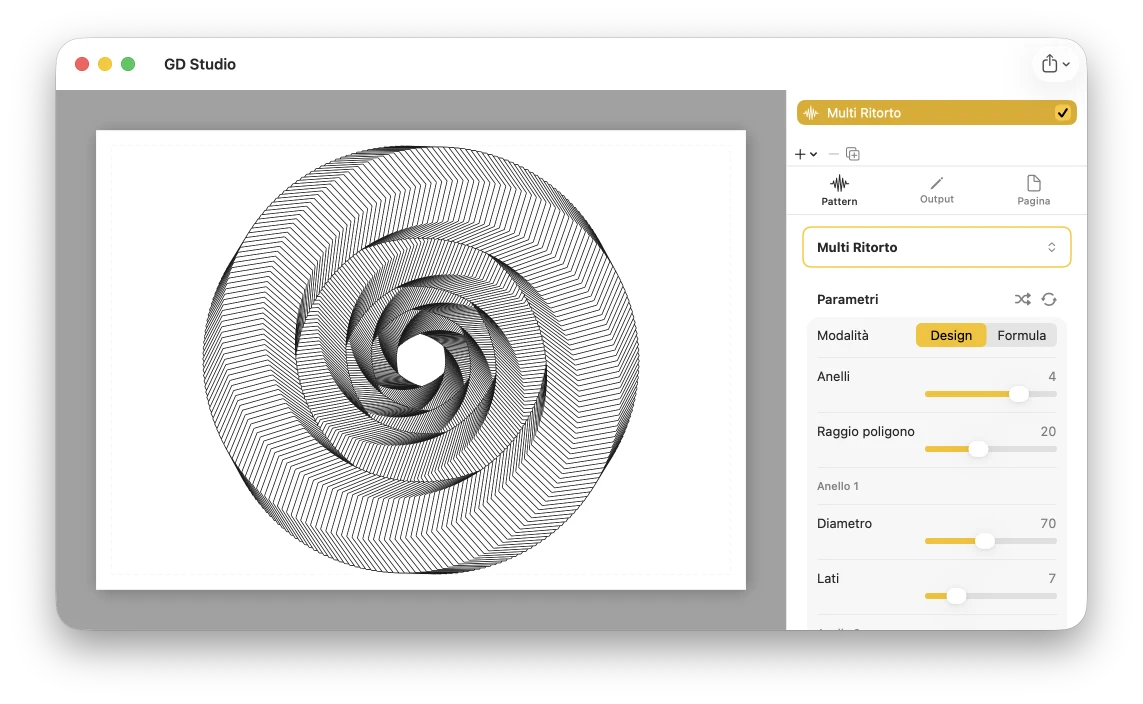
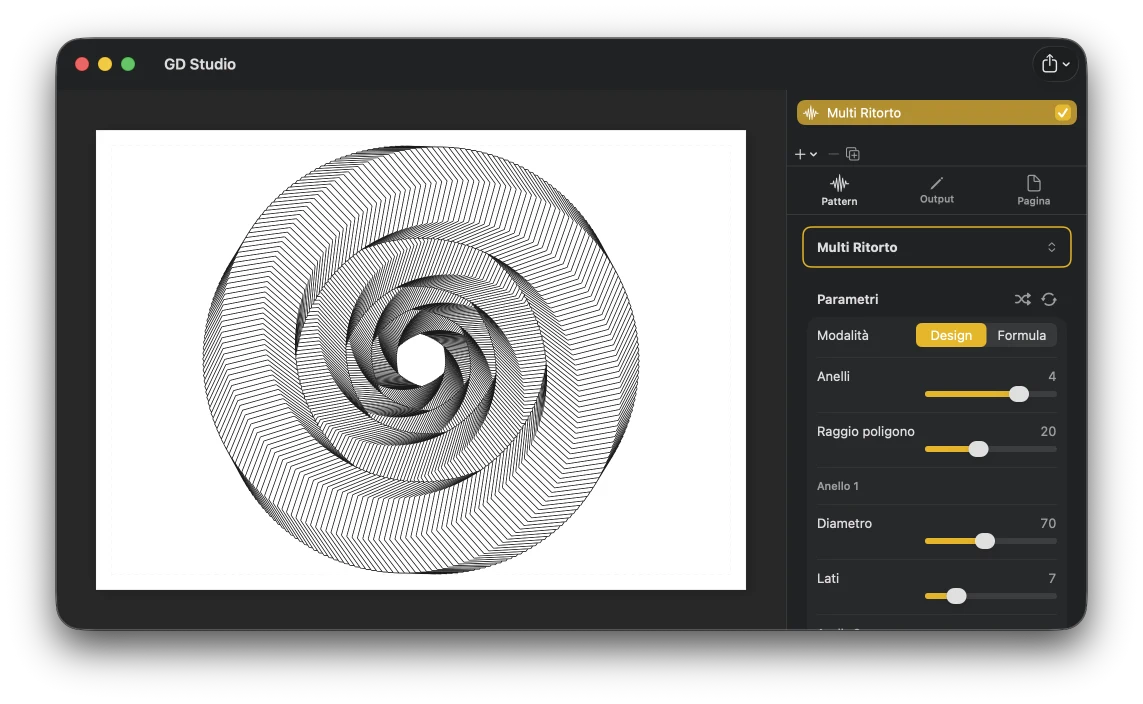
GD Studio ti permette di disegnare arte generativa per plotter a penna. Scegli un pattern, modellalo con controlli in tempo reale, aggiungi testo o elementi SVG ed esporta un file pronto per il plotter.
Richiede macOS 15 o successivo
Per chi è GD Studio?
GD Studio — abbreviazione di Generative Drawing Studio — trasforma i pattern matematici in disegni che il tuo plotter a penna può tracciare, senza scrivere una riga di codice. Se possiedi un plotter, o sei semplicemente attratto dall’aspetto della line art tracciata a macchina, è pensato per te.
Artisti generativi e creative coder—esplora i pattern parametrici visivamente, con feedback in tempo reale, invece di ricompilare uno sketch per vedere una modifica.
Designer e maker—produci poster, biglietti, logo e lettering in line art come tratti vettoriali puliti.
Educatori e appassionati di matematica—vedi curve, tassellature, L-system e packing prendere vita e ridisegnarsi mentre cambi un singolo parametro.
Curiosi alle prime armi con i plotter—parti da un preset curato e modificalo; nessuna configurazione, nessuno scripting, solo tratti continui pronti per essere disegnati.
Decine di pattern, variazioni infinite
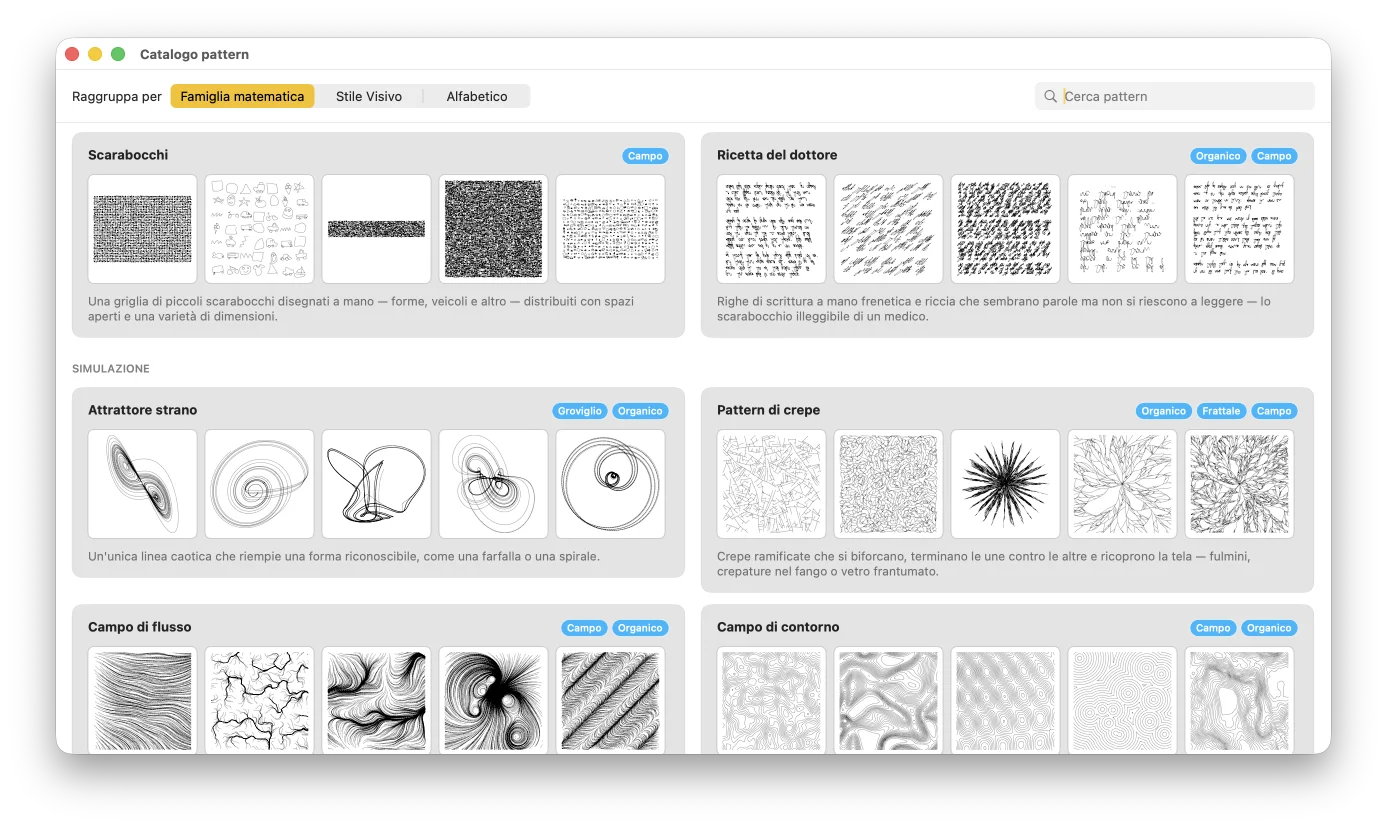
Esplora 50 pattern distribuiti su 8 famiglie, dalle curve classiche come Trochoidi e Armonografi alle tassellature, packing, sistemi generativi, labirinti, campi di flusso e crescita differenziale. Parti da preset curati, poi rendi ogni disegno tuo: regola i parametri, cambia il modo in cui viene tracciato, applica modificatori di tratto, riempimento, stile della linea e ripetizione, suddividilo tra più colori, oppure combina più pattern in composizioni a livelli. Nessun pattern è limitato a una singola immagine. Ognuno è un sistema flessibile con variazioni di fatto infinite. E poiché ogni disegno è costruito da tratti continui, la tela ti offre un’anteprima precisa del percorso della penna: ciò che vedi è ciò che la penna disegna.
Livelli, penne e plottaggio multi-penna
Costruisci ogni disegno come una pila di livelli, con controllo indipendente su colore della penna, spessore del tratto, trattino, trasformazione e stile di rendering. Ridefinisci lo stile di qualsiasi linea con oscillazione, tratteggio, puntinato, contorni annidati e altro ancora usando i modificatori Linea, Riempimento e Ripetizione. Assegna ogni penna al proprio livello, oppure suddividi un singolo pattern tra più penne in base alla lunghezza del percorso, all’orientamento delle tessere, al braccio della spirale, al livello di contorno e ad altre proprietà specifiche del pattern. Ogni livello viene esportato come un proprio gruppo SVG etichettato, rendendo facile per gli strumenti del plotter guidare i cambi di penna tra i gruppi.
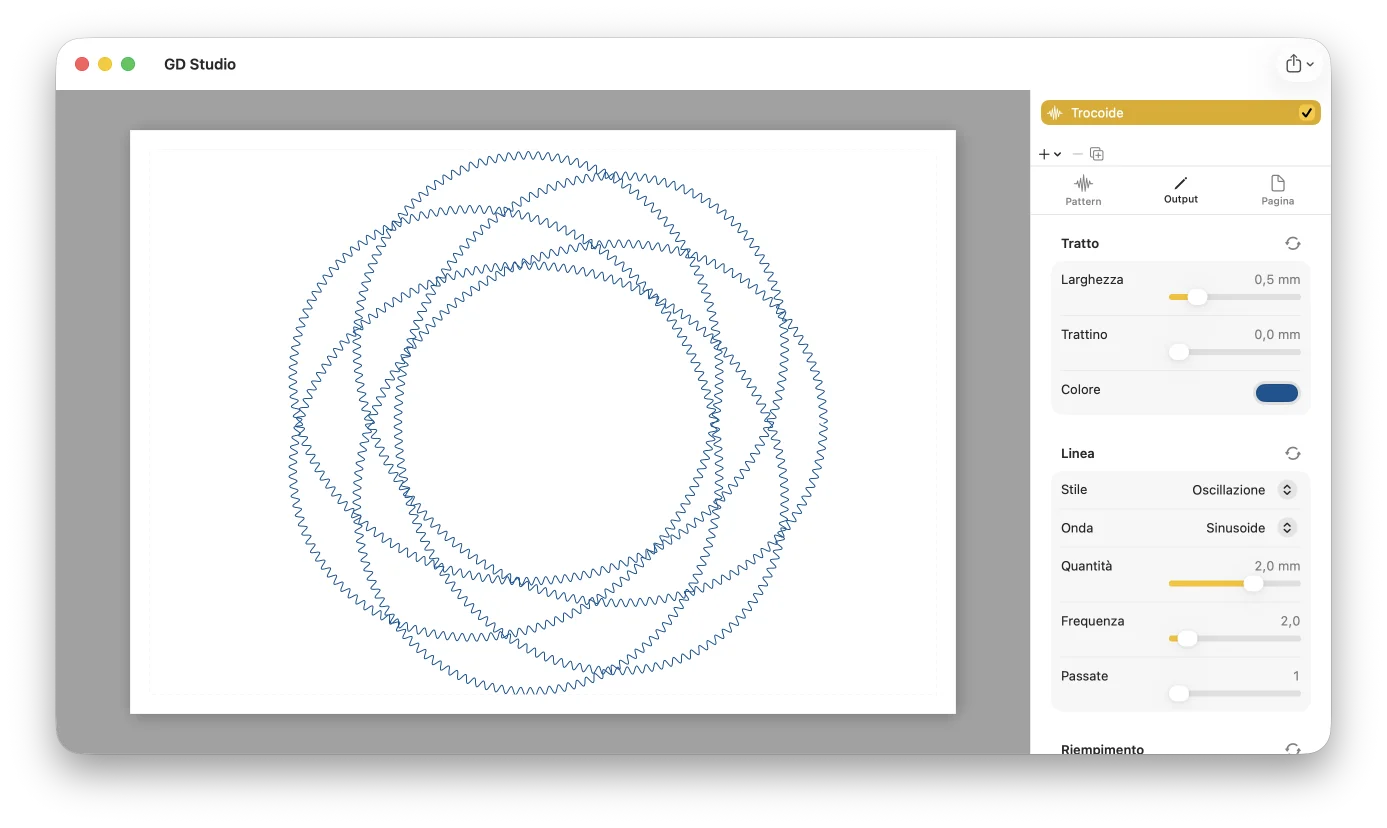
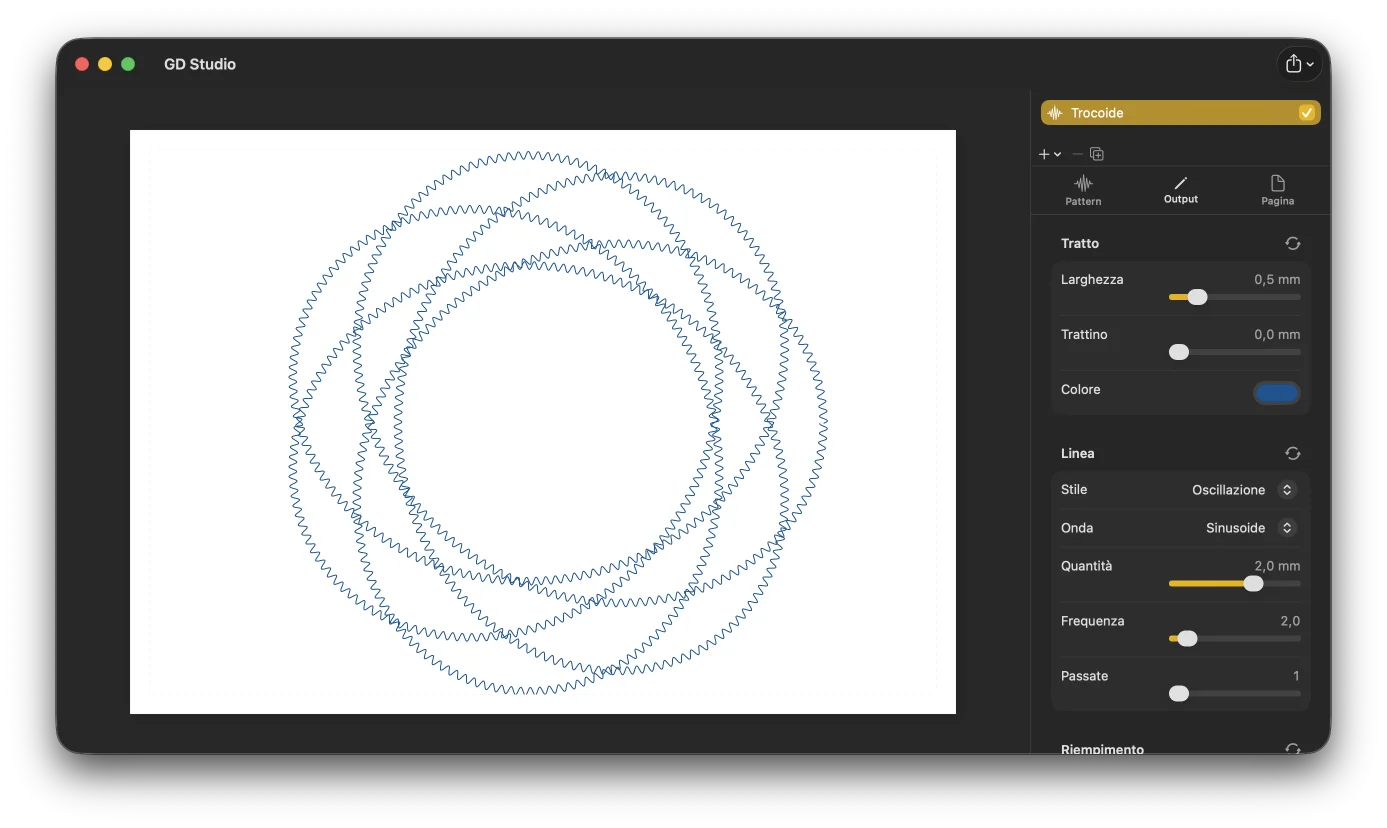
Più dei pattern: livelli di mappa, modello 3D, immagine, testo, SVG e calibrazione
Un livello non deve per forza essere un pattern. Cerca un luogo e un livello mappa lo disegna come line art pronta da plottare — dettaglio a livello di strada per una città, oppure coste e confini per un Paese, un continente o il mondo intero, con ogni elemento della mappa attivabile singolarmente, i tuoi percorsi GPX disegnati sopra e una divisione per elemento per plot multi-penna.
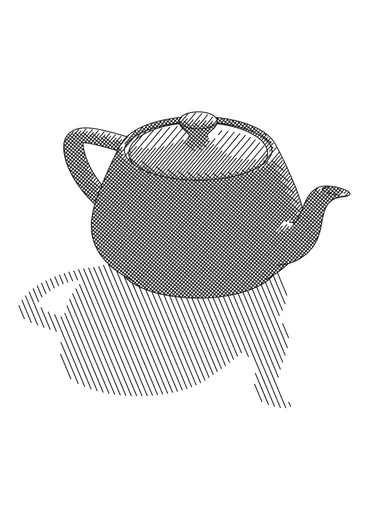
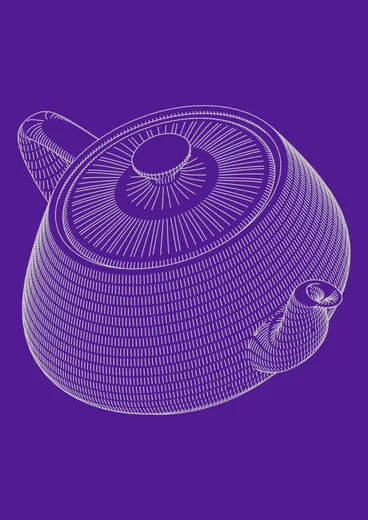
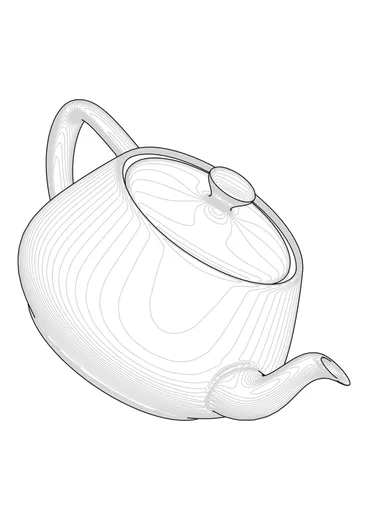
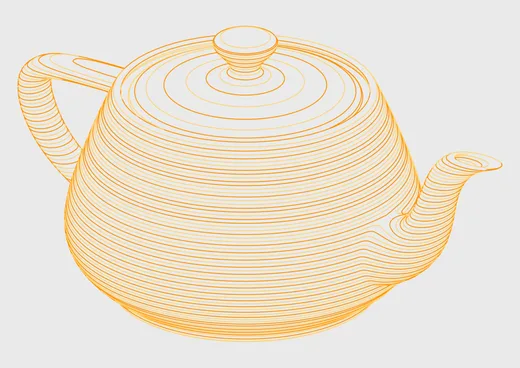
Importa una mesh OBJ, STL o PLY e un livello modello 3D la disegna come line art pronta da plottare — punta la camera sull'oggetto da qualsiasi angolazione, scegli quanta geometria vede la penna, riempi la superficie con un'ombreggiatura ispirata all'incisione e dividi il risultato su più penne per plot multi-penna.
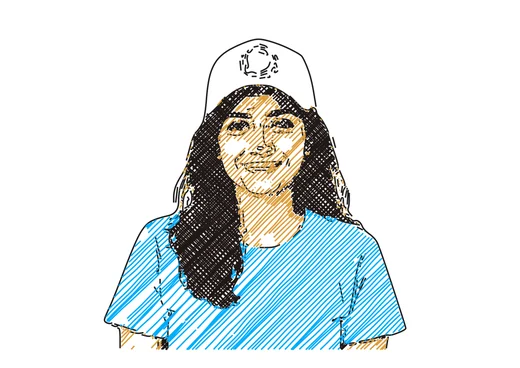
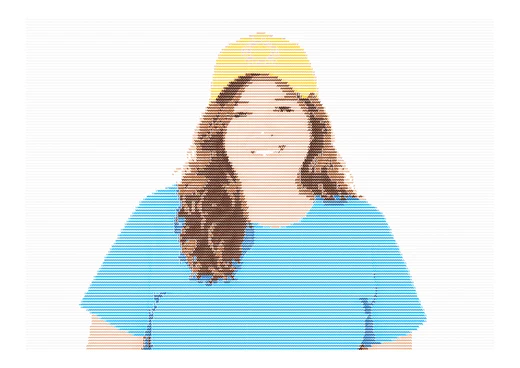
Trascina una foto e un livello immagine la ridisegna come line art pronta da plottare — ricostruita da tratti continui della penna e singoli tocchi della penna, mai un riempimento pieno, con otto stili, da un delicato puntinato al tratteggio fluido fino al contorno topografico e all'ASCII, più una separazione dei colori opzionale per plot multi-penna.
Aggiungi testo reso come veri tratti da plotter (font a tratto singolo e a contorno, oltre ai tuoi font SVG personalizzati), importa un file SVG per portare line art esistente nel tuo disegno, oppure inserisci un livello di calibrazione — un mirino per la registrazione della penna. Gli SVG importati e il testo diventano livelli normali: assegna loro qualsiasi penna, ridefinisci lo stile delle loro linee con le stesse opzioni Linea, Riempimento e Ripetizione, applica maschere e trasformali come qualsiasi altra cosa.
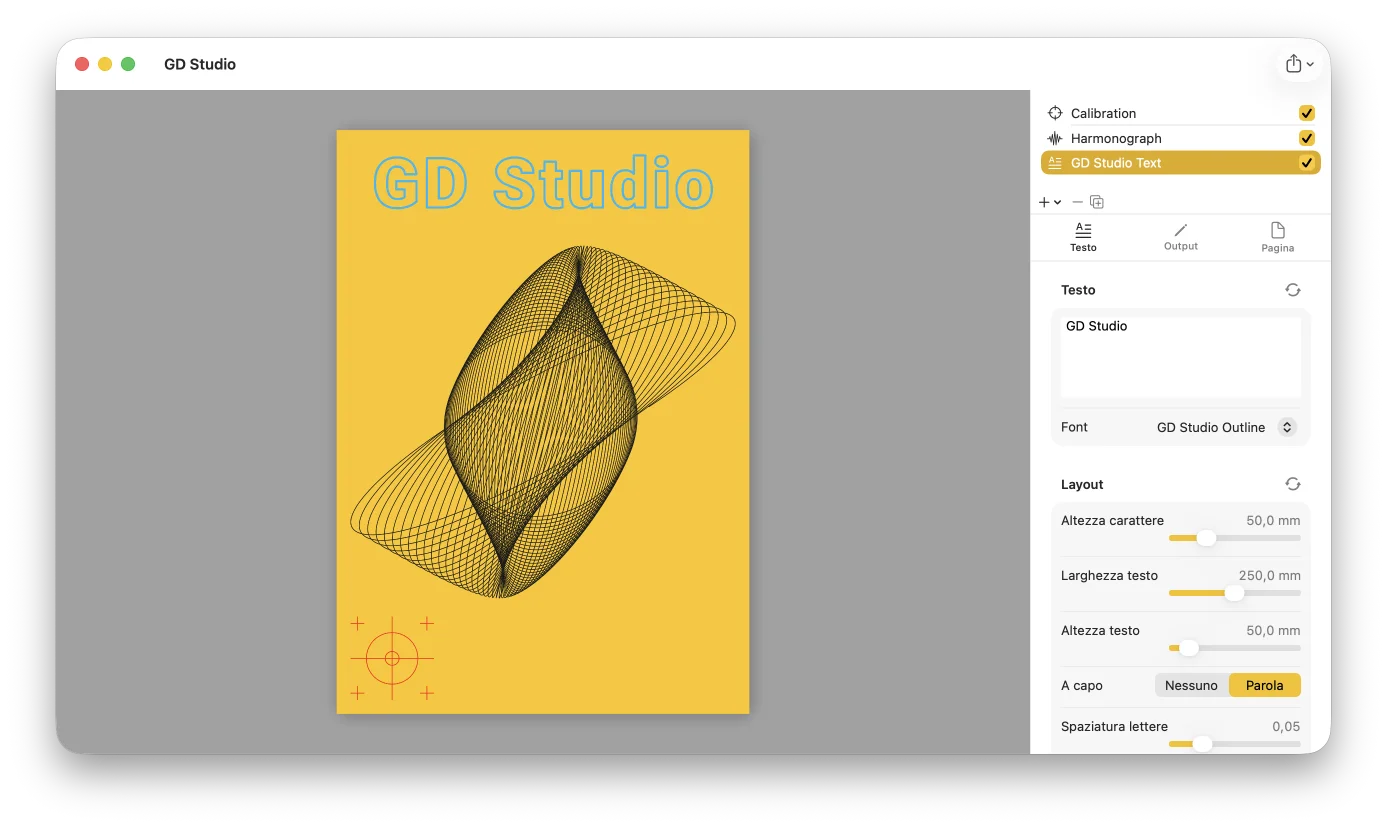
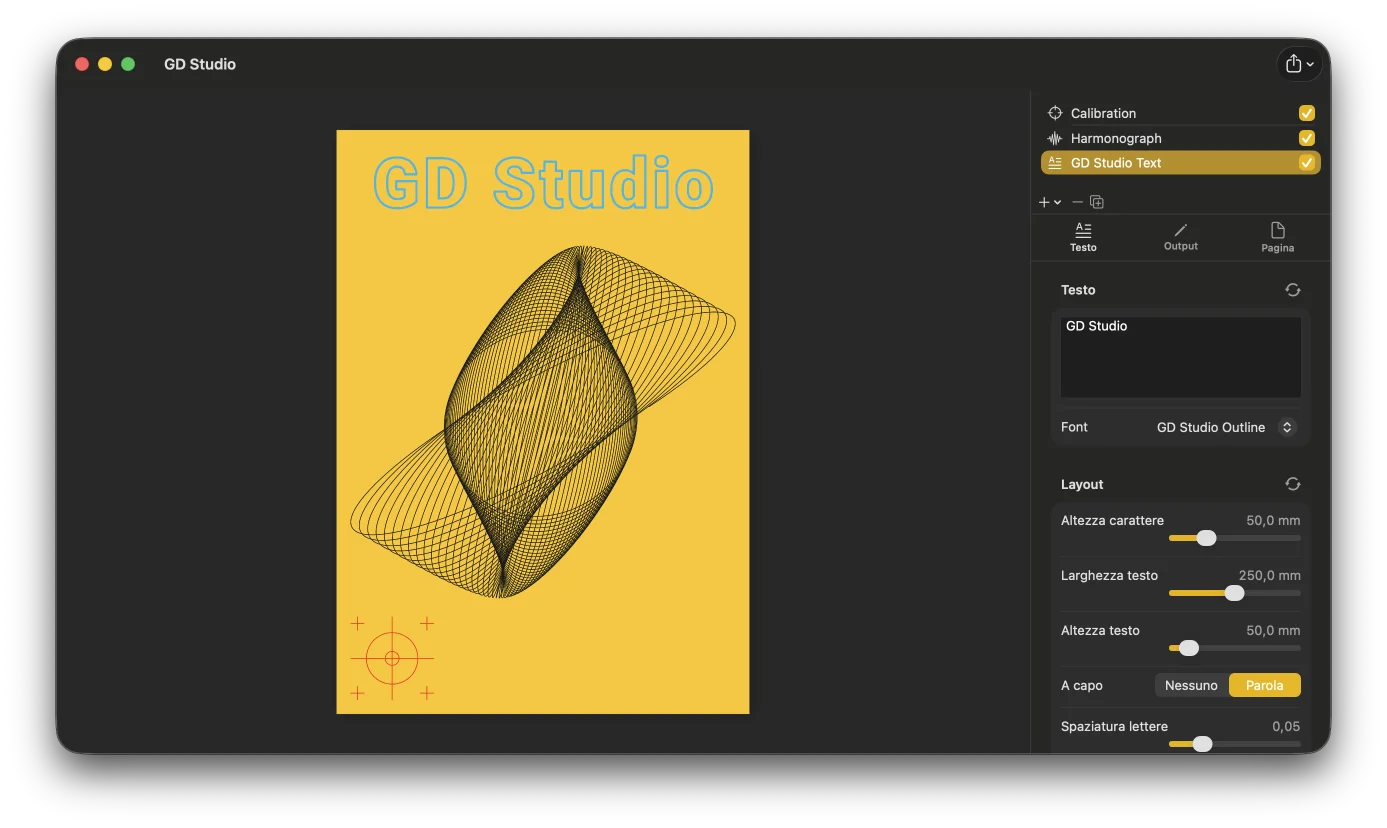
Dalla tela alla penna sulla carta
Esporta in SVG (convenzione layer-group di Inkscape / axicli), PDF, oppure stampa direttamente — ogni livello penna viene scritto come un proprio gruppo etichettato, pronto per qualsiasi flusso di lavoro con plotter compatibile con SVG.
Oppure salta del tutto il passaggio del file e plotta direttamente da GD Studio con Plotter Hub: un’app gratuita e open source che puoi installare su un Raspberry Pi Zero 2 W o 3B+ per pilotare un plotter compatibile con AxiDraw via WiFi anziché via USB. Plotter Hub ottimizza l’SVG prima di plottare e si mette automaticamente in pausa tra i livelli così puoi cambiare penna per ogni colore.
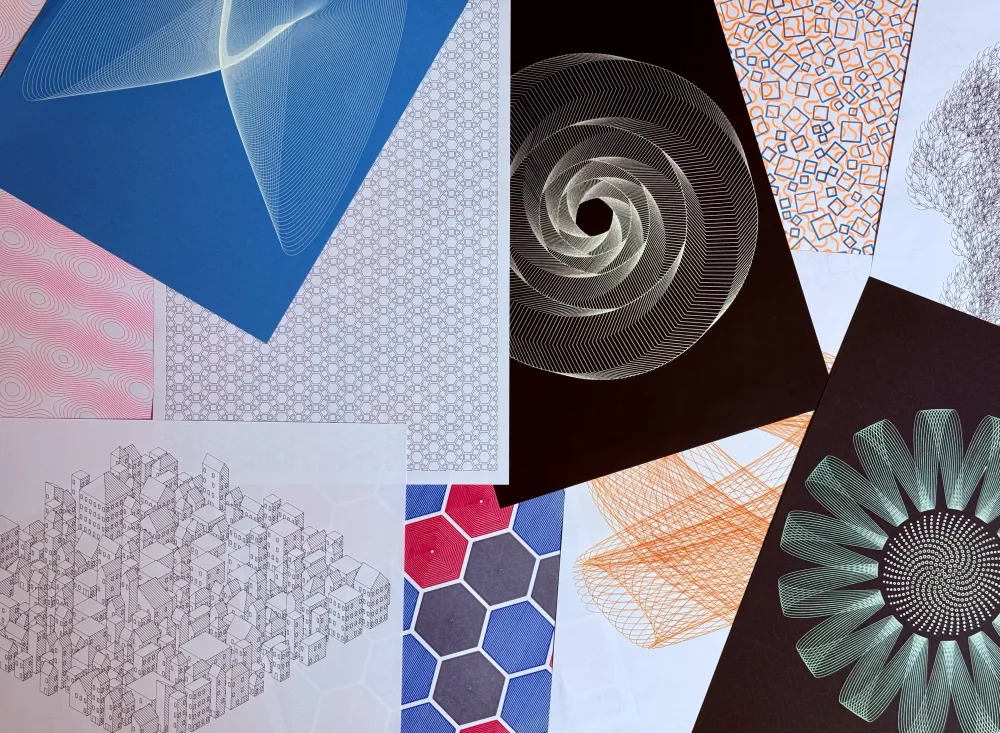
Plot reali progettati e plottati da GD Studio.
Come funziona
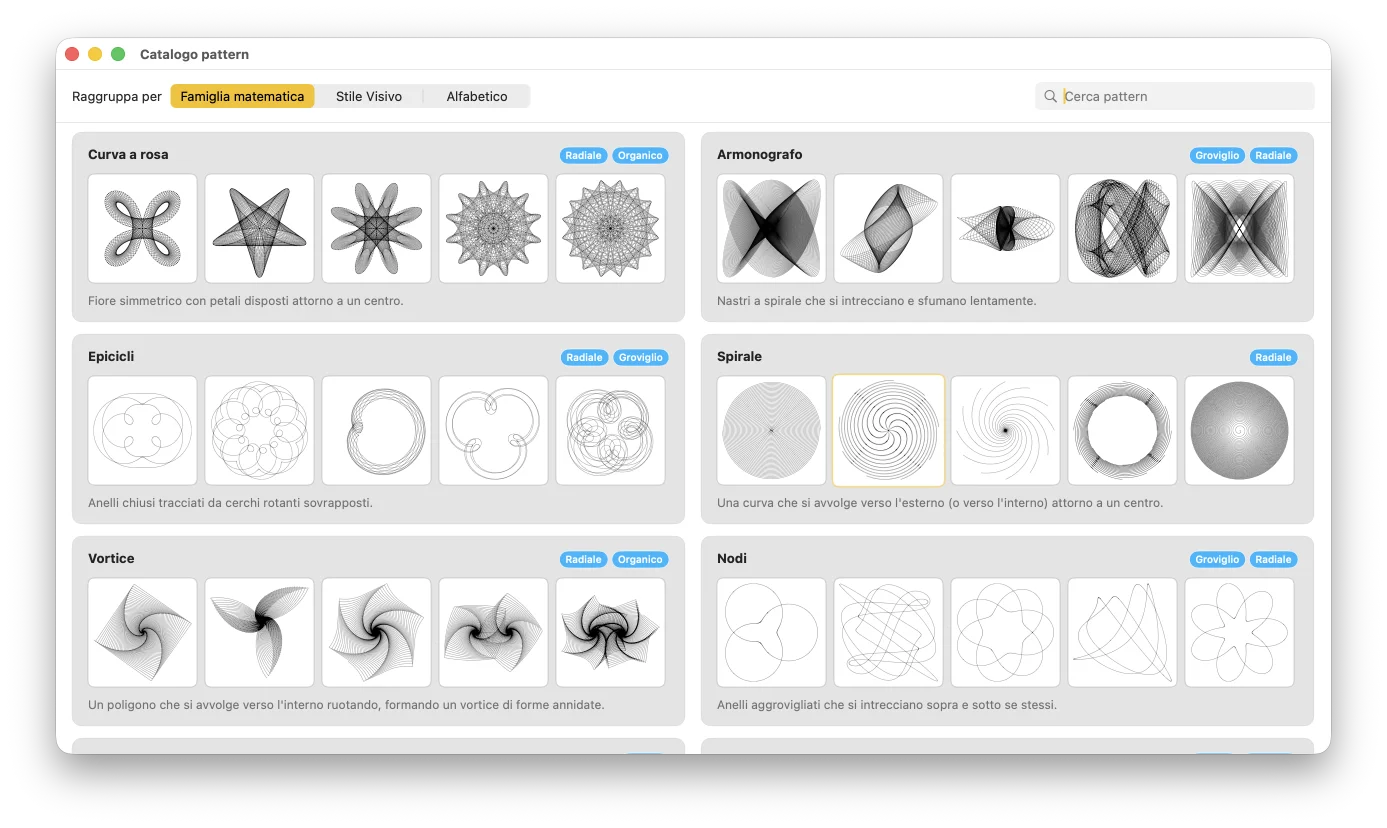
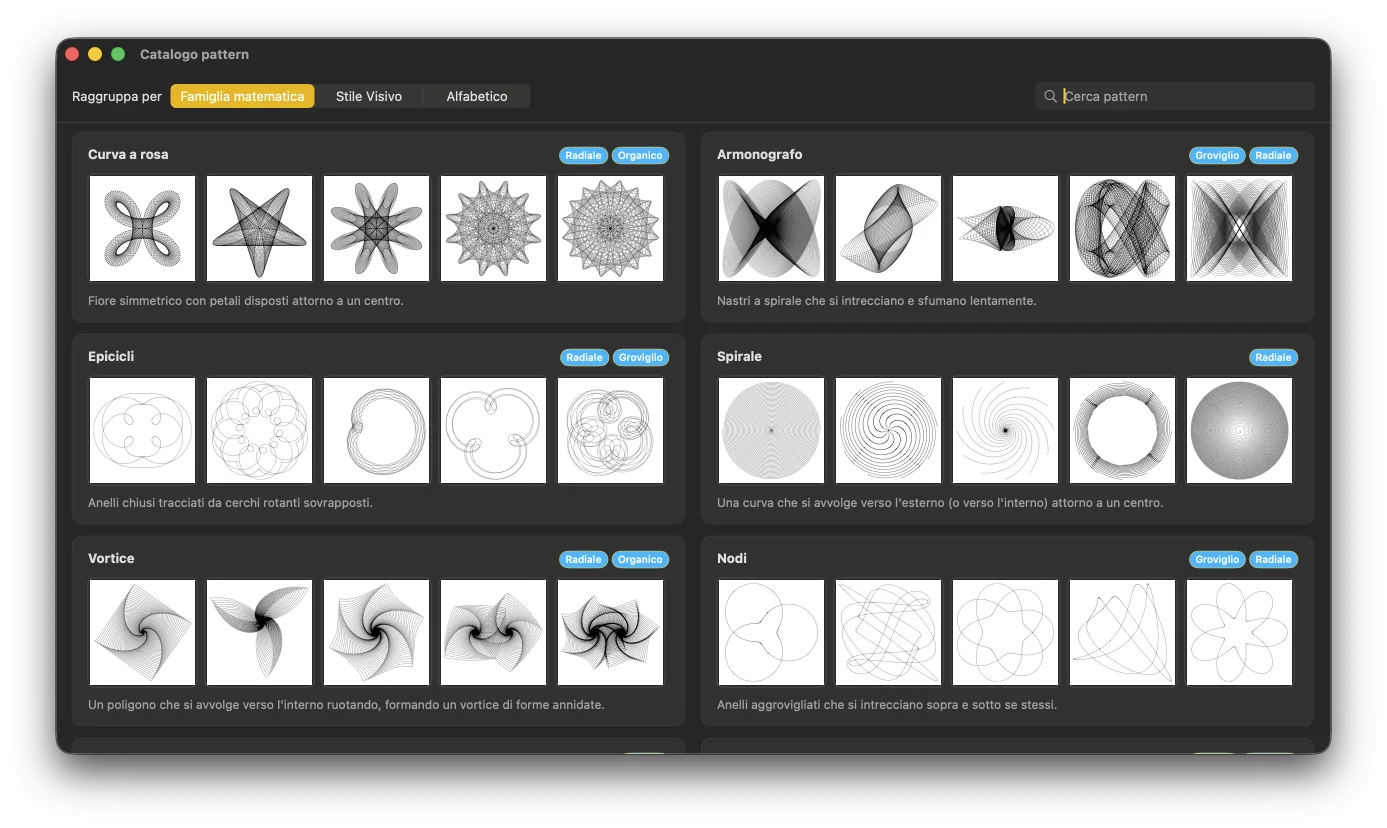
Apri la finestra di benvenuto e scegli dal Catalogo pattern, oppure parti dal pattern usato più di recente.
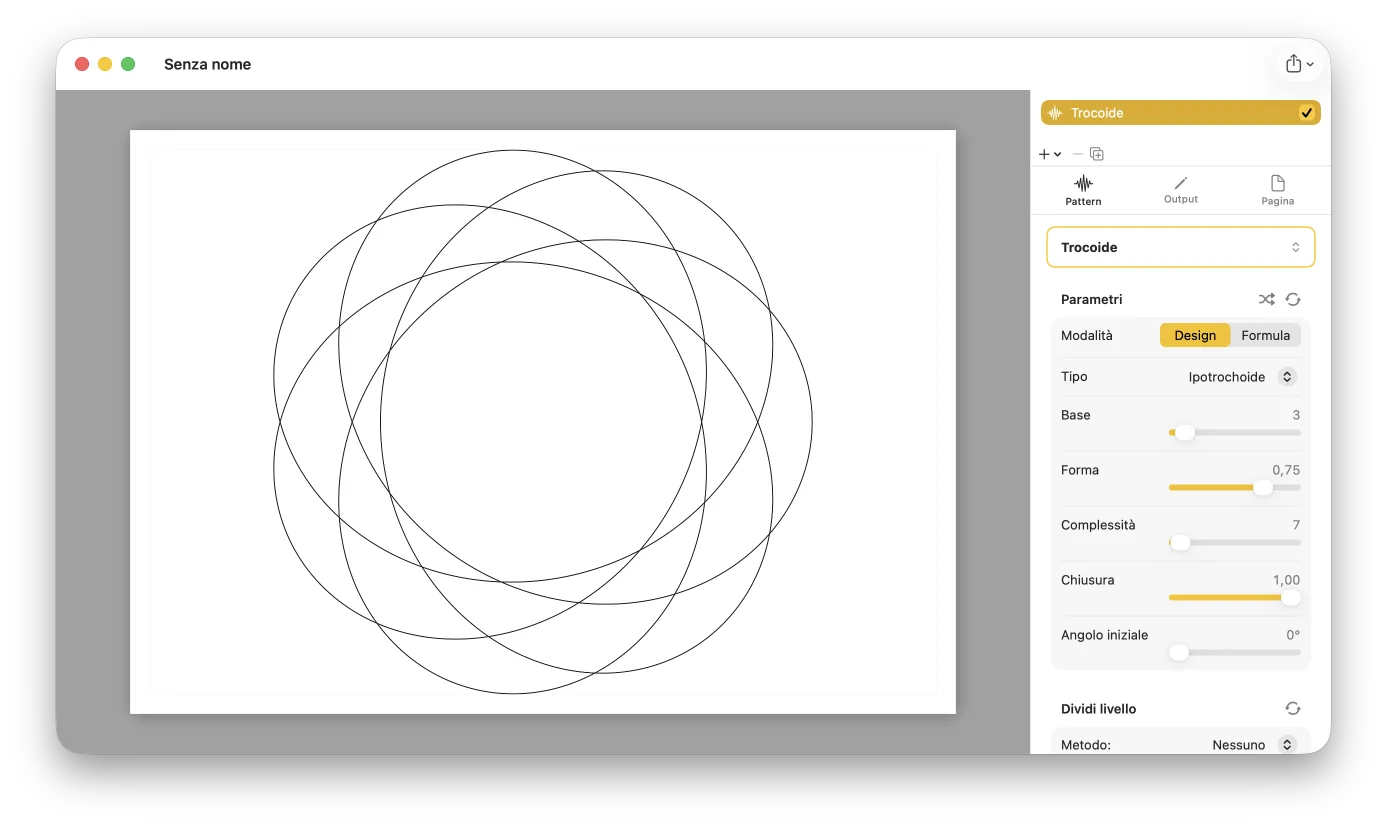
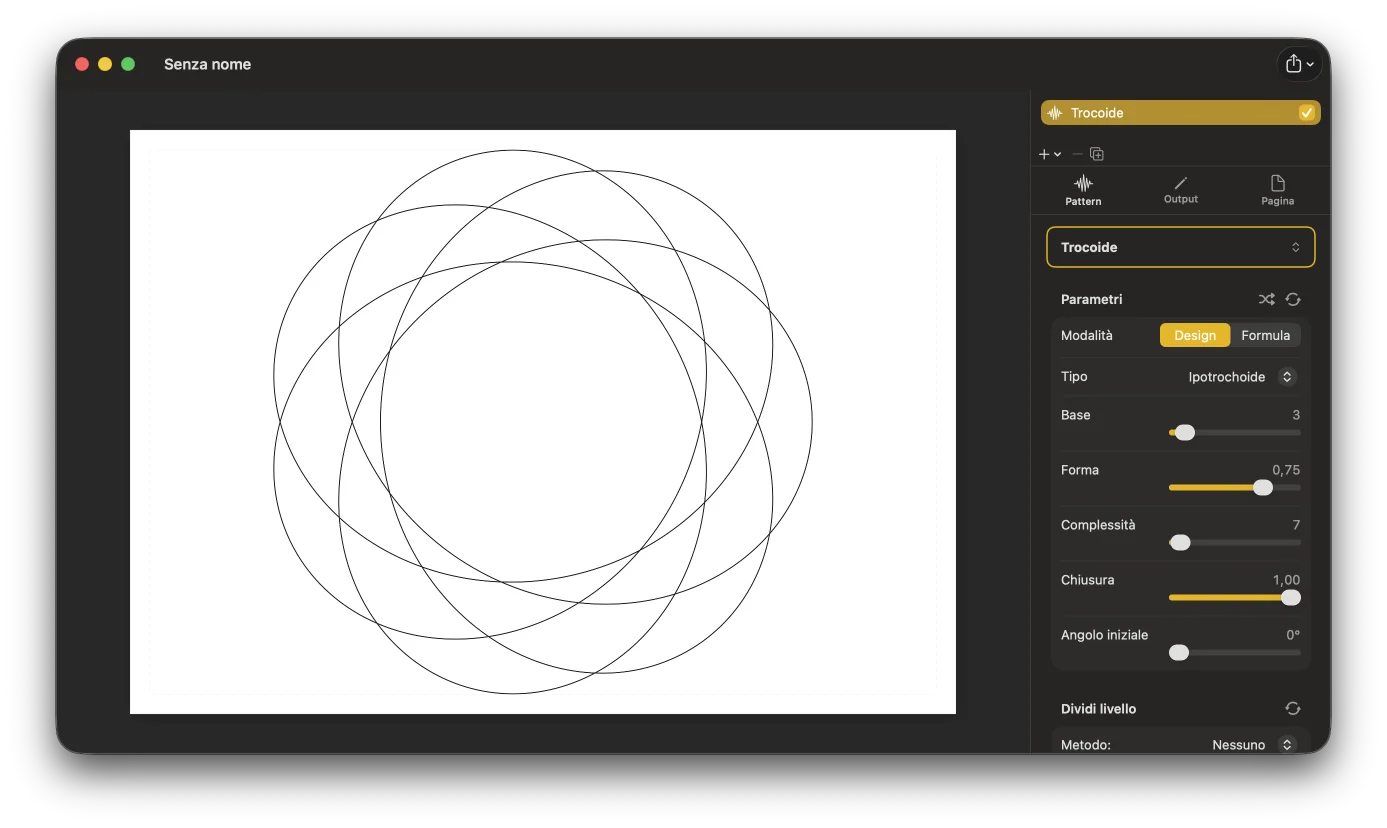
Regola i parametri nell’Inspector e guarda la tela ridisegnarsi all’istante. Passa tra la modalità Design e Formula per tutto il controllo che desideri.
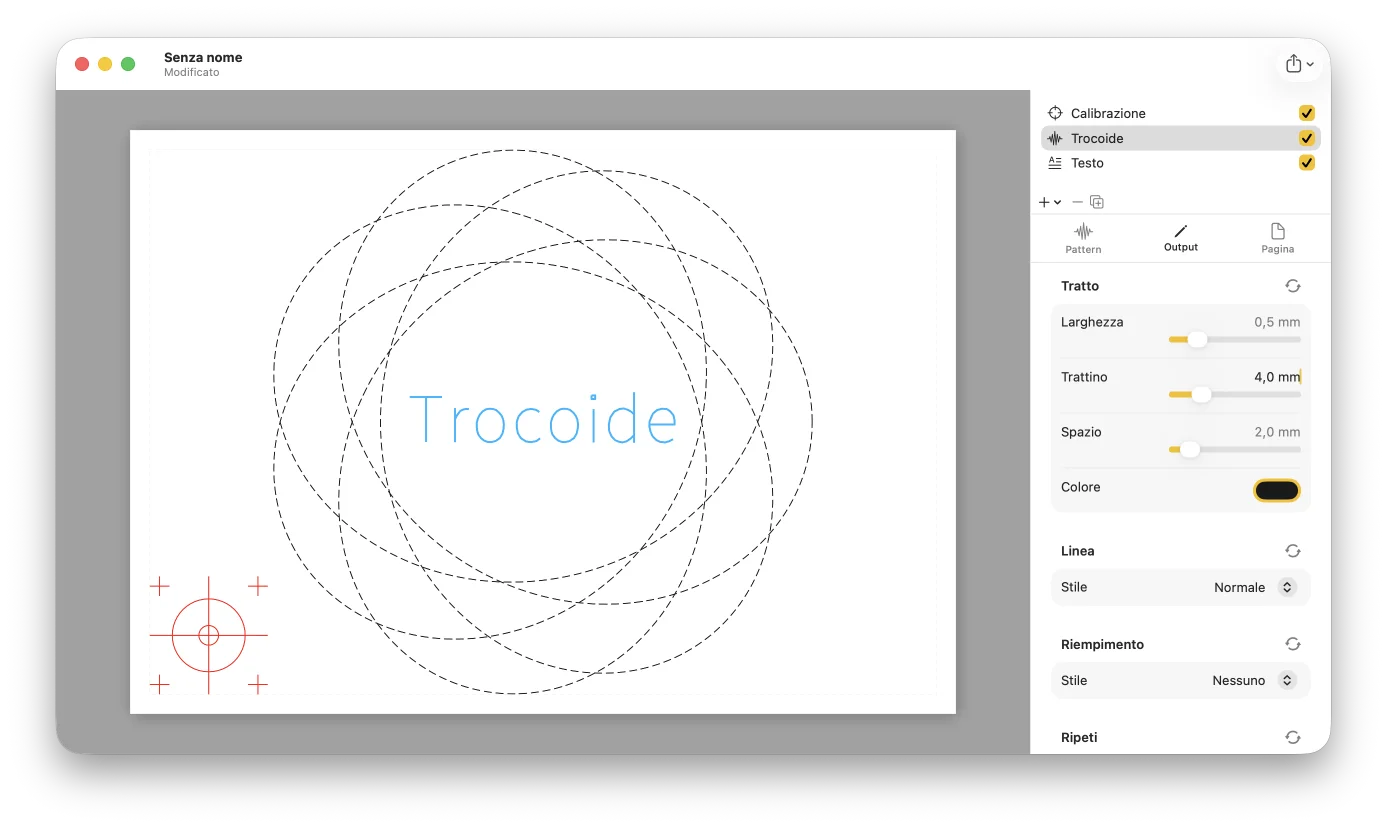
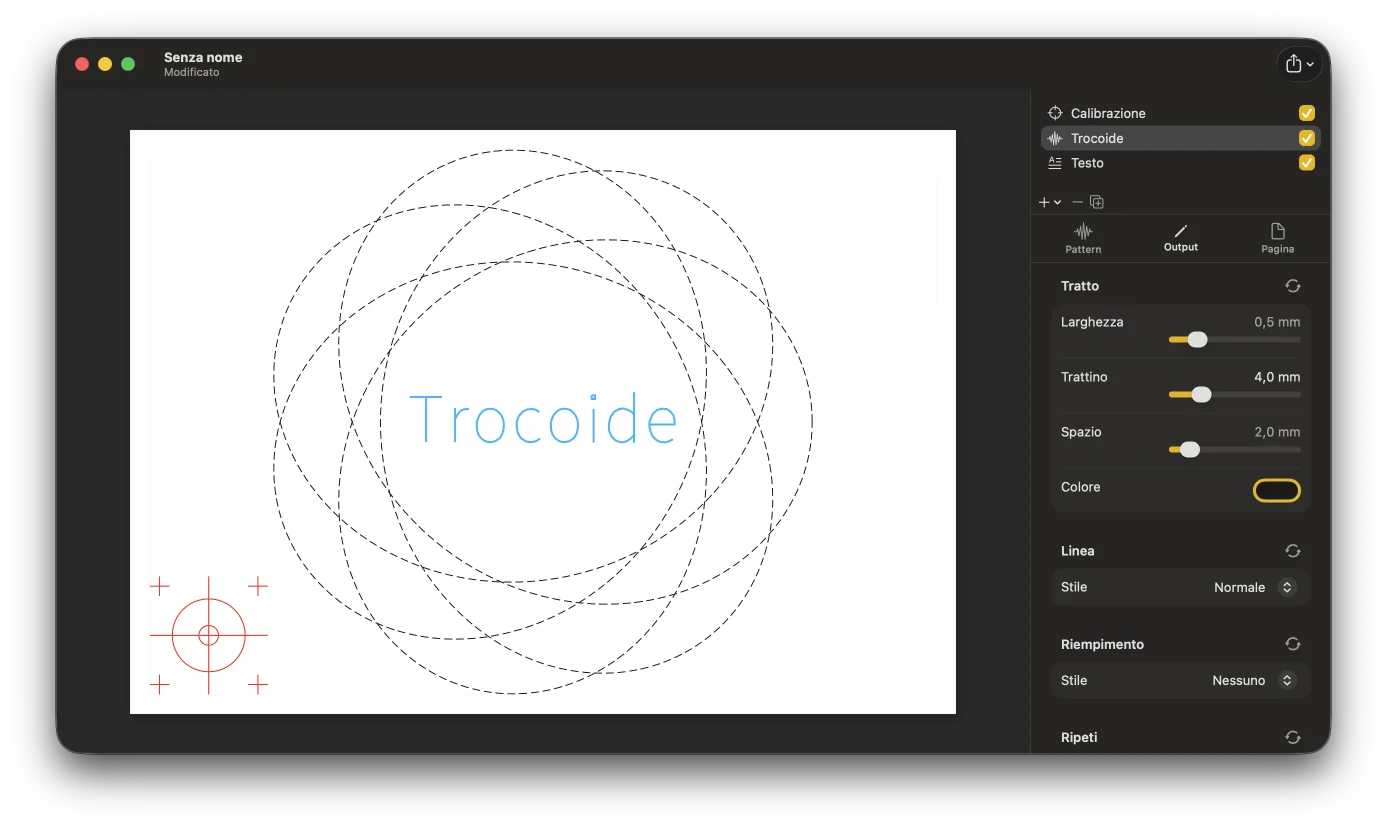
Aggiungi livelli di pattern, testo, SVG o calibrazione. Assegna a ciascuno la propria penna e stile di rendering; riordina, nascondi e duplica liberamente.
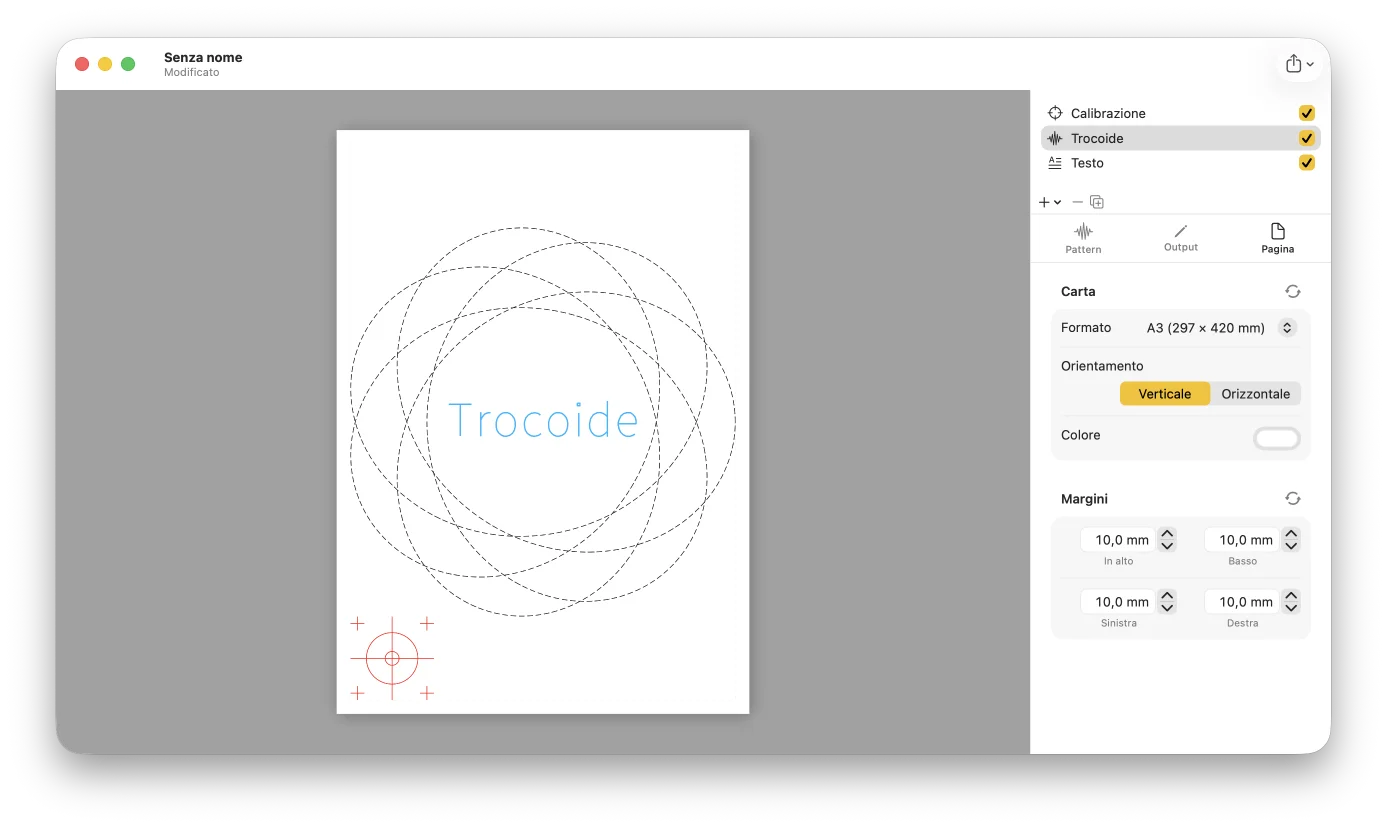
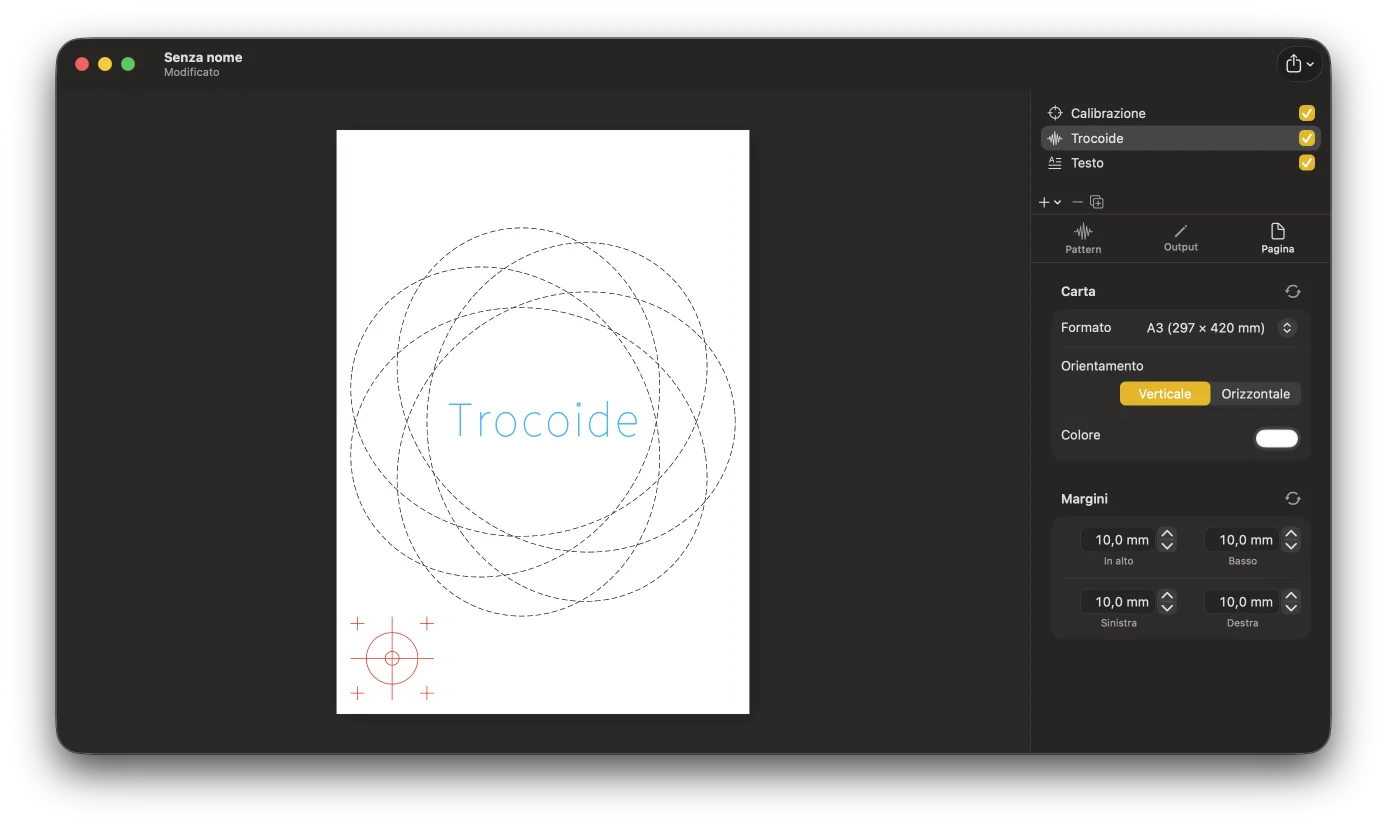
Scegli formato carta, orientamento e margini in modo che il disegno si adatti al piano del tuo plotter.
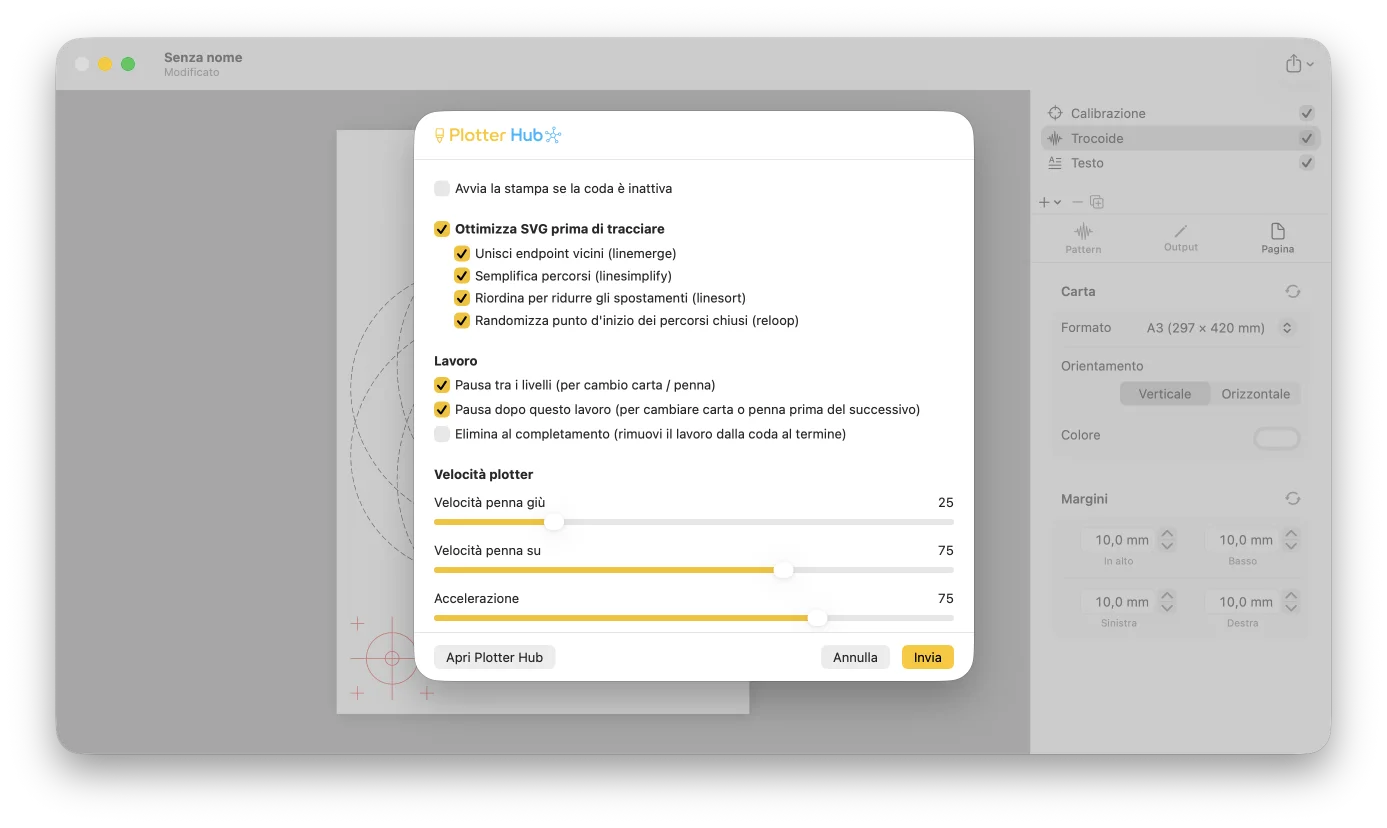
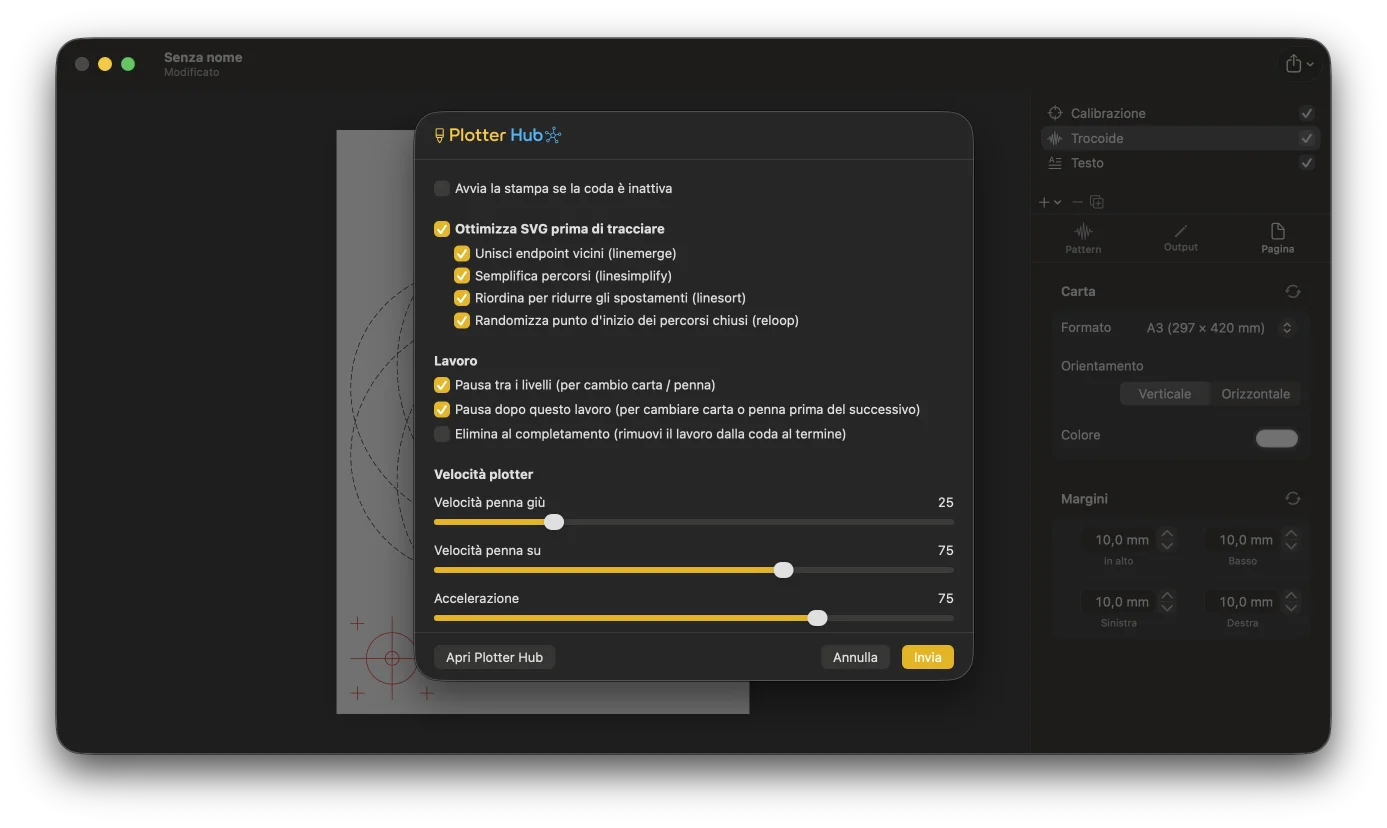
Salva un SVG (un gruppo per penna), un PDF, stampa, oppure invialo a Plotter Hub. Caricalo nel software del tuo plotter e disegna.
Realizzato con GD Studio
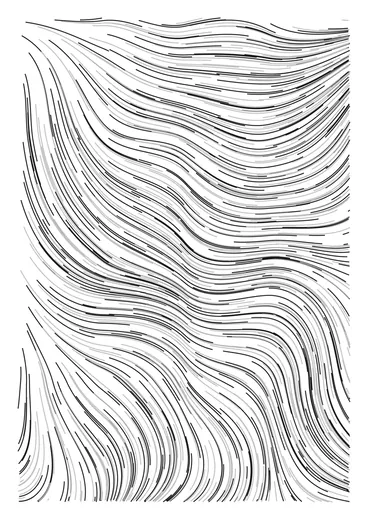
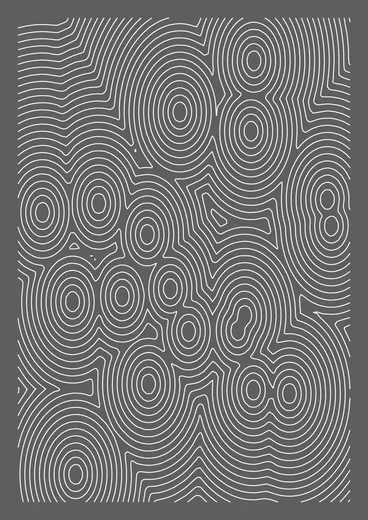
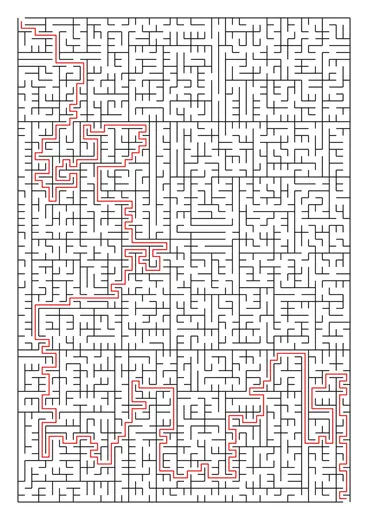
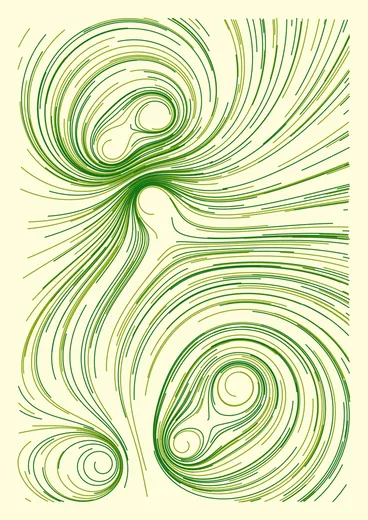
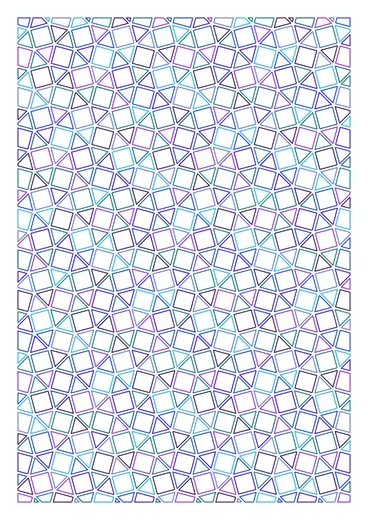
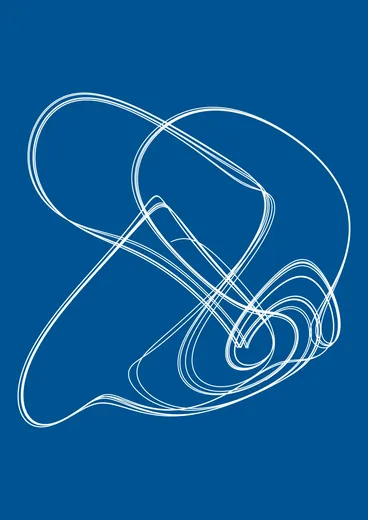
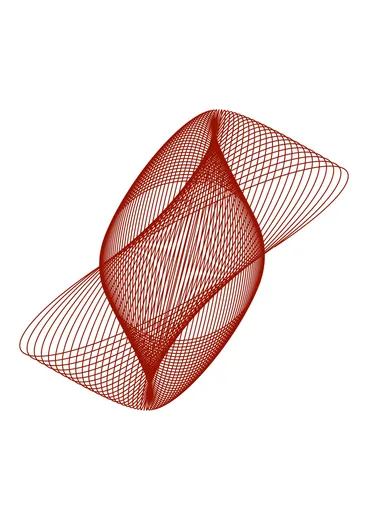
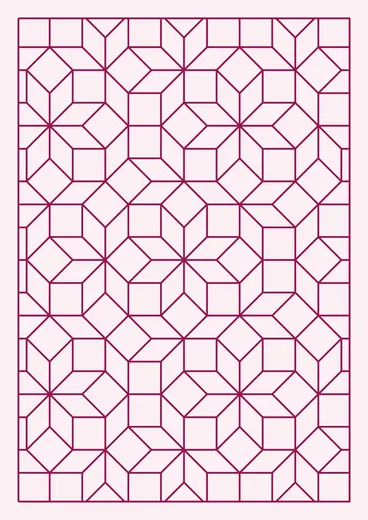
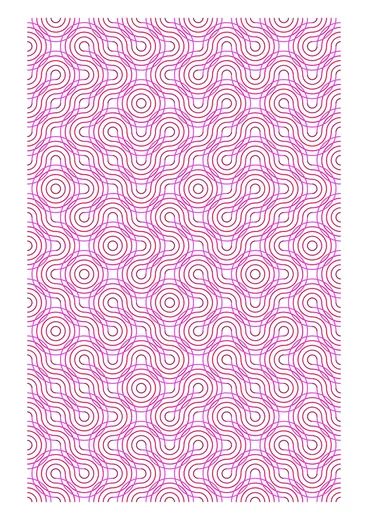
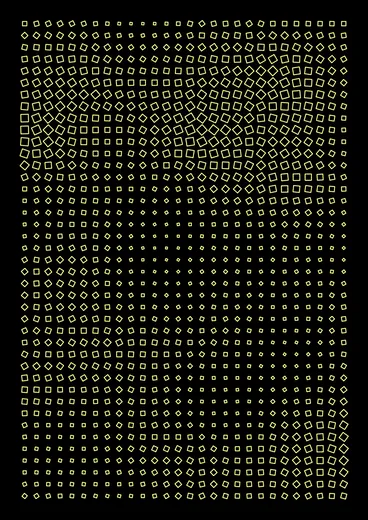
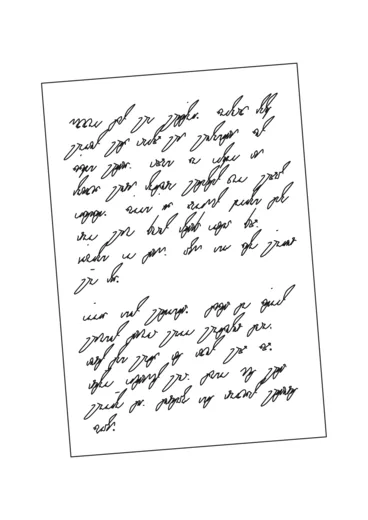
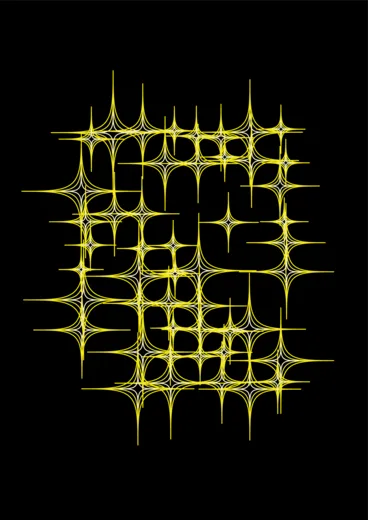
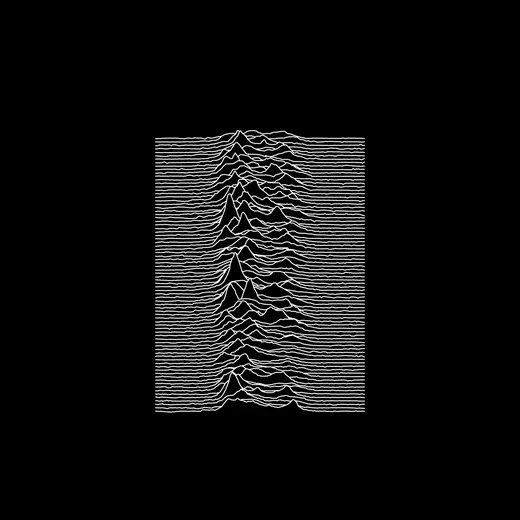
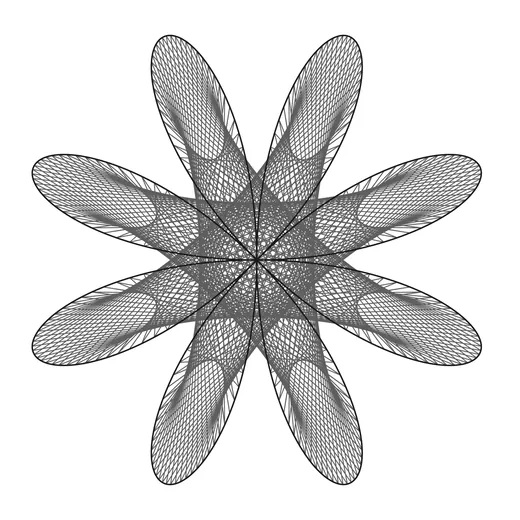
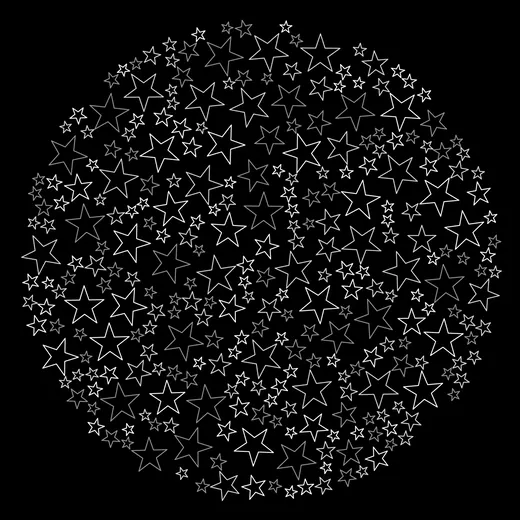
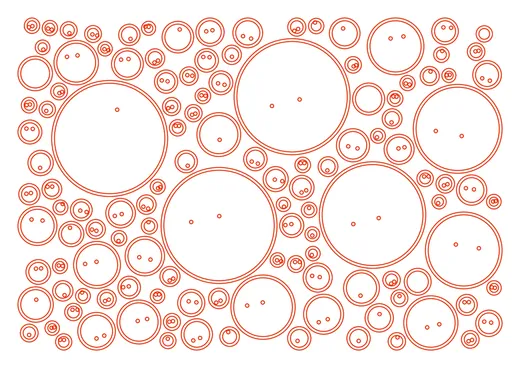
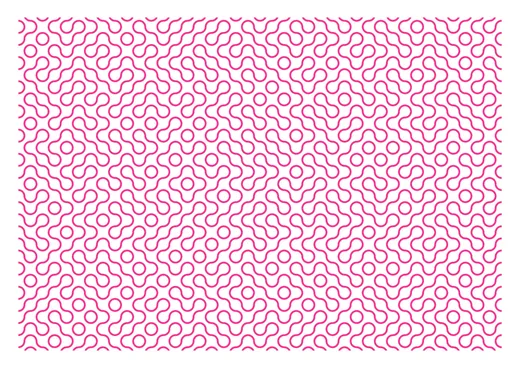
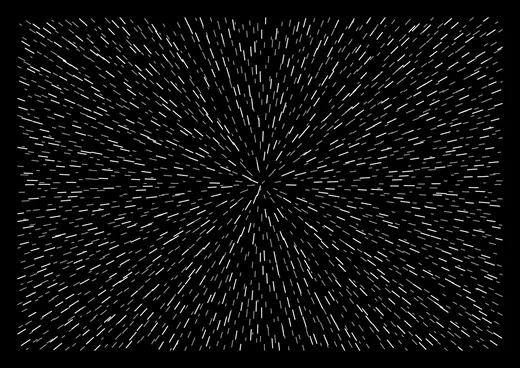
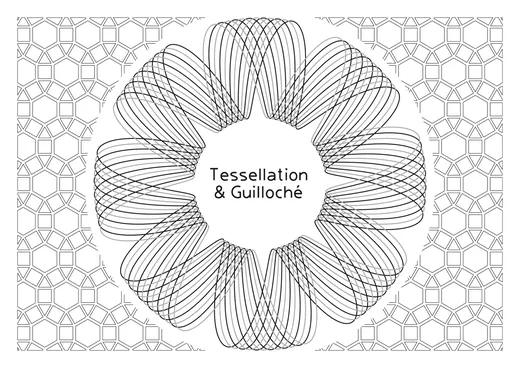
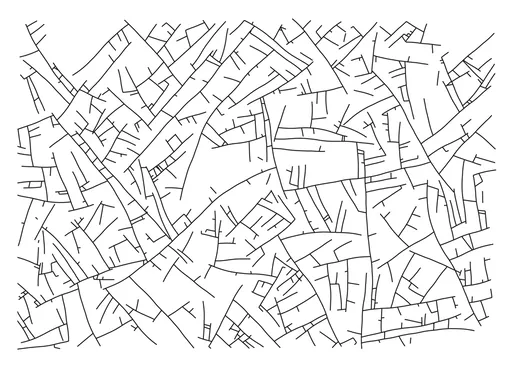
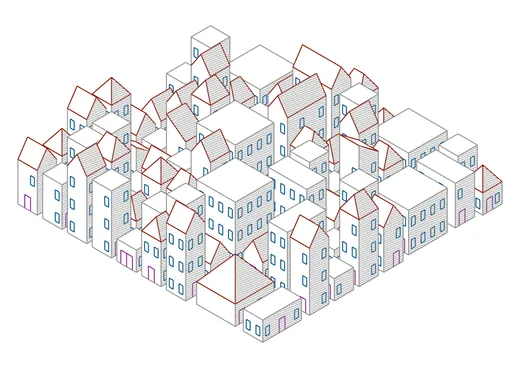
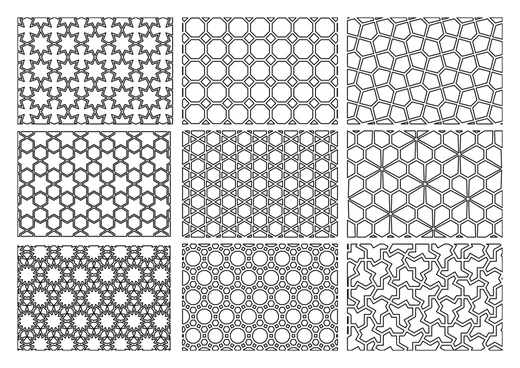
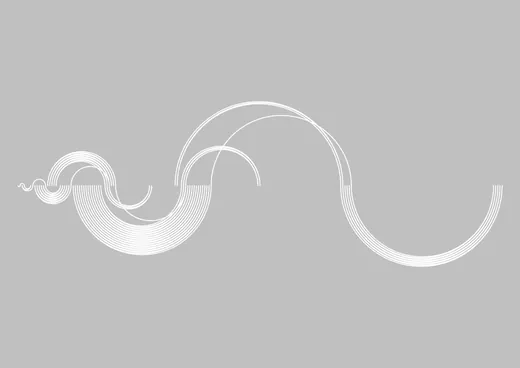
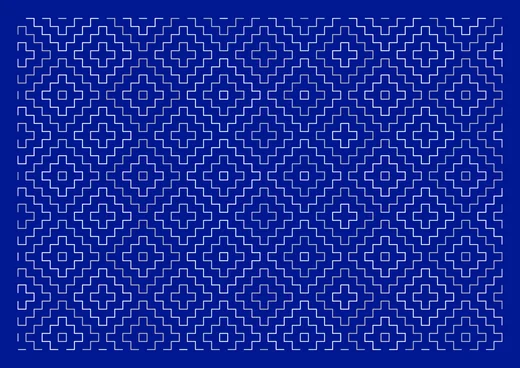
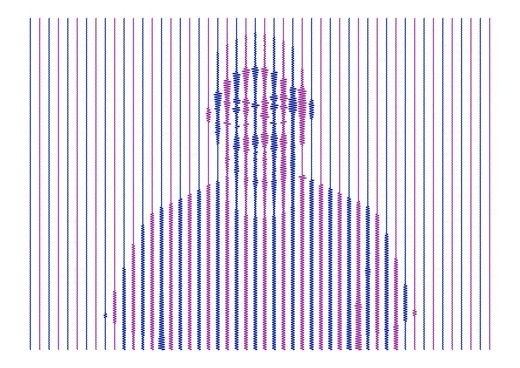
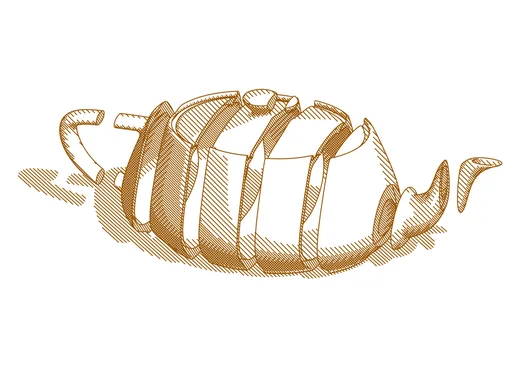
Qualsiasi cosa può diventare un disegno a tratto. Ogni pezzo è un'anteprima di GD Studio, pronto per essere tracciato su un plotter a penna. Clicca su qualsiasi miniatura per vederla a schermo intero.
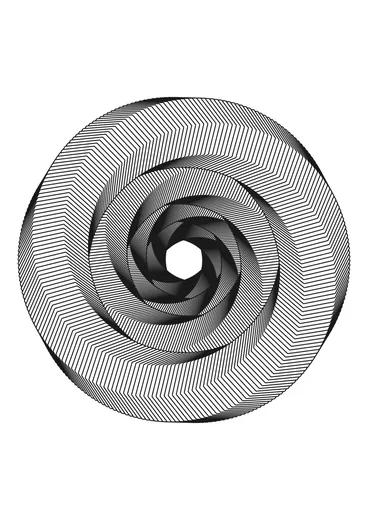
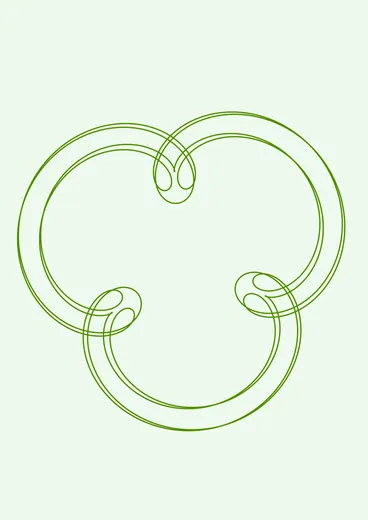
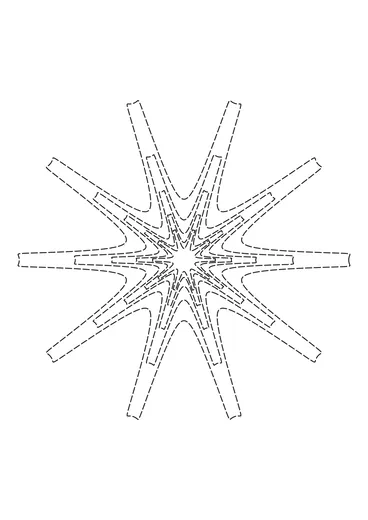
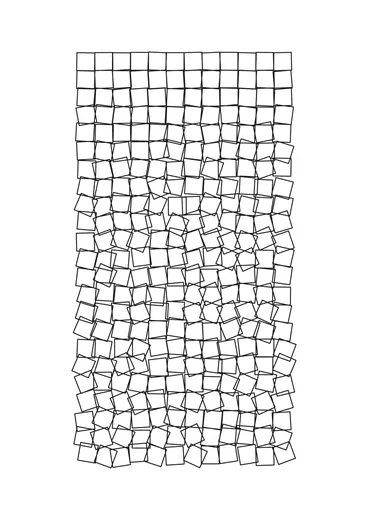
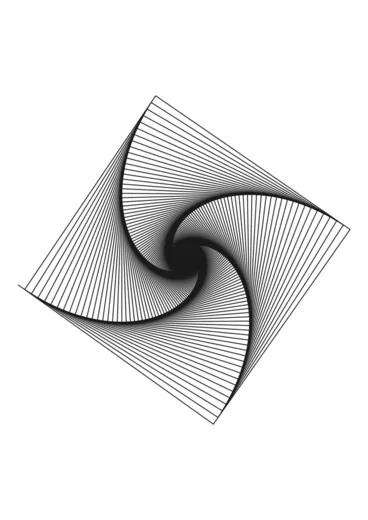
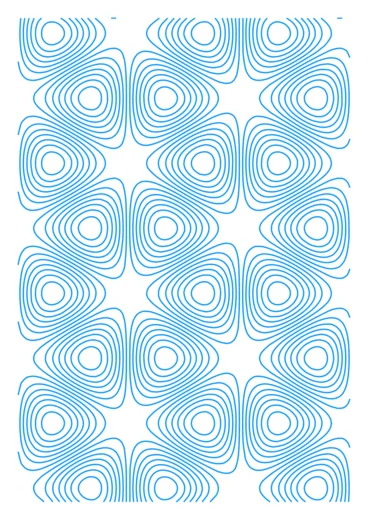
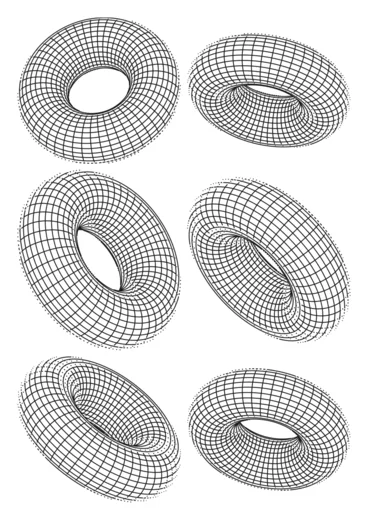
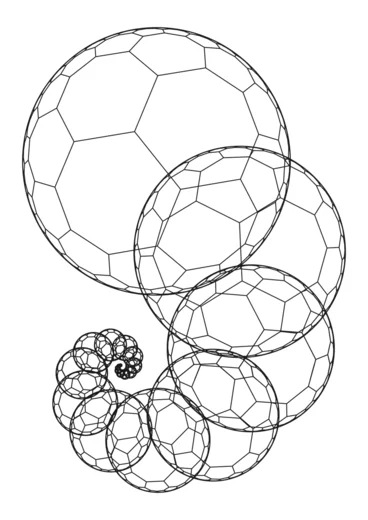
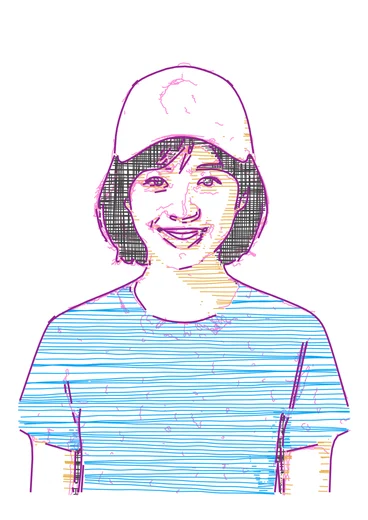
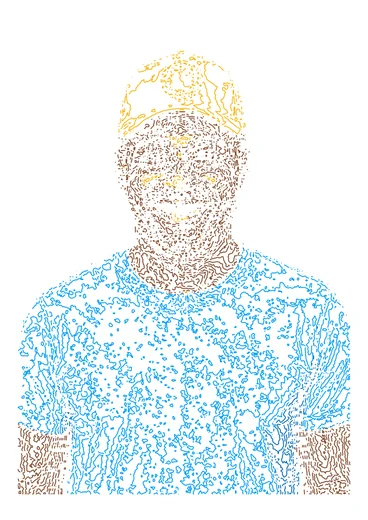
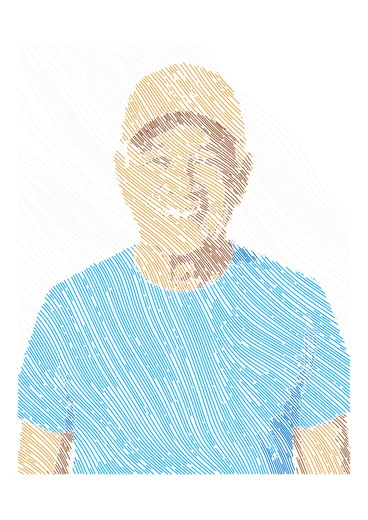
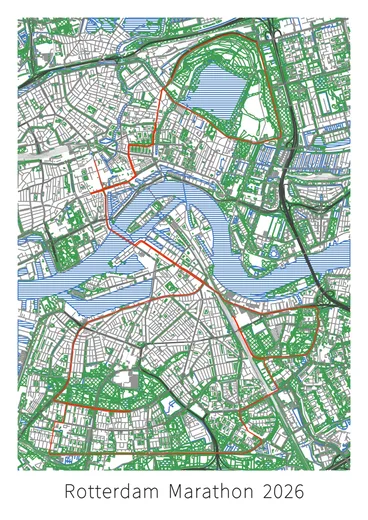
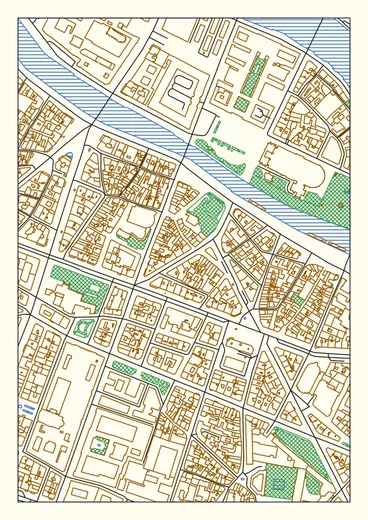
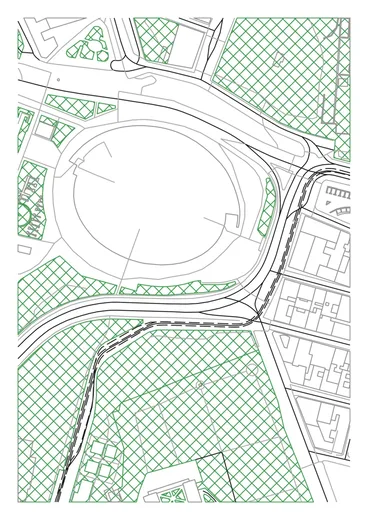
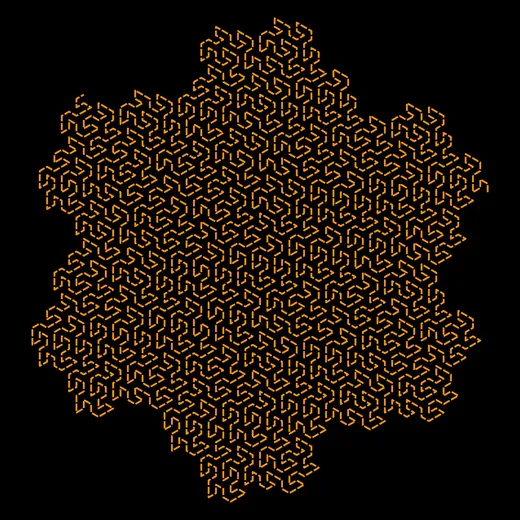
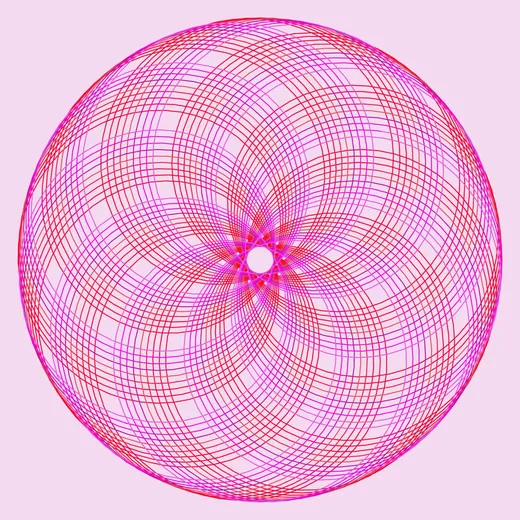
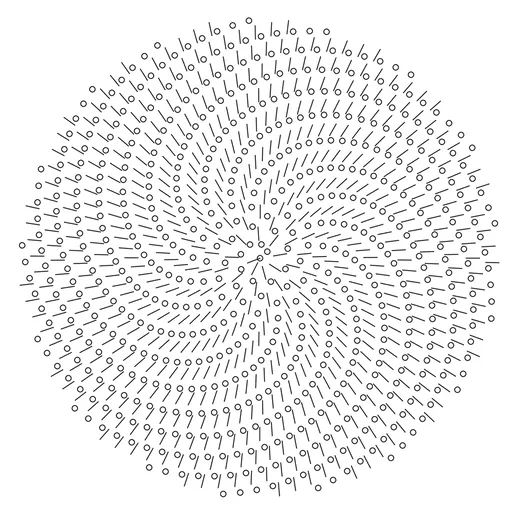
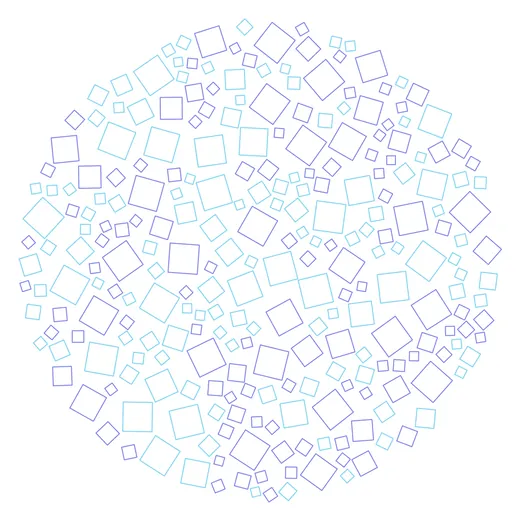
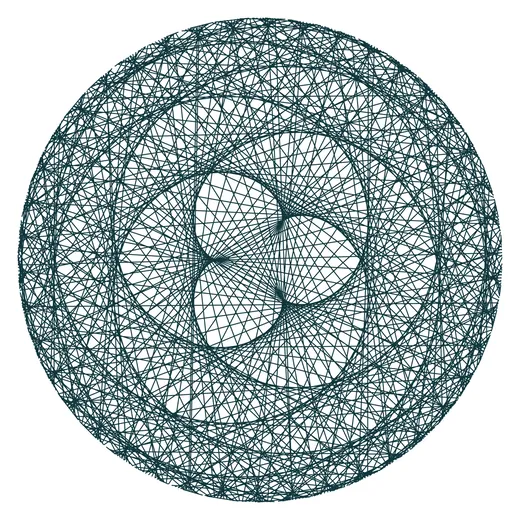
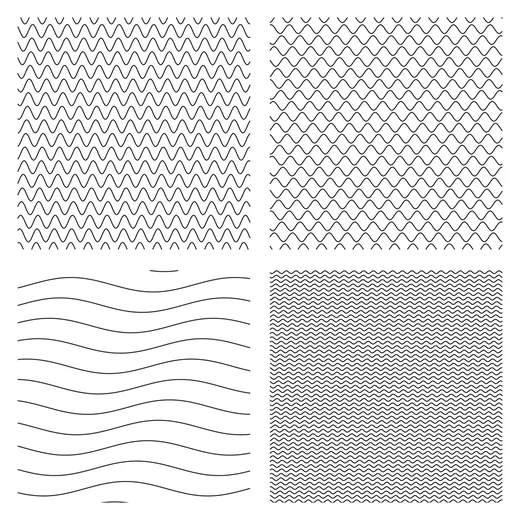
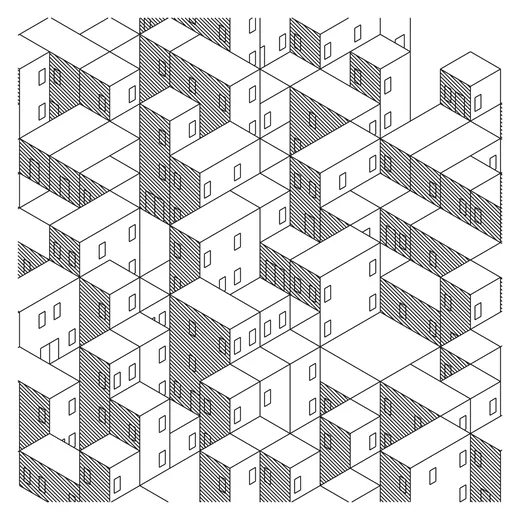
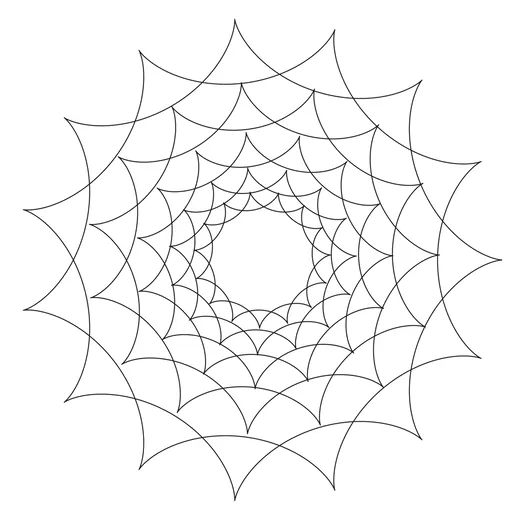
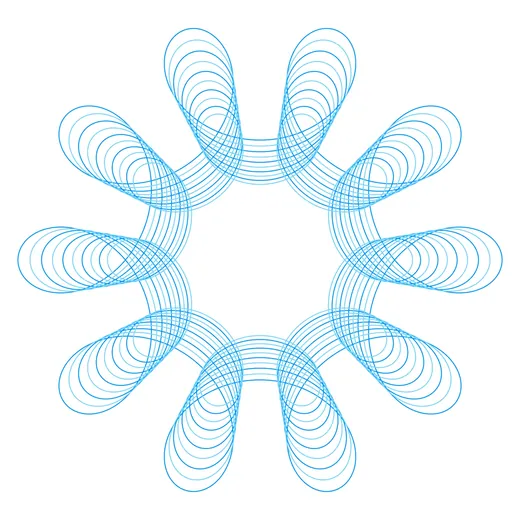
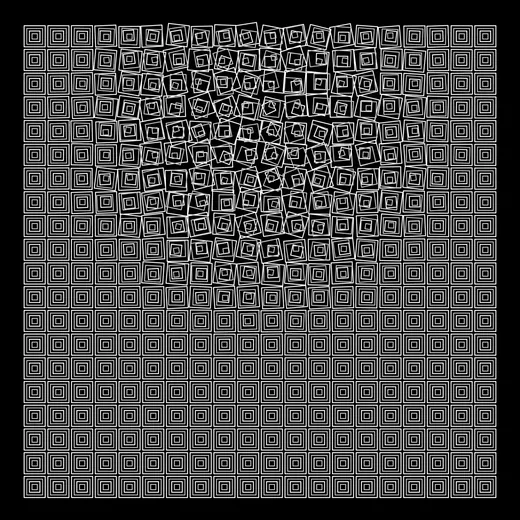
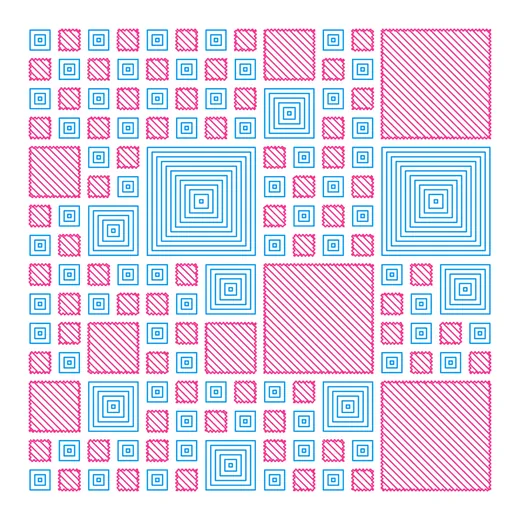
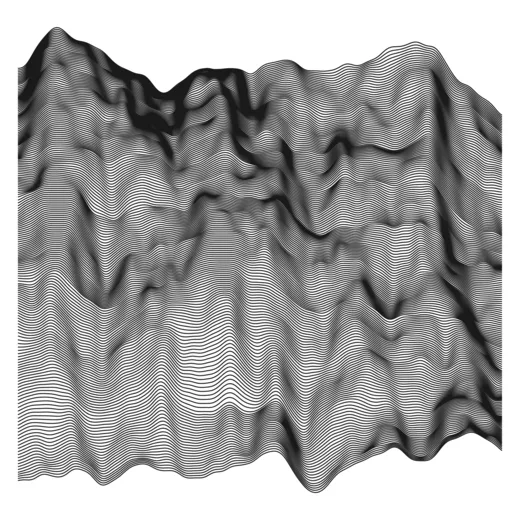
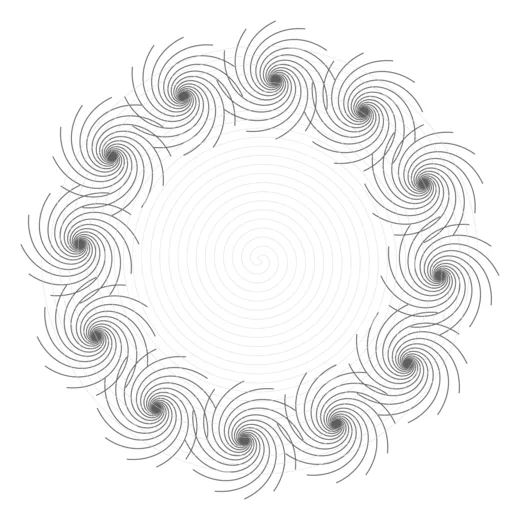
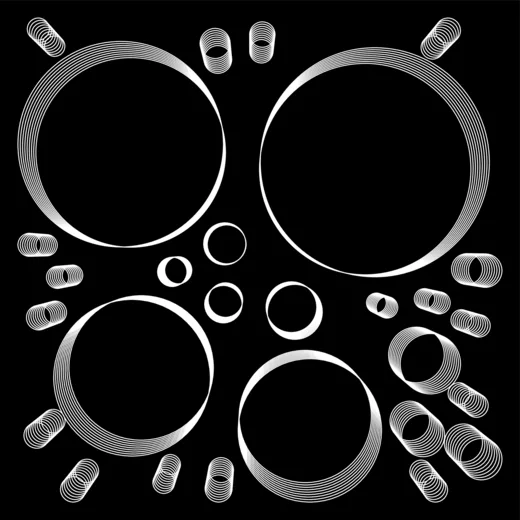
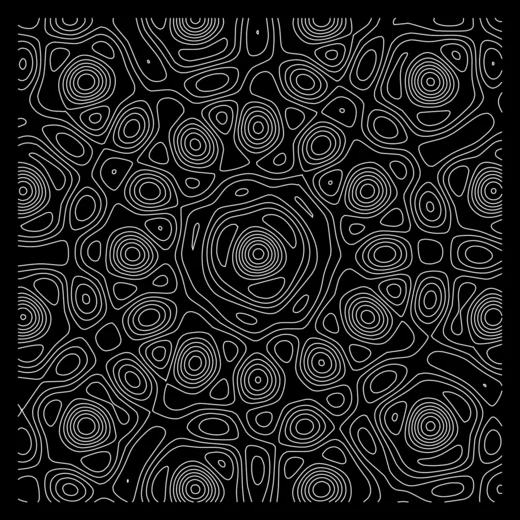
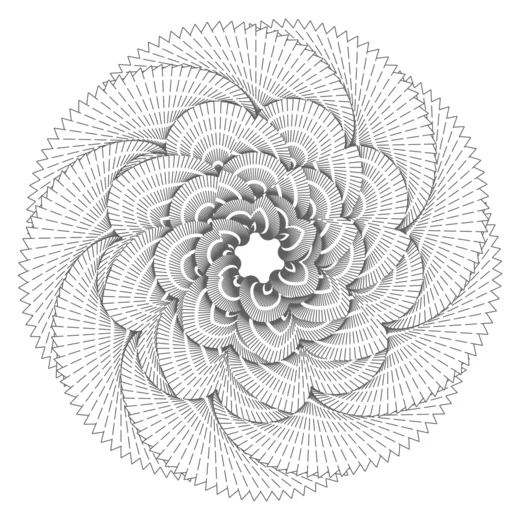
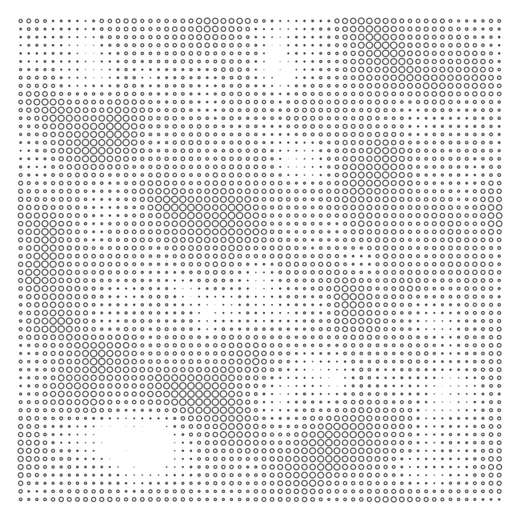
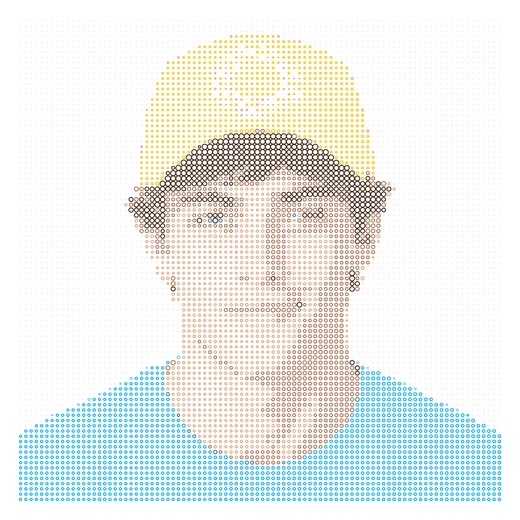
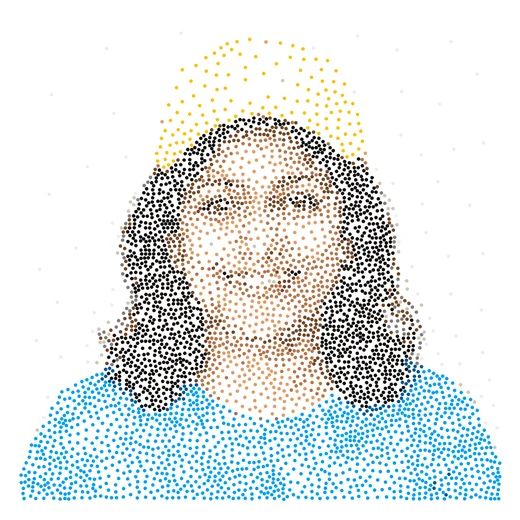
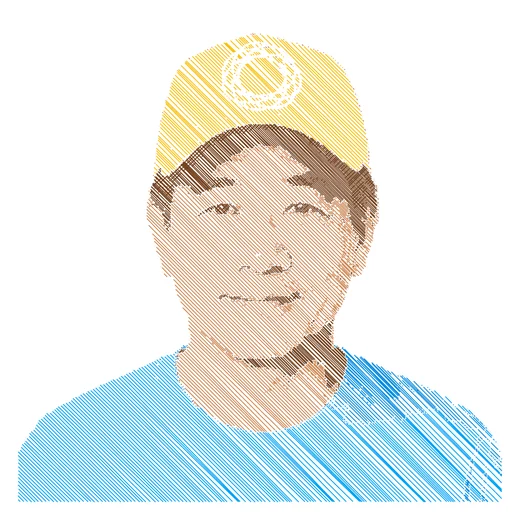
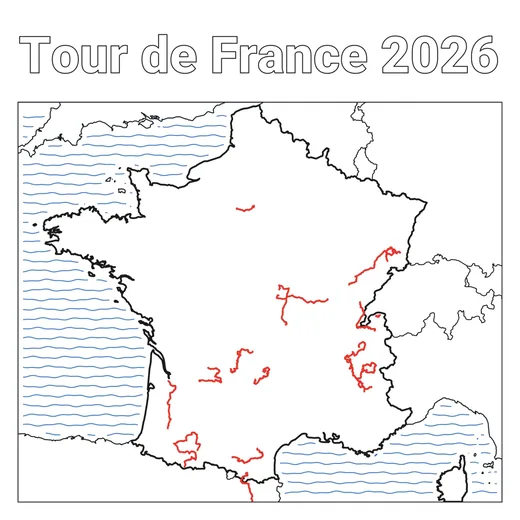
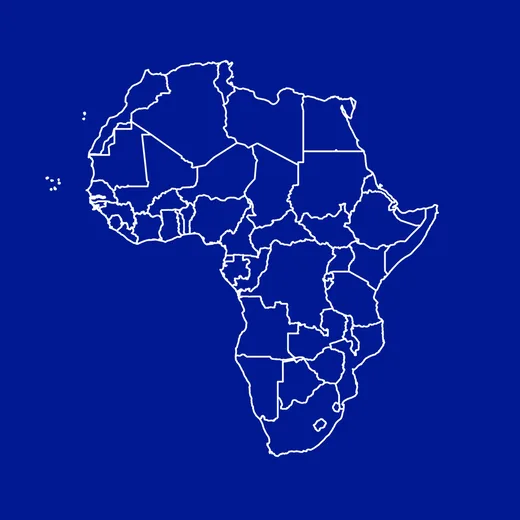
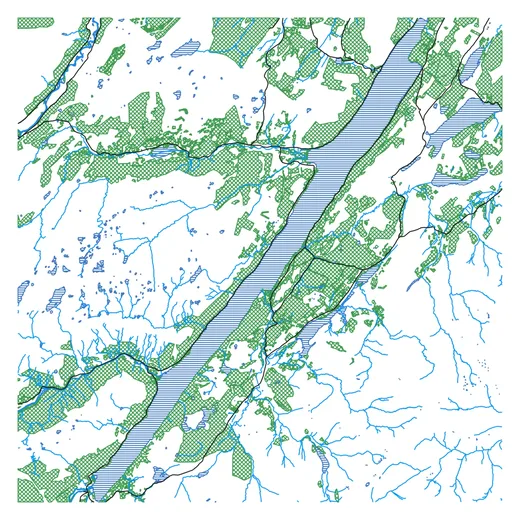
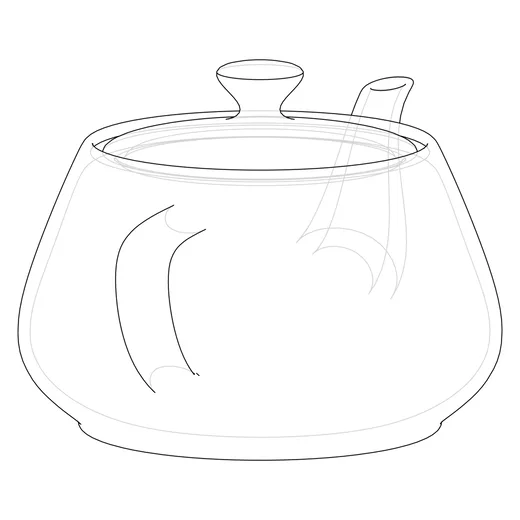
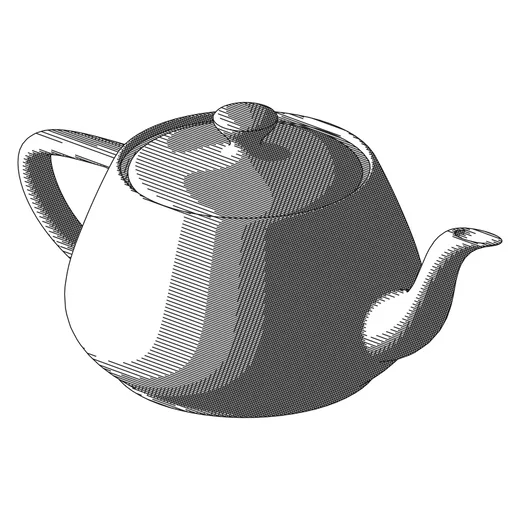
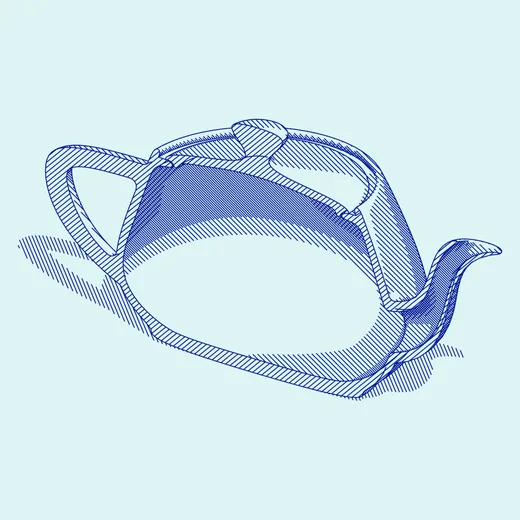
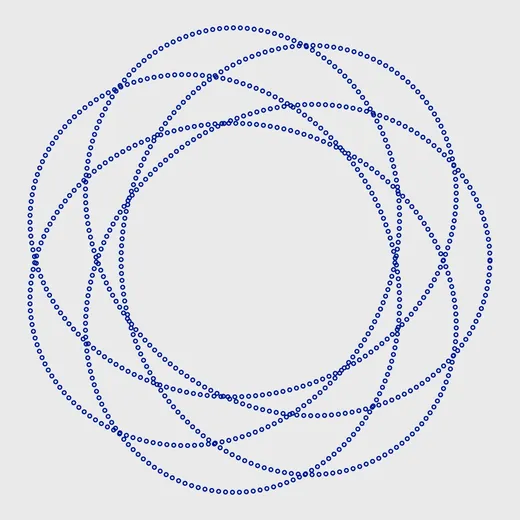
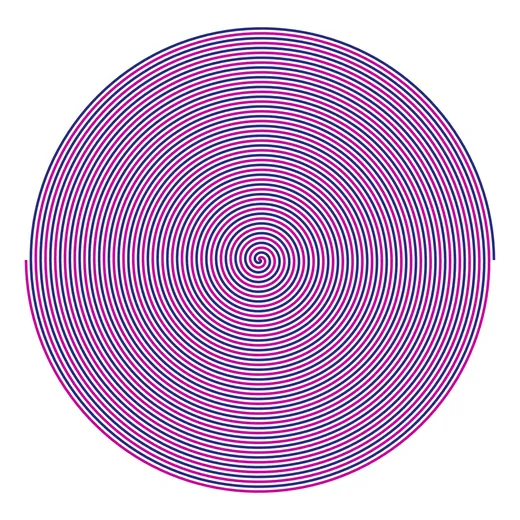
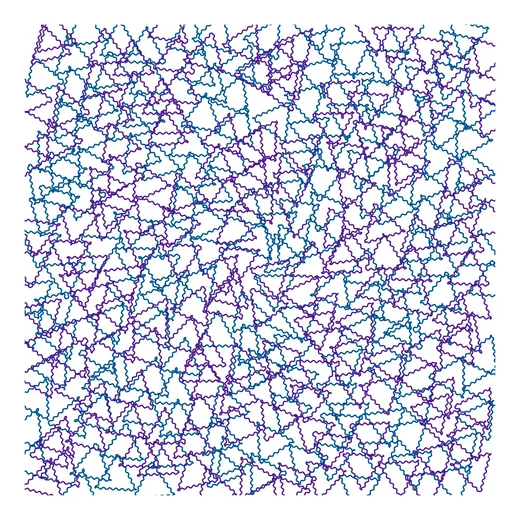
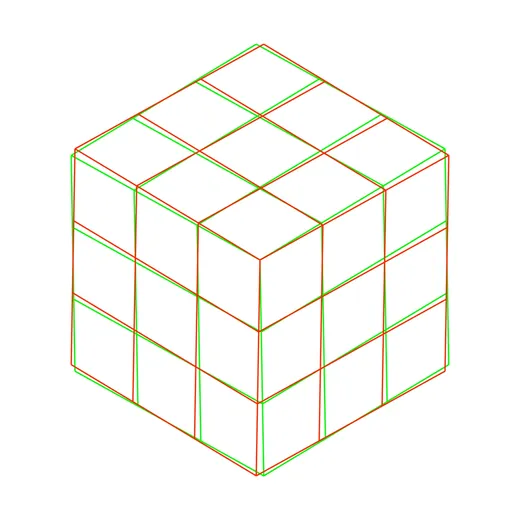
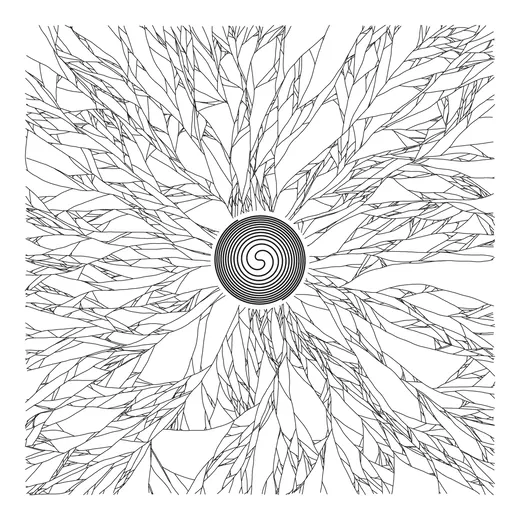
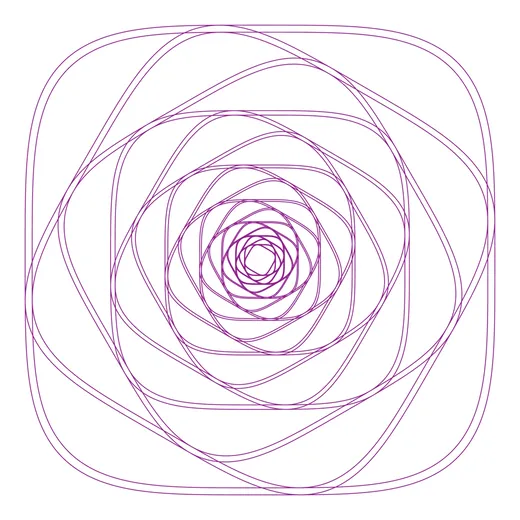
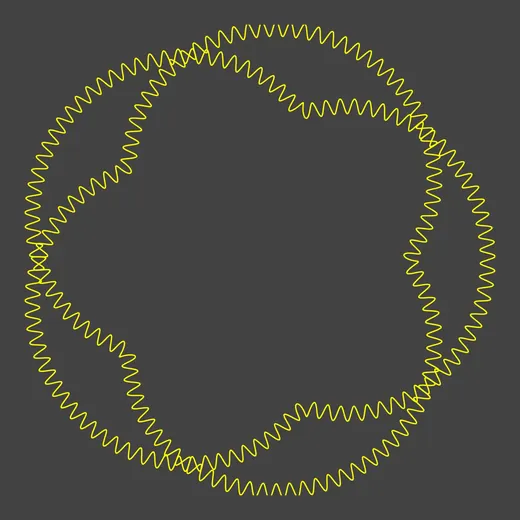
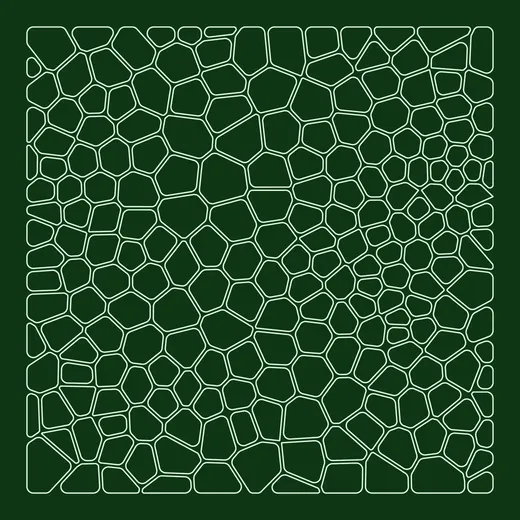

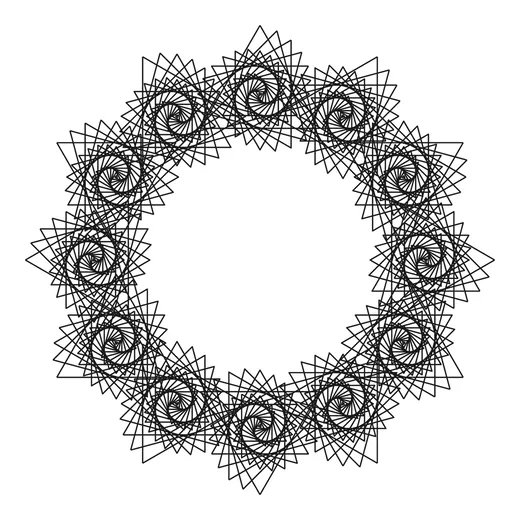
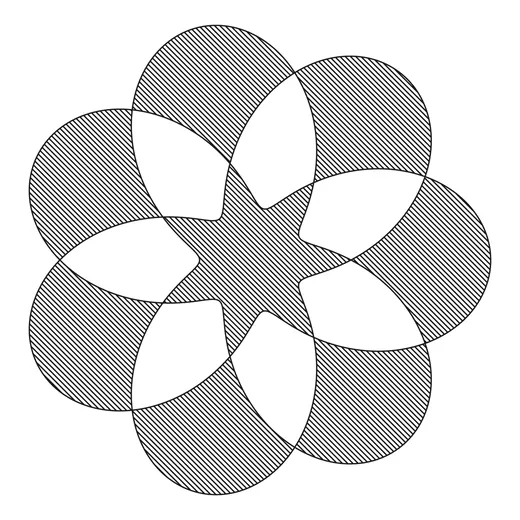
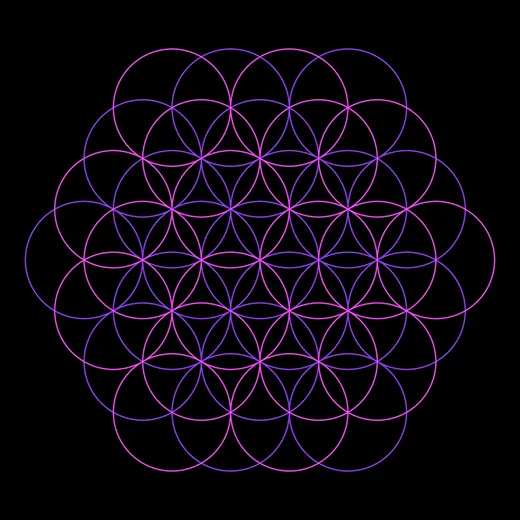
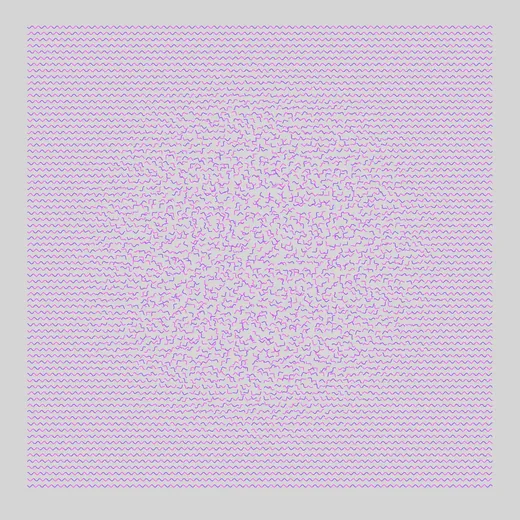
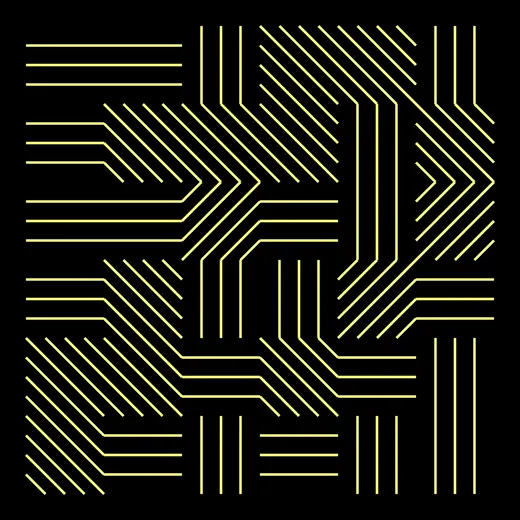
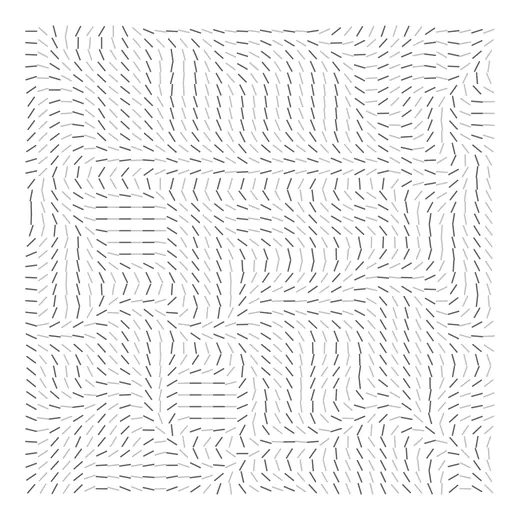
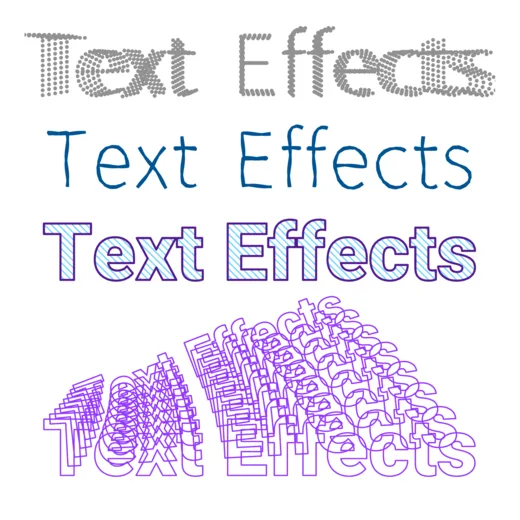
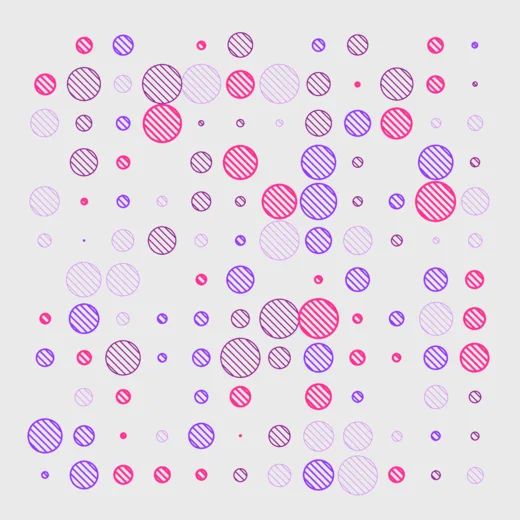
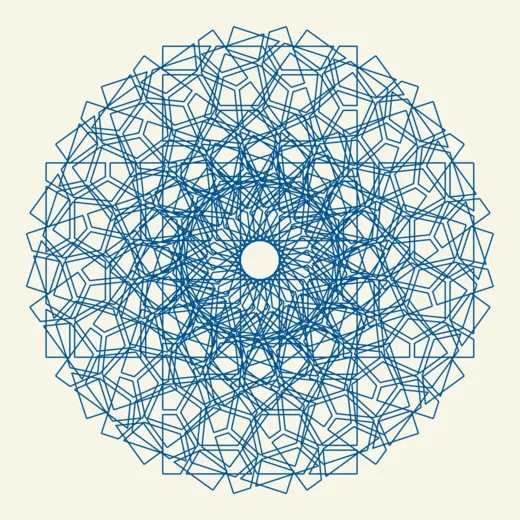
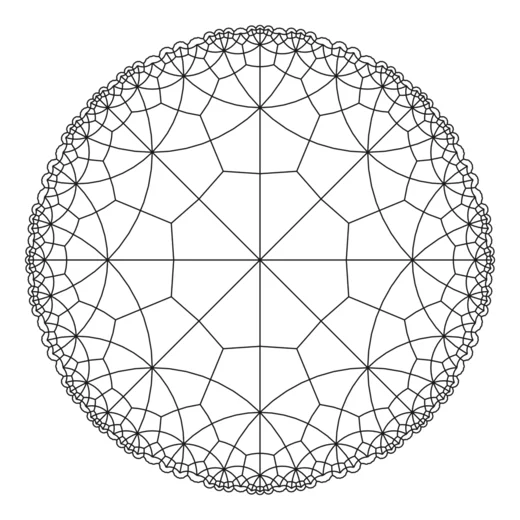
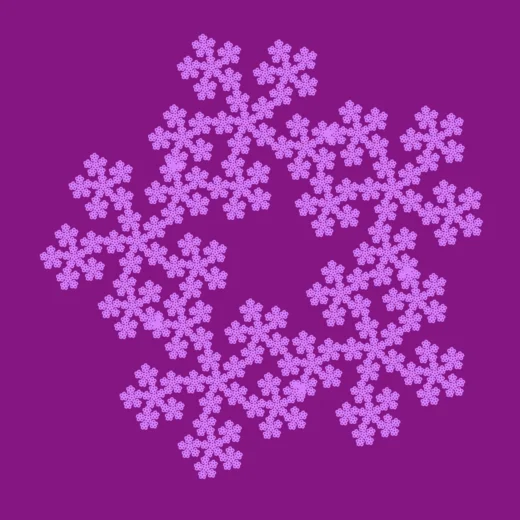
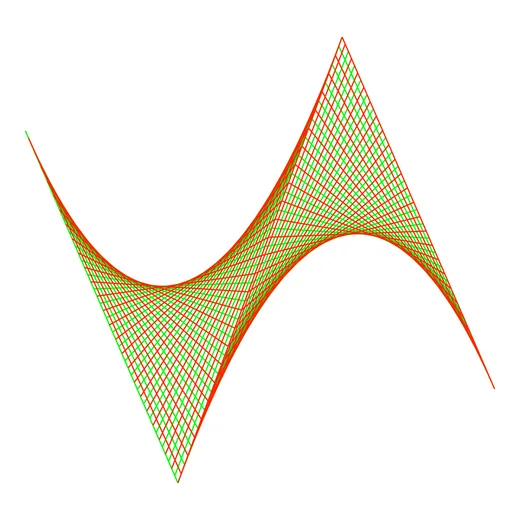
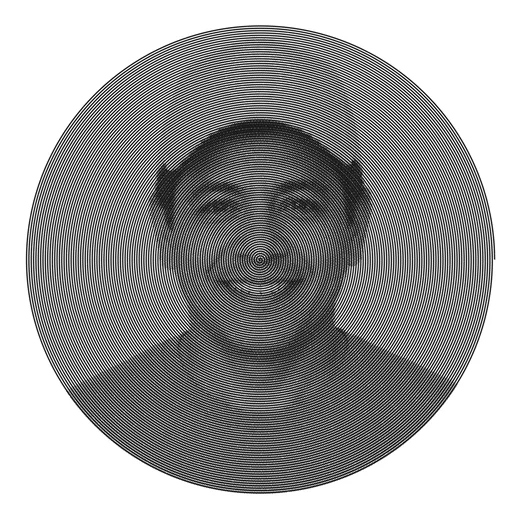
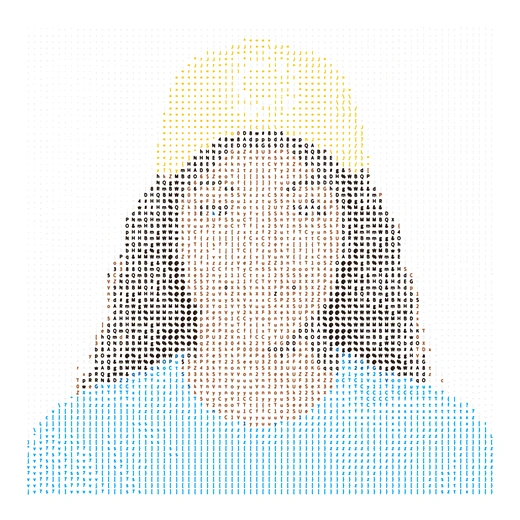
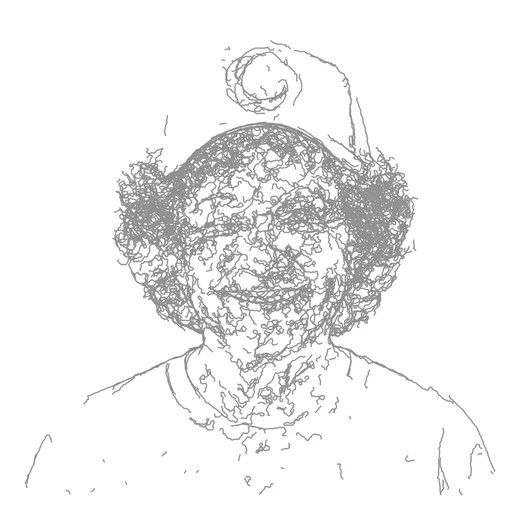
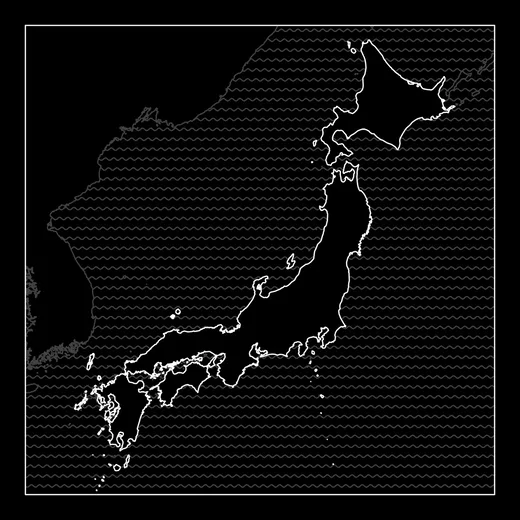
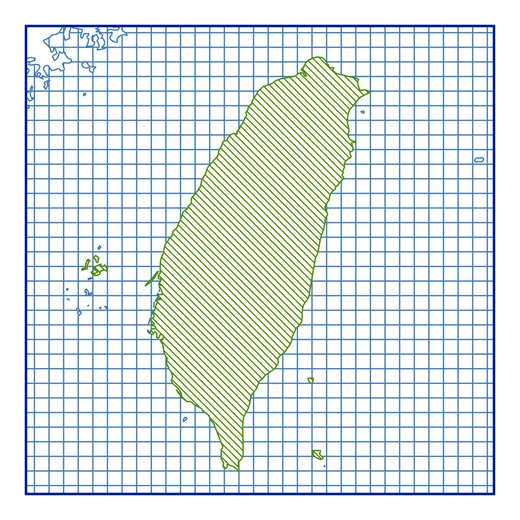
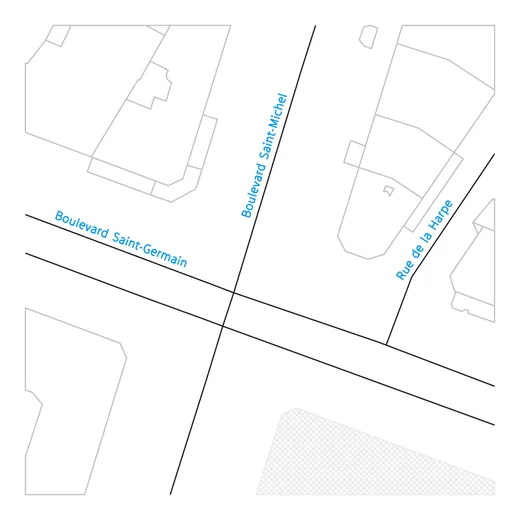
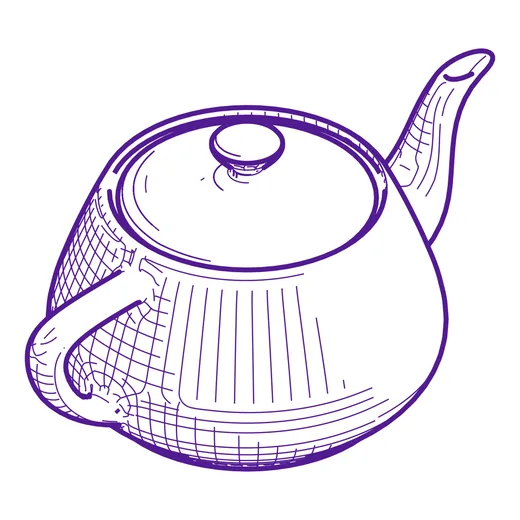
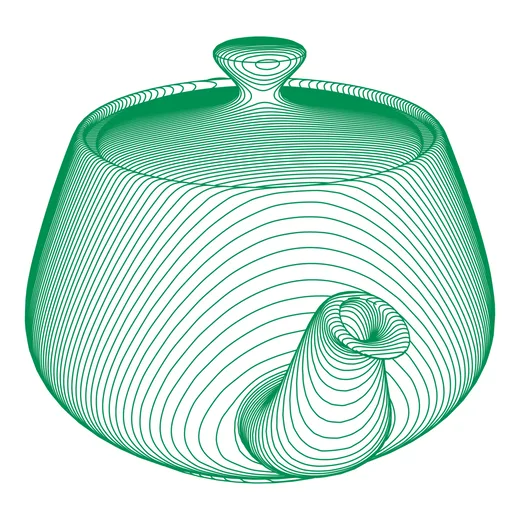
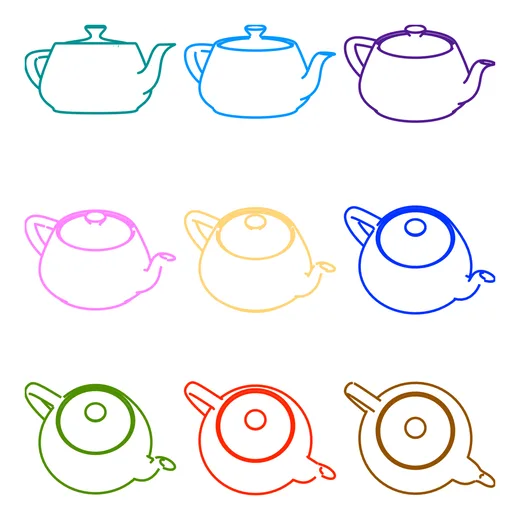
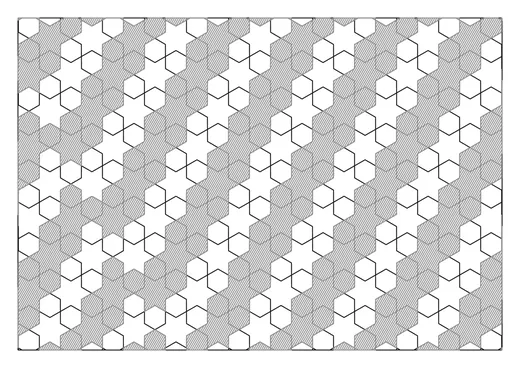
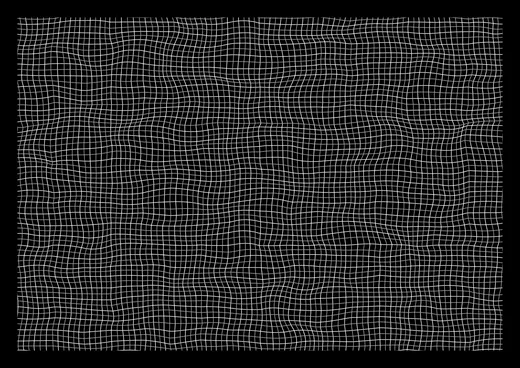
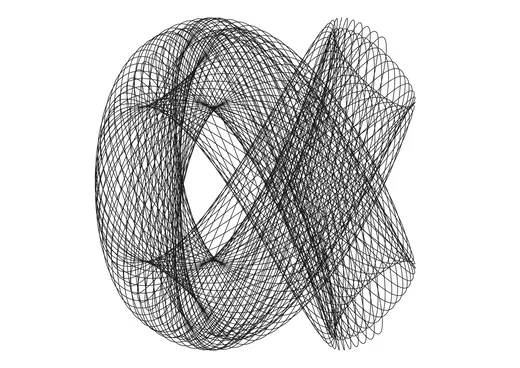
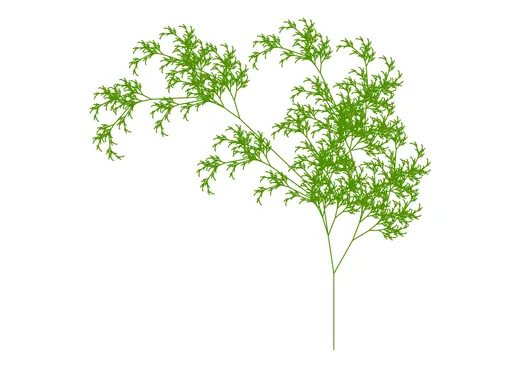
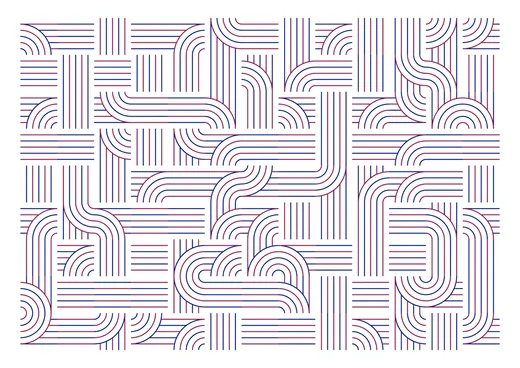
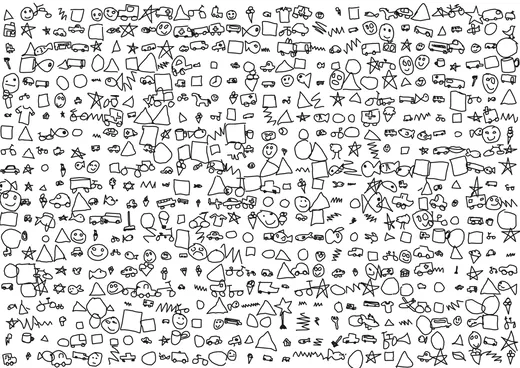
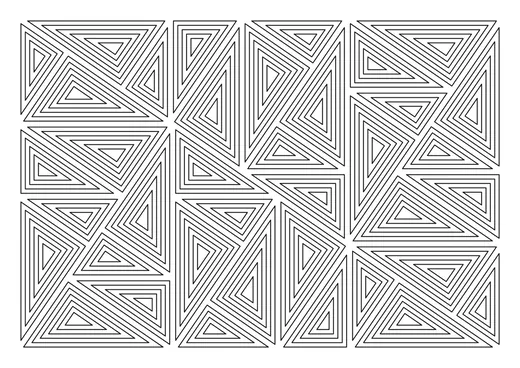
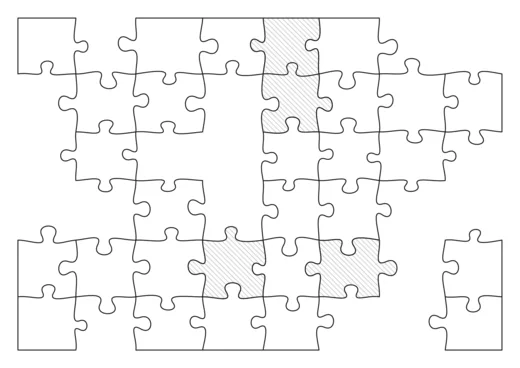
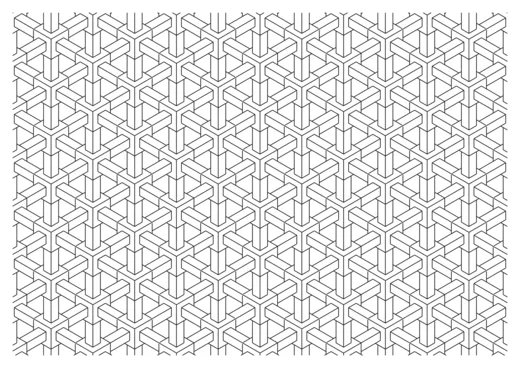
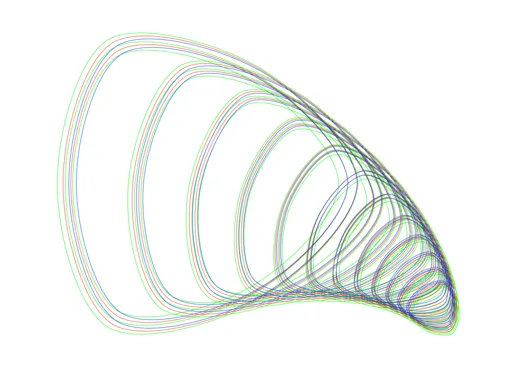
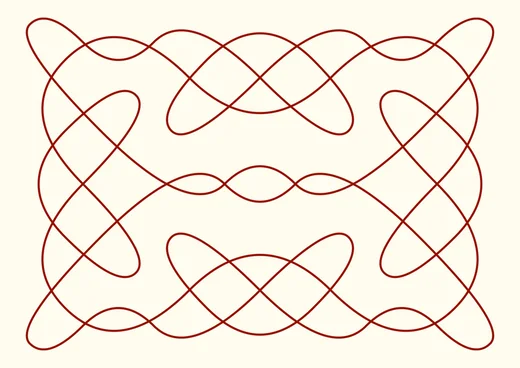
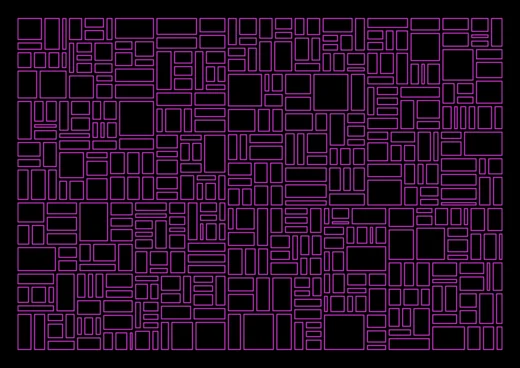
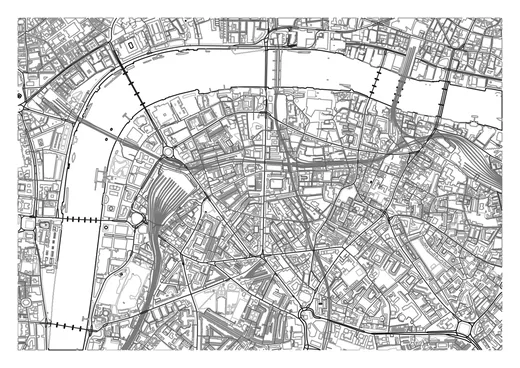
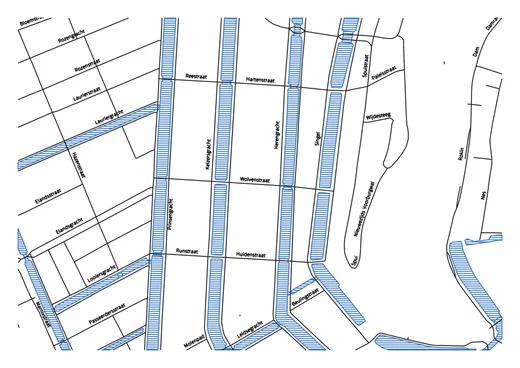
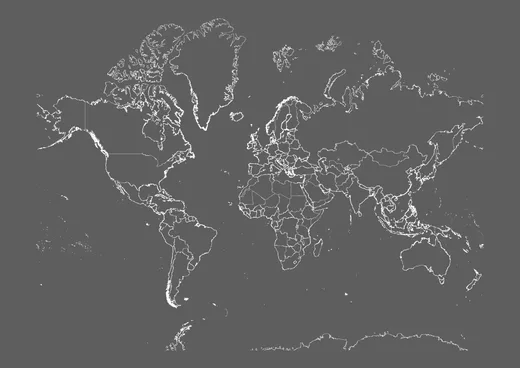
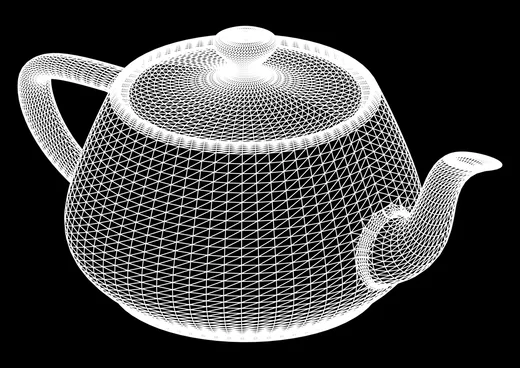
Dati cartografici © contributori di OpenStreetMap, disponibili sotto la Open Database License. Cartografia di Paesi, continenti e mondo da Natural Earth (pubblico dominio).
Acquisto una tantum
IVA inclusa (eccetto USA e CA)
Pagamento sicuro tramite FastSpring
FAQ di GD Studio
Per iniziare
Cosa include la prova gratuita?
Cosa include la prova gratuita?
L’app completa senza limiti di tempo. Puoi aprire ed esplorare tutti i 50 pattern e strumenti e salvare i documenti di ogni pattern. L’esportazione è disponibile per i documenti con solo Trochoide in modalità prova; una licenza sblocca l’esportazione per ogni pattern.
Pattern e design
Quanti pattern ci sono?
Quanti pattern ci sono?
50 pattern, raggruppati in 8 famiglie: Curve, Forme, Punti, Multilinea, Tassellature, Griglie e Packing, Sistemi generativi e Simulazione. Molti pattern includono anche diversi Tipi integrati — ciascuno un design nettamente diverso — moltiplicando più volte il numero di variazioni. Ogni pattern è fornito con preset curati e gli slider a grana fine rendono la varietà pratica di fatto illimitata.
Qual è la differenza tra la modalità Design e la modalità Formula?
Qual è la differenza tra la modalità Design e la modalità Formula?
La modalità Design ti offre controlli ad alto livello; la modalità Formula espone i parametri matematici sottostanti per il pieno controllo. I pattern più semplici mostrano un unico set di controlli.
Posso randomizzare o partire da un preset?
Posso randomizzare o partire da un preset?
Sì — ogni pattern include preset curati, oltre ai controlli di shuffle e reset.
Plotter ed esportazione
Con quali plotter funziona GD Studio?
Con quali plotter funziona GD Studio?
Qualsiasi plotter che accetti SVG. GD Studio esporta un gruppo etichettato per livello (convenzione Inkscape / axicli), così axicli, vpype e le estensioni per plotter di Inkscape possono instradare ogni livello alla propria penna. I plotter della classe AxiDraw sono inoltre supportati direttamente tramite Plotter Hub.
Come assegno penne diverse a parti diverse di un disegno?
Come assegno penne diverse a parti diverse di un disegno?
Metti il contenuto di ogni penna sul proprio livello — ogni livello porta con sé il proprio colore di penna, spessore del tratto e tratteggio, e viene esportato come gruppo separato. Per suddividere un pattern tra più penne, usa la sezione Suddividi della scheda Pattern (per lunghezza del percorso, orientamento delle tessere, braccio della spirale, livello di contorno e altro).
Cosa posso esportare?
Cosa posso esportare?
SVG, PDF e stampa diretta, oltre all’invio diretto a un plotter sulla tua rete locale con Plotter Hub.
Perché il mio SVG esportato appare diverso dalla tela?
Perché il mio SVG esportato appare diverso dalla tela?
I livelli nascosti vengono esclusi, lo sfondo della pagina non viene plottato (è scritto come sfondo CSS che i visualizzatori mostrano ma i plotter ignorano — l’esportazione PDF lo incorpora) e la viewport è l’area disegnabile, quindi tutto ciò che è fuori dai margini viene ritagliato.
Mappe
Posso disegnare una mappa?
Posso disegnare una mappa?
Sì. Aggiungi un livello mappa e scegli una scala: cerca una città o un’area per il dettaglio a livello di strada, oppure scegli un Paese, un continente o il mondo intero. Ogni elemento della mappa è attivabile singolarmente — dalle autostrade ai sentieri, ferrovie, fiumi e canali, costa, acqua, parchi, edifici e confini regionali — così componi esattamente la mappa che vuoi.
Da dove arrivano i dati delle mappe?
Da dove arrivano i dati delle mappe?
Il dettaglio a livello di strada arriva da OpenStreetMap (© contributori di OpenStreetMap, ODbL); le scale di Paese, continente e mondo usano la cartografia di pubblico dominio di Natural Earth. Il primo scaricamento richiede una connessione a internet e, poiché il servizio Overpass di OpenStreetMap è pubblico e gratuito, le aree molto grandi possono richiedere tempo. La geometria viene poi salvata dentro il tuo documento, così una mappa salvata si riapre offline e plotta in modo identico ogni volta — viene catturata, non riscaricata.
Posso mettere il mio percorso su una mappa?
Posso mettere il mio percorso su una mappa?
Sì — importa tracce GPX (una corsa, un giro in bici, il percorso di una gara) e vengono disegnate sopra la mappa. Importane più di una alla volta, unite in un solo livello o divise in un livello per percorso.
Posso plottare una mappa a più colori?
Posso plottare una mappa a più colori?
Sì — Dividi per Elemento della mappa mette ogni elemento della mappa (vie, acqua, parchi…) o ogni percorso GPX su un livello a sé con la sua penna, pronto per un plot multi-penna. Ogni livello parte da un valore cartografico predefinito — l’acqua, per esempio, in blu con un riempimento a linee parallele — e penna, colore e riempimento sono poi tuoi da cambiare. Le aree chiuse vengono tratteggiate anziché riempite, perché una penna non può riempire.
Posso etichettare le strade?
Posso etichettare le strade?
Sì — i nomi di strade e aree possono diventare livelli di testo modificabili, raggruppati per categoria. Ogni etichetta diventa un elemento di testo a sé che puoi spostare, ridimensionare o rinominare sulla tela.
Modelli 3D
Posso plottare un modello 3D?
Posso plottare un modello 3D?
Sì. Aggiungi un livello modello 3D e importa una mesh OBJ, STL o PLY — oppure parti da un modello per creare un intero documento. GD Studio trasforma la mesh in tratti di penna invece che in un render ombreggiato, così la tela mostra esattamente ciò che la penna disegnerà. Il modello viene incorporato nel documento, quindi un file salvato si riapre e si plotta su qualsiasi computer anche senza il file originale. Se un file usa una convenzione diversa per l'asse verticale, una sostituzione lo raddrizza, e Sostituisci scambia un'altra mesh mantenendo posizione, dimensione e tutte le impostazioni del livello. Le mesh di grandi dimensioni vengono elaborate in background, quindi vedrai un breve indicatore di caricamento prima che compaia il disegno.
Posso scegliere angolo di ripresa e proiezione?
Posso scegliere angolo di ripresa e proiezione?
Sì — azimut, elevazione e rollio puntano la camera in qualsiasi punto della sfera attorno all'oggetto. Ci sono quattro proiezioni: Ortografica per una vista tecnica misurabile, Isometrica a 30° fissi, Obliqua per una faccia frontale non deformata con profondità inclinata (angolo e scala di profondità regolabili, quindi sia proiezione cavaliera sia gabinetto) e Prospettiva con lunghezza focale regolabile. In Prospettiva, lo spostamento dell'obiettivo X/Y muove il punto di vista lateralmente o verticalmente senza ruotarlo — vera prospettiva architettonica a due punti, che mantiene verticali gli spigoli verticali.
Quali linee di un modello 3D disegna GD Studio?
Quali linee di un modello 3D disegna GD Studio?
Le linee nascoste vengono rimosse: le superfici coprono tutto ciò che sta dietro, quindi ottieni un oggetto solido invece di un reticolo trasparente. Puoi disattivarla per un effetto a raggi X. Un cursore per il dettaglio della mesh stabilisce poi quanta geometria viene disegnata — dall'essenziale (silhouette, bordi aperti e spigoli vivi) attraverso pieghe via via più dolci, fino al reticolo triangolare completo.
Quali stili di ombreggiatura ci sono per i modelli 3D?
Quali stili di ombreggiatura ci sono per i modelli 3D?
Otto, e ognuno riempie la superficie con tratti descrittivi invece che con un riempimento pieno. Tratteggio è un tratteggio tonale parallelo a partire da una sorgente luminosa; Incisione taglia linee tonali lungo gli assi propri del modello, avvolgendo la forma; Bulino segue la curvatura naturale della superficie, con una seconda famiglia di tratteggio incrociato che riempie le ombre per un vero gradiente inciso; Contorni sono linee di sezione topografiche, con un secondo insieme trasversale opzionale; Elica avvolge le stesse sezioni in una singola spirale continua, con un effetto tornito; Bande disegna isofote, cioè linee di uguale illuminazione; Tratteggio a pendenza sono hachures cartografiche di pendenza, più fitte sulle facce ripide; e Bordo ripete la silhouette visibile con linee sfalsate, fitte dove la superficie si allontana. Gli stili guidati dalla luce espongono direzione e altezza della luce, e tutti offrono spaziatura in millimetri sulla carta, densità, numero di livelli e smussatura. Si aggiungono tre modificatori: effetto profondità per la dissolvenza atmosferica, ombre portate per l'auto-ombreggiatura e un'ombra a terra tratteggiata su un pavimento immaginario.
Posso tagliare un modello?
Posso tagliare un modello?
Sì, e il taglio vale allo stesso modo per spigoli, ombreggiatura e ombre. La Sezione tiene una metà e tratteggia la faccia di taglio esposta, con controlli per asse, posizione per far scorrere il piano da un capo all'altro, e ribaltamento. Fette taglia l'intero modello in fette uguali disposte a ventaglio lungo un asse — imposta il numero e la spaziatura, dove zero le ricompone in un solido — e ogni fetta proietta la propria ombra. La densità di riempimento della sezione e due controlli di inclinazione permettono di inclinare il piano di taglio fuori dal suo asse, per tagli obliqui arbitrari su tutti e tre gli assi.
Posso plottare un modello 3D a più colori?
Posso plottare un modello 3D a più colori?
Sì — dividi il modello in normali livelli penna per ombreggiatura (linee contro ombreggiatura e ombre), dettaglio (silhouette contro linee fini di forma e mesh), linee nascoste (su un livello proprio, che puoi tratteggiare), profondità (bande dal davanti al fondo), tono (toni di tratteggio su più penne) o fetta (ogni fetta sul suo livello). Dopo la divisione il livello modello viene sostituito da livelli normali, quindi puoi ricolorarli, ridefinirne lo stile o eliminarli come qualsiasi altra cosa nel documento.
Immagini
Posso trasformare una foto in line art?
Posso trasformare una foto in line art?
Sì. Aggiungi un livello immagine, trascina una foto (da un file o dalla tua libreria Foto) e scegli uno stile di conversione. GD Studio legge le zone chiare e scure dell'immagine e la ricostruisce da tratti continui della penna e singoli tocchi della penna — mai un riempimento pieno — così l'anteprima corrisponde esattamente a ciò che la penna disegna. I cursori Luminosità e Contrasto modellano come appare il soggetto. Sono disponibili otto stili: Puntinato, Mezzatinta, Tratteggio, Contorno tonale, Contorno, Schizzo, Ghirigoro e ASCII.
Posso creare un plot multicolore da una foto?
Posso creare un plot multicolore da una foto?
Sì — una separazione dei colori divide la foto in un livello penna per colore (naturale, vivido o tonale dal chiaro allo scuro), così puoi cambiare penna e costruire un vero plot multicolore. Funziona con ogni stile.
Testo, SVG e calibrazione
Posso aggiungere testo?
Posso aggiungere testo?
Sì — il testo viene reso come veri tratti da plotter, usando font a tratto singolo e a contorno.
Posso usare i miei font?
Posso usare i miei font?
Sì — aggiungi i tuoi font SVG personalizzati nelle Impostazioni e usali in qualsiasi livello di testo.
Posso importare i miei file SVG?
Posso importare i miei file SVG?
Sì. Aggiungi un livello SVG e le sue linee diventano il percorso del livello; puoi quindi ridefinire lo stile di quelle linee con qualsiasi penna e stile di rendering, applicarvi maschere o trasformarle come qualsiasi altro livello.
A cosa serve il livello di calibrazione?
A cosa serve il livello di calibrazione?
Un mirino per la registrazione della penna e la calibrazione del plotter.
Impostazioni e valori predefiniti
Posso cambiare l’unità di misura?
Posso cambiare l’unità di misura?
Sì — scegli millimetri, centimetri o pollici nelle Impostazioni. Ogni campo di lunghezza nell’app segue la tua scelta. È solo una preferenza di visualizzazione; i documenti memorizzano sempre le dimensioni in millimetri, quindi cambiare unità non altera mai le misure di un disegno salvato sulla carta.
Posso impostare i miei valori predefiniti?
Posso impostare i miei valori predefiniti?
Sì. Nelle Impostazioni puoi gestire l’elenco dei formati carta — inclusa l’aggiunta di formati personalizzati — e impostare i valori predefiniti che un nuovo documento eredita: formato carta, orientamento, colore di sfondo e margini. Puoi fare lo stesso per i valori predefiniti del tratto (spessore della linea) e per i font, inclusa l’importazione di font SVG personalizzati e la scelta del font e dell’altezza predefiniti.
Posso controllare la risoluzione di output?
Posso controllare la risoluzione di output?
Sì. Un’impostazione di risoluzione di rendering controlla con quanta fedeltà ogni curva viene seguita quando è appiattita in segmenti da plotter — dall’ultra-fine (0,025 mm) per dettagli minimi alla bozza (0,5 mm) per prove rapide. Valori più bassi danno tratti più fluidi a costo di file più grandi ed esportazioni più lente.
Privacy
GD Studio invia il mio lavoro da qualche parte?
GD Studio invia il mio lavoro da qualche parte?
No. Gira interamente sul tuo Mac. L’unico traffico di rete è su attivazione: l’invio a un server Plotter Hub che hai configurato (di solito un Raspberry Pi sulla tua rete), il recupero dei dati cartografici se aggiungi un livello mappa (l’area che richiedi va ai servizi pubblici di OpenStreetMap e Natural Earth — in alternativa puoi indicare i tuoi server di mappe) e, se abilitato, il controllo degli aggiornamenti dell’app. Documenti, contenuto dei livelli e parametri dei pattern non lasciano mai la tua macchina.