

Arte generativa, feita para plotar.
O GD Studio permite-te desenhar arte generativa para plotters de caneta. Escolhe um padrão, molda-o com controlos em tempo real, adiciona texto ou elementos SVG e exporta um ficheiro pronto a plotar.
Requer macOS 15 ou posterior
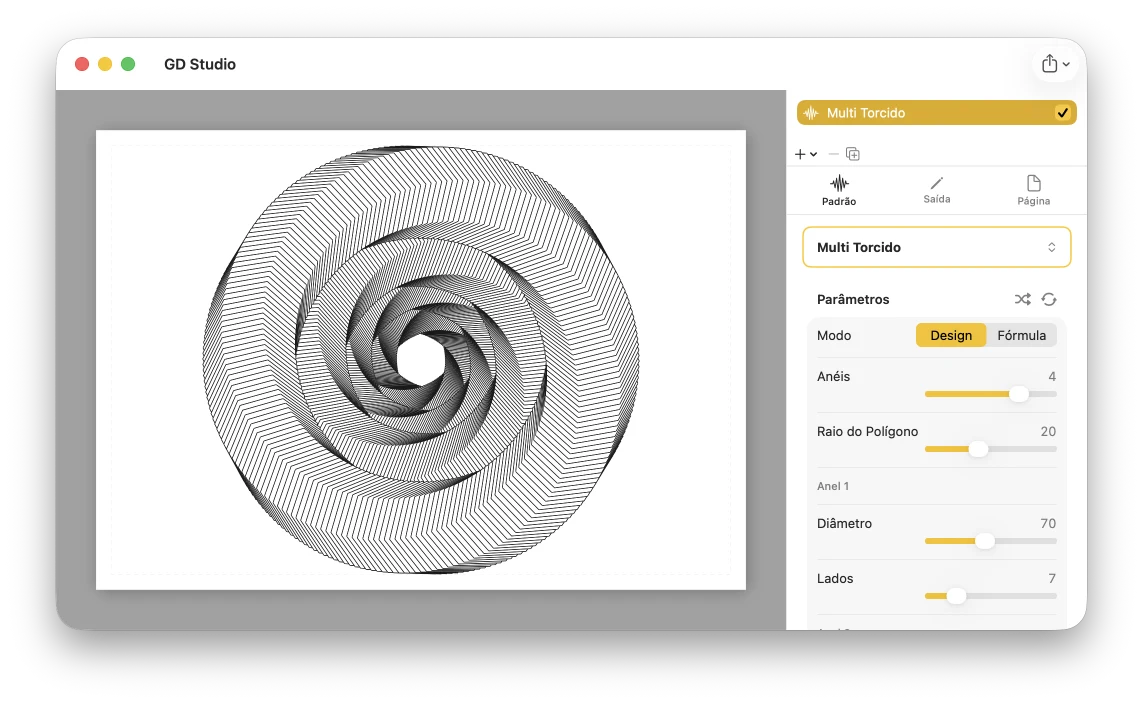
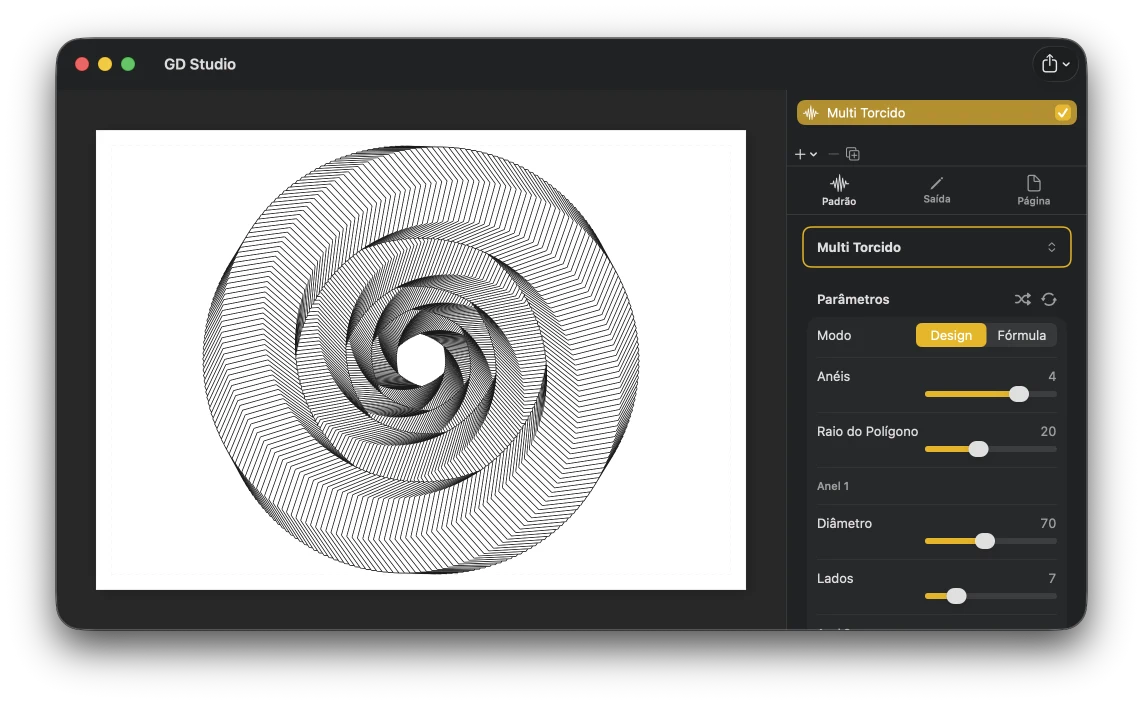
Para quem é o GD Studio?
O GD Studio — abreviatura de Generative Drawing Studio — transforma padrões matemáticos em desenhos que o teu plotter de caneta consegue desenhar, sem escreveres uma linha de código. Se tens um plotter, ou se simplesmente te atrai o aspeto da line art desenhada por máquina, foi feito para ti.
Artistas generativos e creative coders—exploram padrões paramétricos visualmente, com feedback em tempo real, em vez de recompilarem um sketch para ver uma alteração.
Designers e makers—produzem cartazes, cartões, logótipos e lettering em line art como traços vetoriais limpos.
Educadores e entusiastas de matemática—veem curvas, tecelagens, L-systems e empacotamentos ganhar vida e reformar-se à medida que mudam um único parâmetro.
Recém-chegados curiosos sobre plotters—começam a partir de uma predefinição selecionada e ajustam; sem configuração, sem scripting, apenas traços contínuos prontos a desenhar.
Dezenas de padrões, variações infinitas
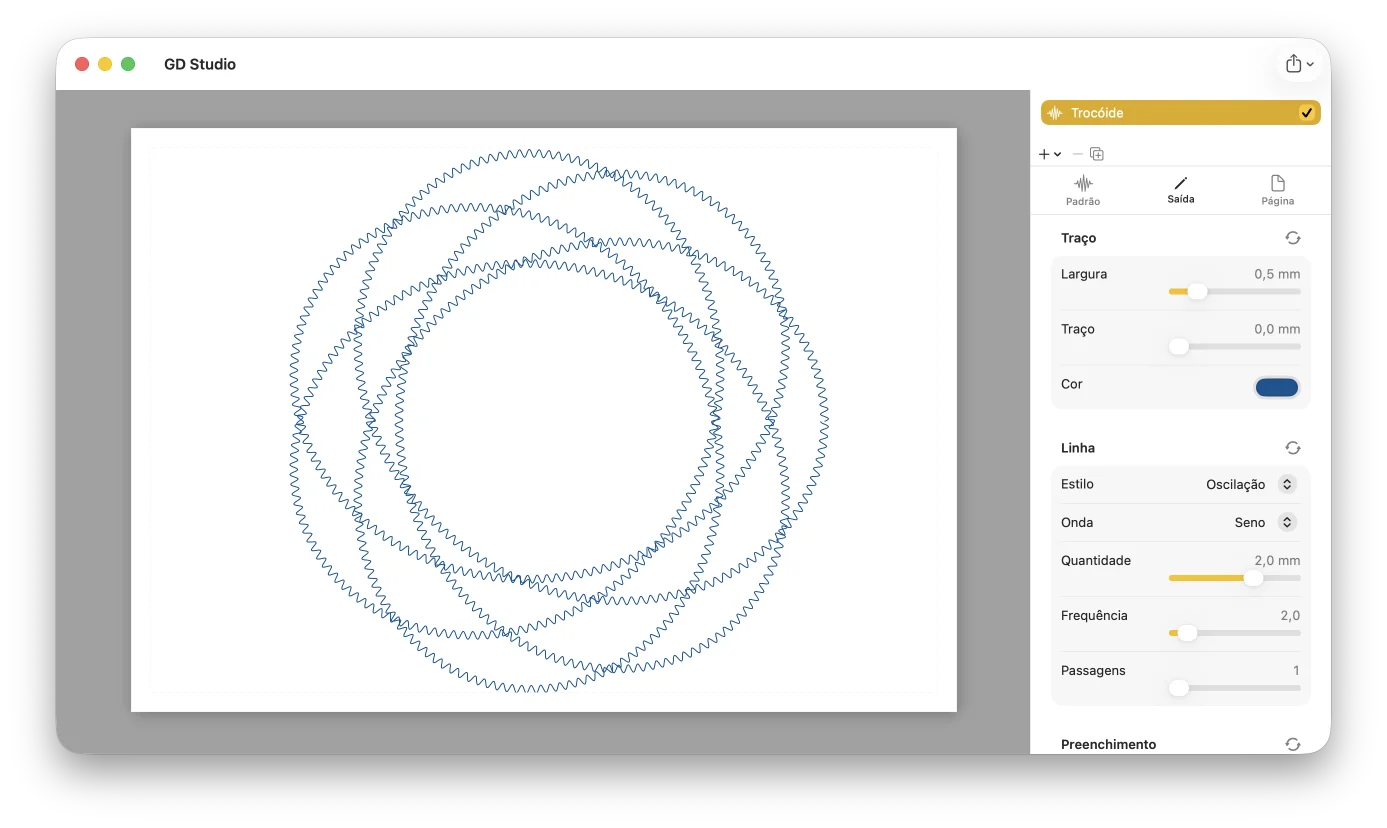
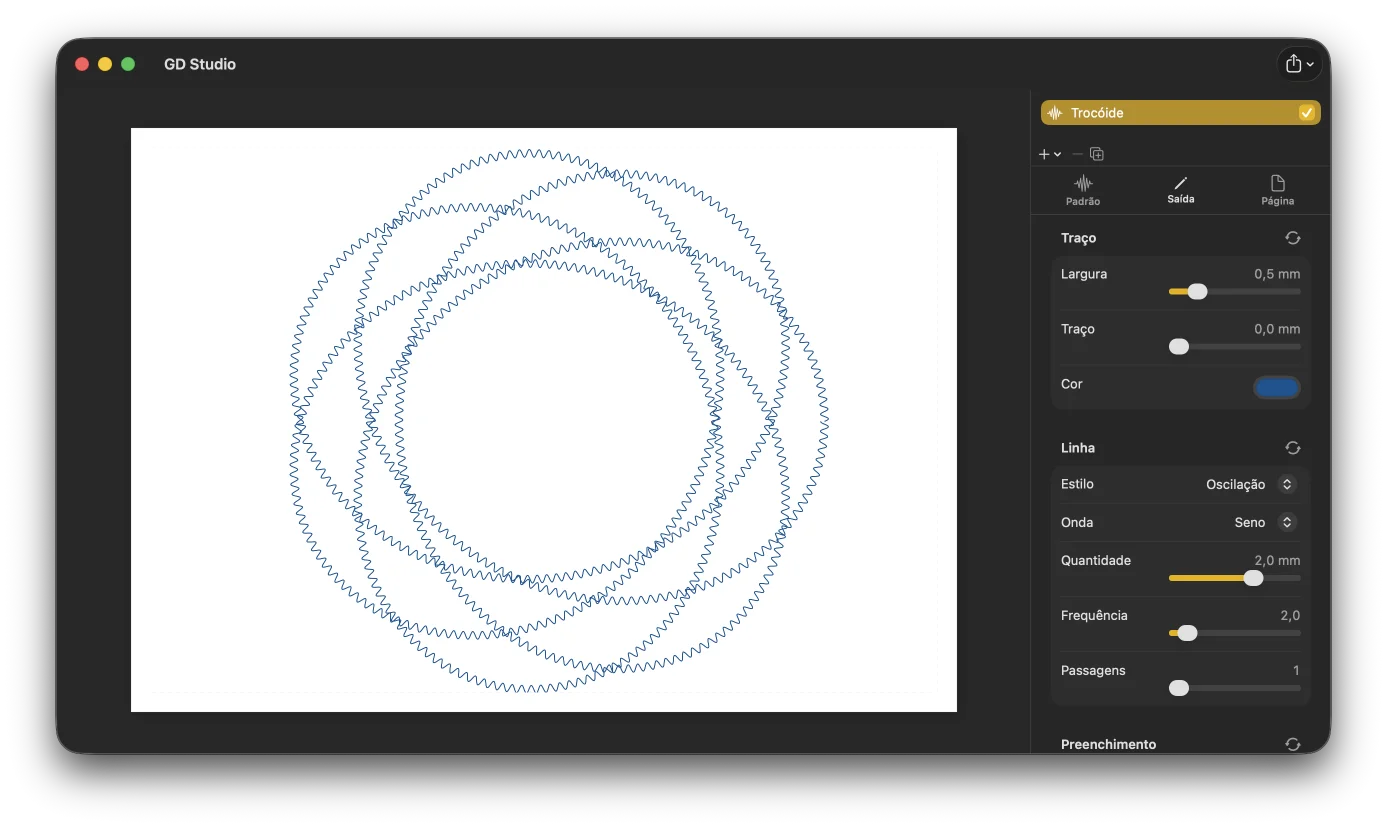
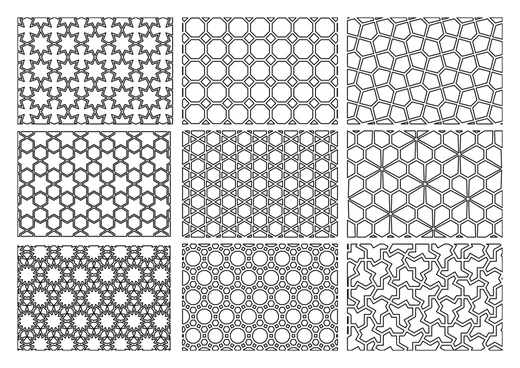
Explora 50 padrões em 8 famílias, desde curvas clássicas como Trocóides e Harmonógrafos até tecelagens, empacotamentos, sistemas generativos, labirintos, campos de fluxo e crescimento diferencial. Começa a partir de predefinições selecionadas e depois torna cada desenho teu: ajusta os seus parâmetros, muda a forma como é desenhado, aplica modificadores de traço, preenchimento, estilo de linha e repetição, separa-o por cores, ou combina vários padrões em composições em camadas. Nenhum padrão se limita a uma única imagem. Cada um é um sistema flexível com variações praticamente infinitas. E como cada desenho é construído a partir de traços contínuos, a tela dá-te uma pré-visualização precisa do percurso da caneta: o que vês é o que a caneta desenha.
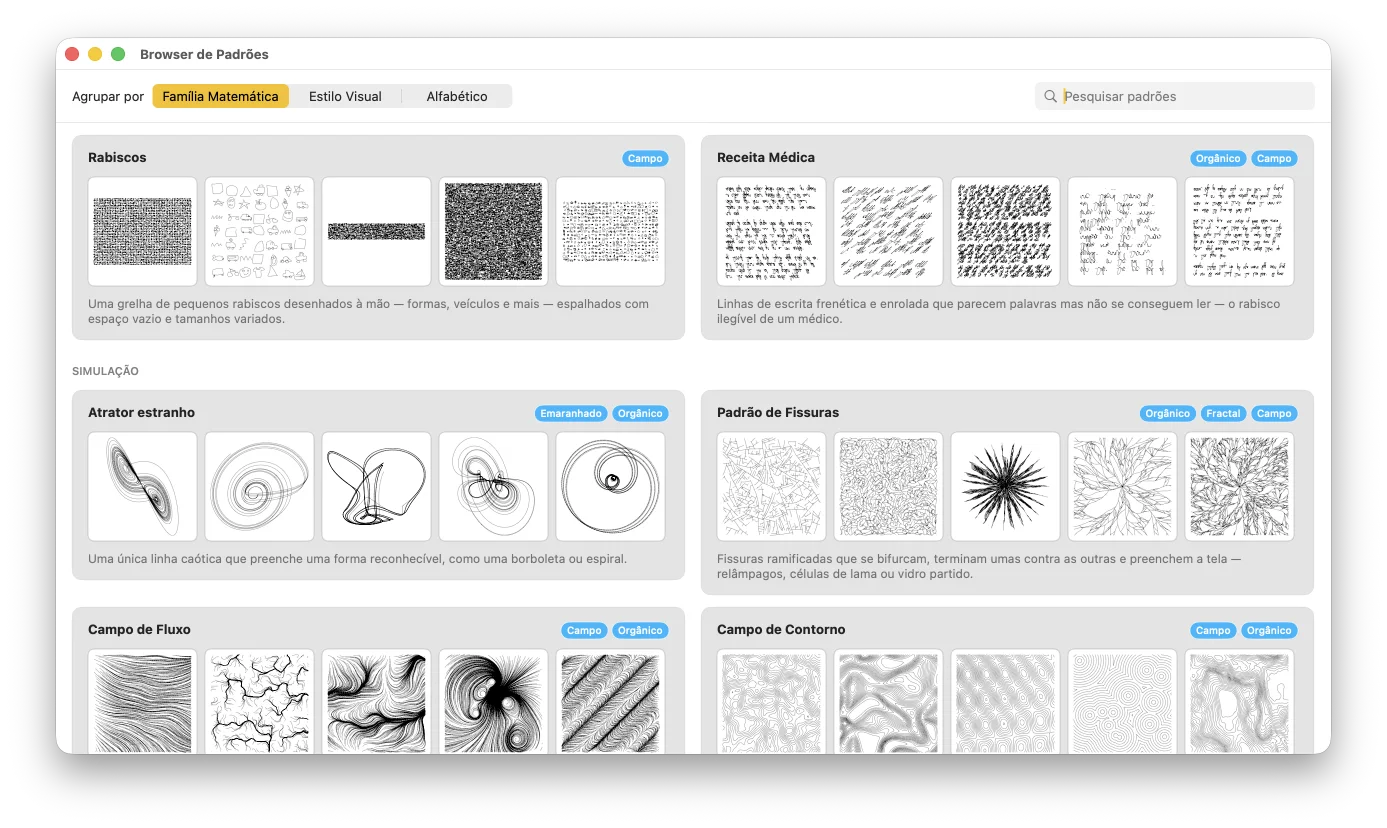
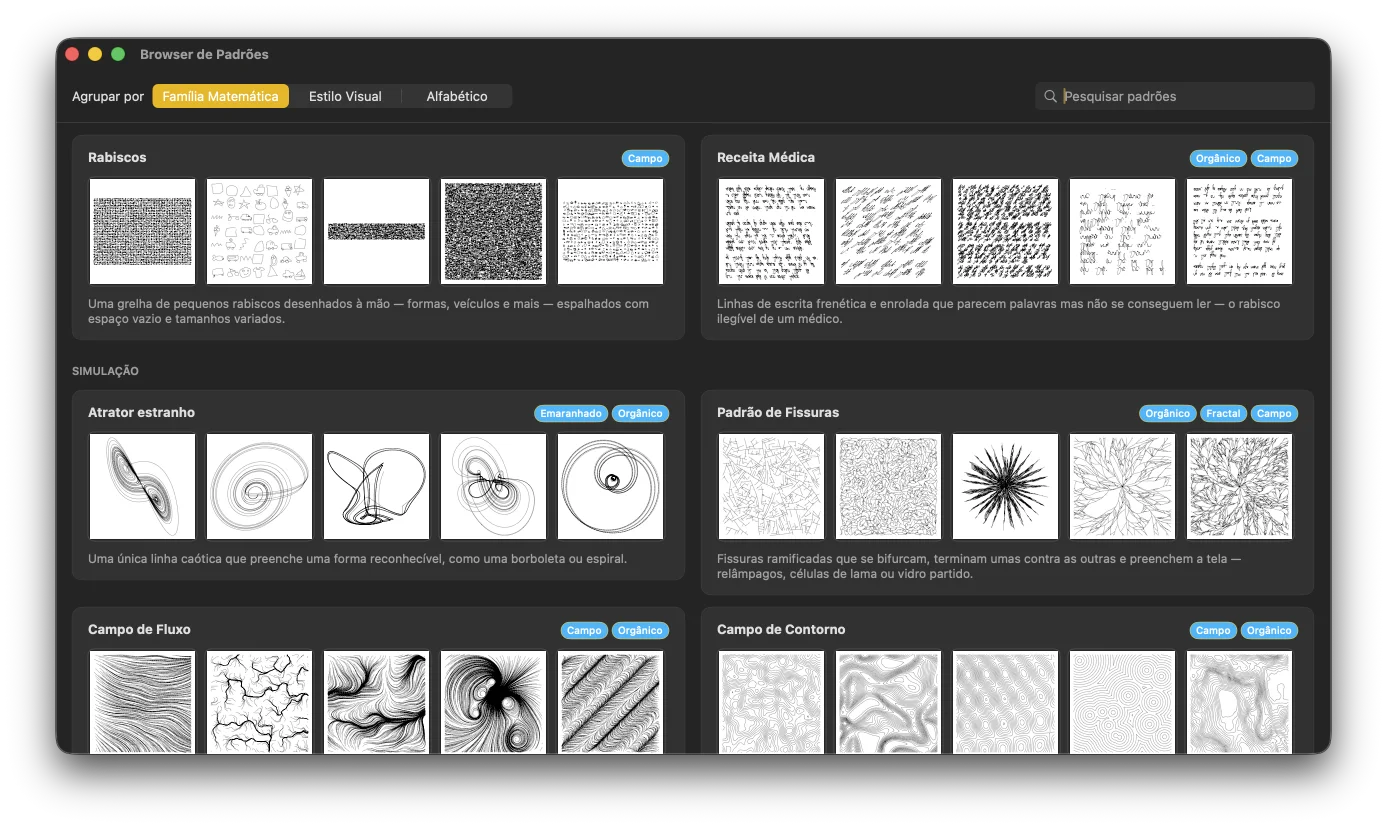
Camadas, canetas e plotagem com várias canetas
Constrói cada desenho como uma pilha de camadas, com controlo independente sobre a cor da caneta, a largura do traço, o tracejado, a transformação e o estilo de render. Reestiliza qualquer linha com oscilação, hachura, pontilhado, contornos aninhados e mais, usando os modificadores de Linha, Preenchimento e Repetição. Atribui a cada caneta a sua própria camada, ou separa um único padrão por várias canetas conforme o comprimento do caminho, a orientação do mosaico, o braço da espiral, o nível de contorno e outras propriedades específicas do padrão. Cada camada exporta como o seu próprio grupo SVG etiquetado, facilitando às ferramentas de plotagem orientar as trocas de caneta entre grupos.
Mais do que padrões: camadas de mapa, modelo 3D, imagem, texto, SVG e calibração
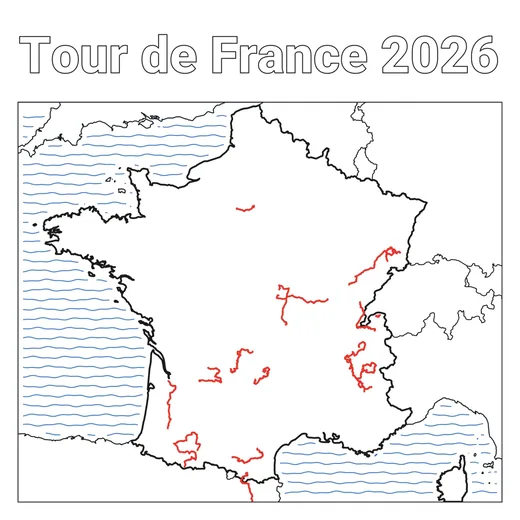
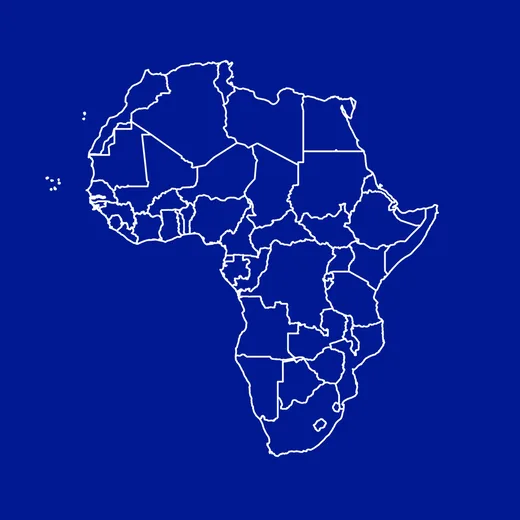
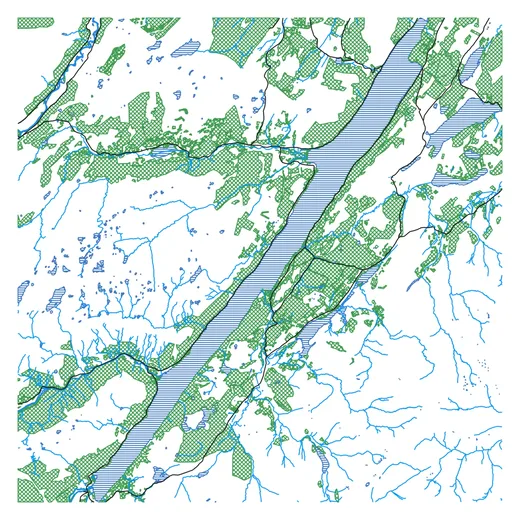
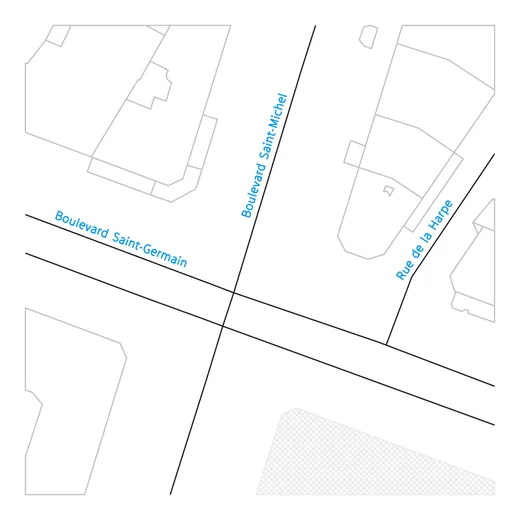
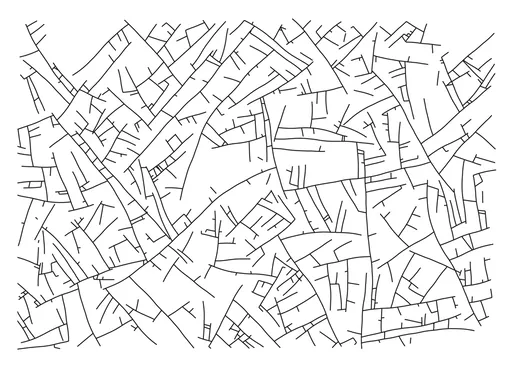
Uma camada não tem de ser um padrão. Procura um lugar e uma Camada de mapa desenha-o como line art pronta a plotar — detalhe ao nível da rua para uma cidade, ou linhas de costa e fronteiras para um país, continente ou o mundo inteiro, com cada elemento do mapa a ter o seu próprio interruptor, as tuas próprias rotas GPX desenhadas por cima e uma divisão por elemento para plots multicaneta.
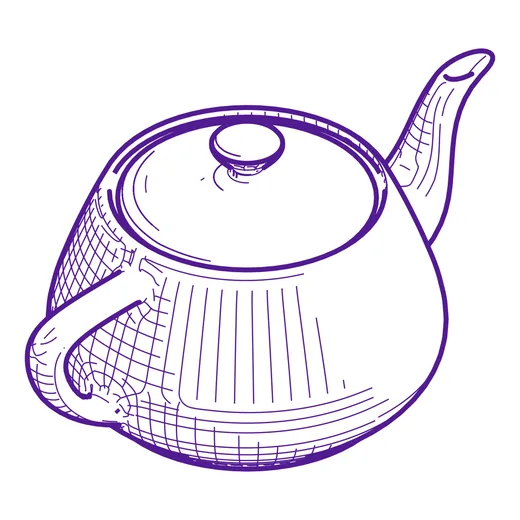
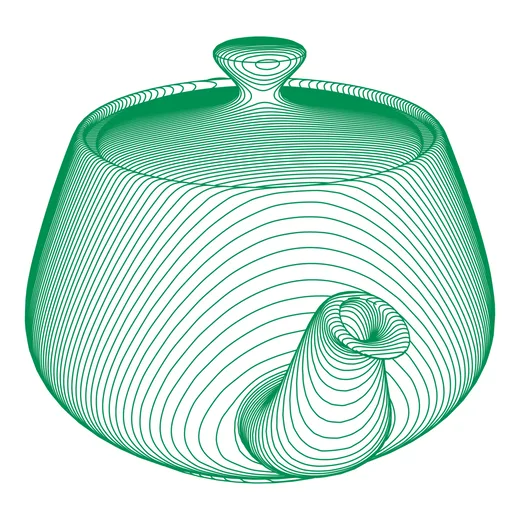
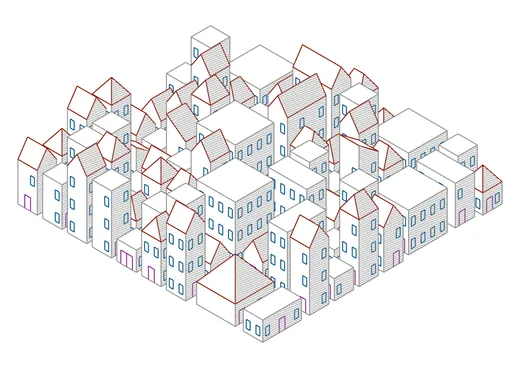
Importa uma malha OBJ, STL ou PLY e uma Camada de modelo 3D desenha-a como line art pronta a plotar — aponta a câmara ao objeto a partir de qualquer ângulo, escolhe quanta geometria a caneta vê, preenche a superfície com sombreado inspirado na gravura e divide o resultado por várias canetas para plots multicaneta.
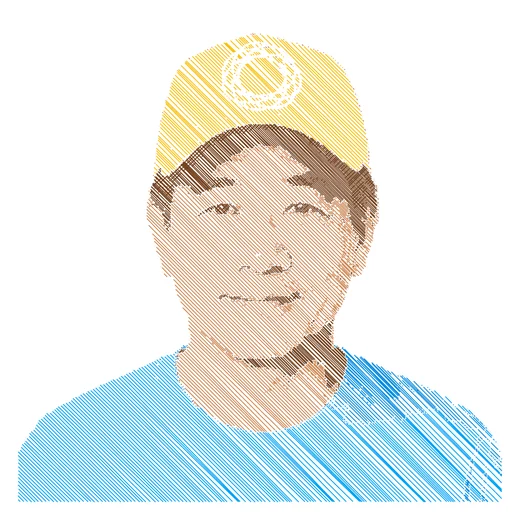
Larga uma foto e uma Camada de imagem redesenha-a como line art pronta a plotar — reconstruída a partir de traços contínuos da caneta e toques únicos da caneta, nunca um preenchimento sólido, com oito estilos, desde um pontilhado delicado a um tracejado fluido até ao contorno topográfico e ao ASCII, além de uma separação de cores opcional para plots multicaneta.
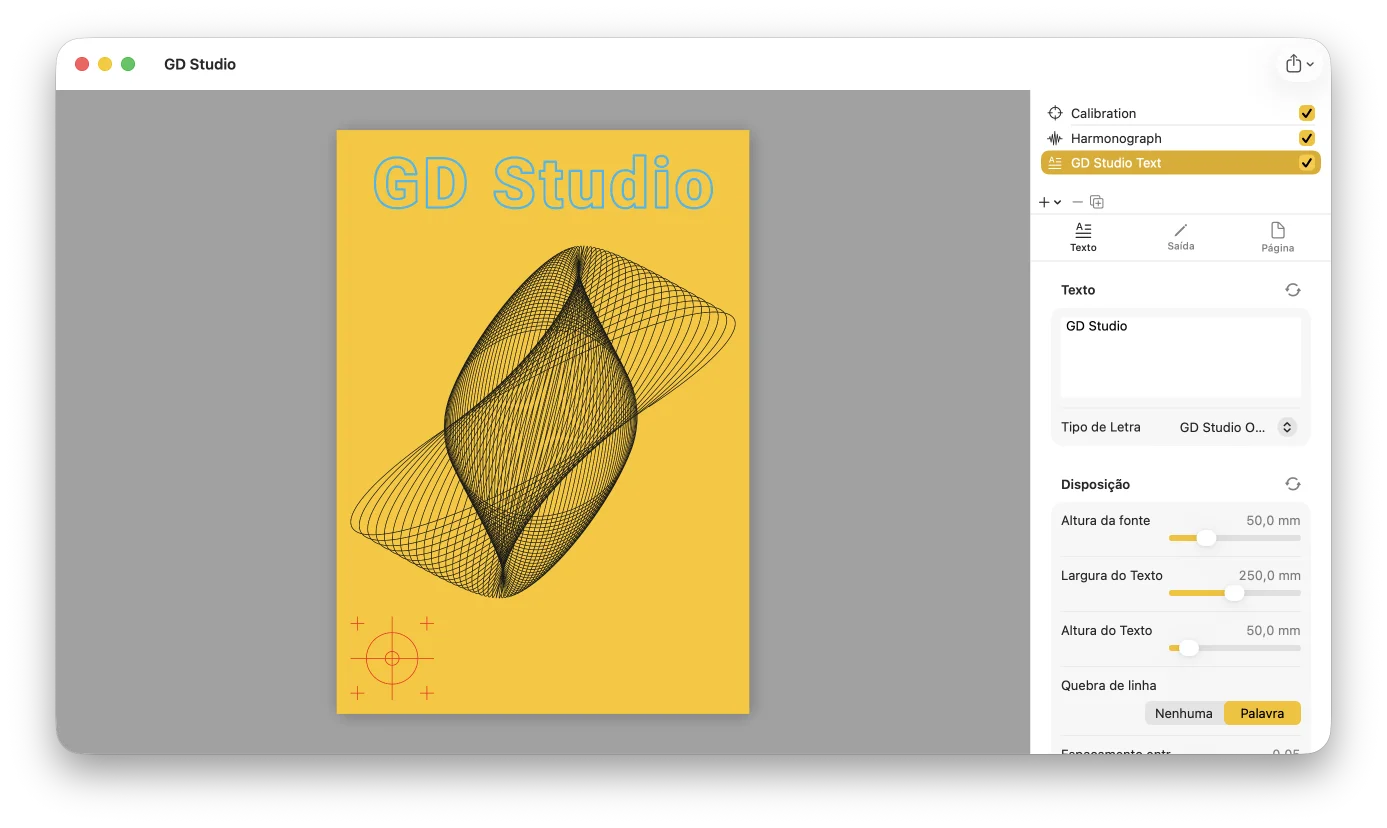
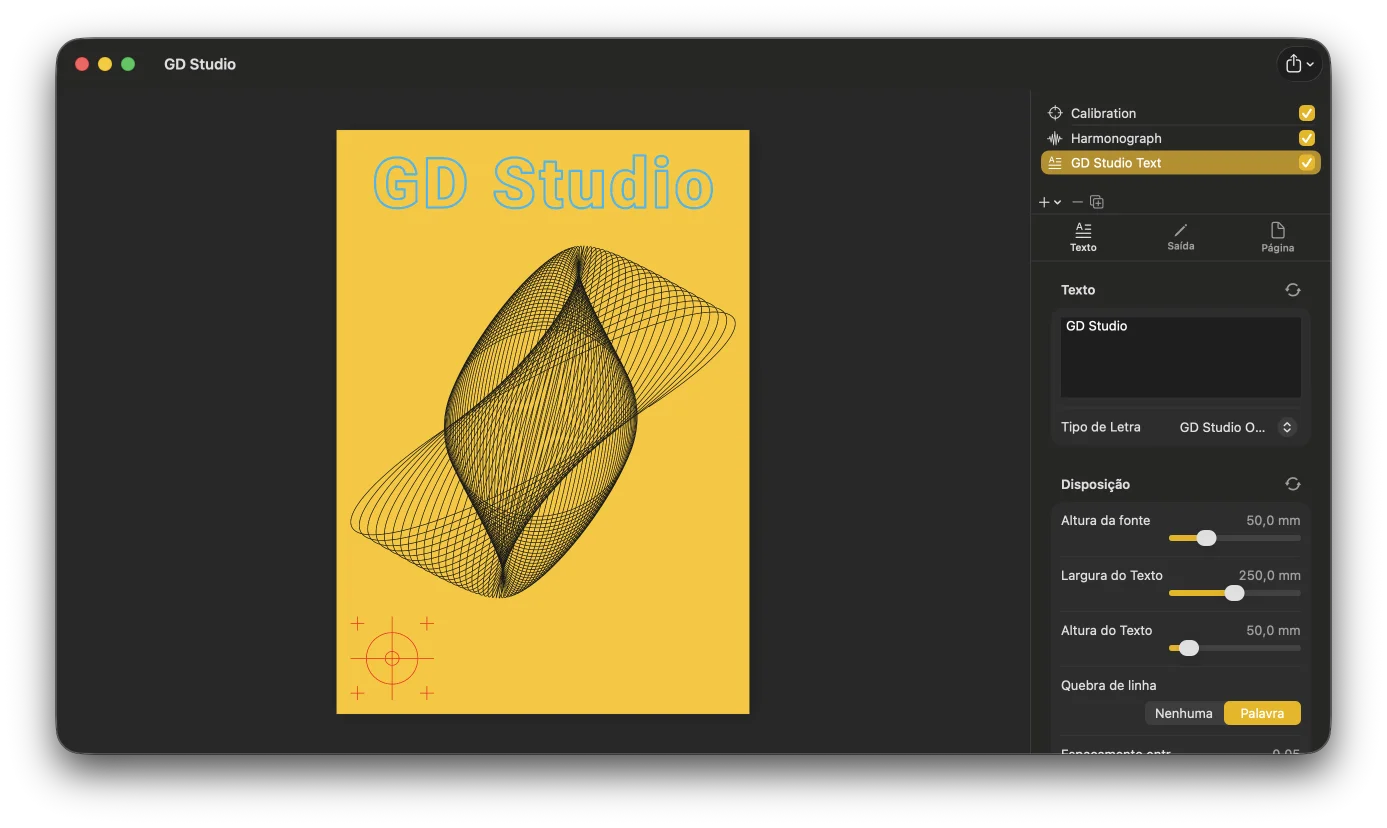
Adiciona texto renderizado como verdadeiros traços de plotter (tipos de letra de traço único e de contorno, além dos teus próprios tipos de letra SVG personalizados), importa um ficheiro SVG para trazer line art existente para o teu desenho, ou insere uma camada de calibração — uma cruz de mira para o registo da caneta. O SVG importado e o texto tornam-se camadas normais: dá-lhes qualquer caneta, reestiliza as suas linhas com as mesmas opções de Linha, Preenchimento e Repetição, aplica-lhes máscaras e transforma-as como tudo o resto.
Da tela à caneta no papel
Exporta para SVG (convenção de grupos de camada do Inkscape / axicli), PDF, ou imprime diretamente — cada camada de caneta é escrita como o seu próprio grupo etiquetado, pronta para qualquer fluxo de trabalho de plotter compatível com SVG.
Ou salta o passo do ficheiro por completo e plota diretamente do GD Studio com o Plotter Hub: uma app gratuita e de código aberto que podes instalar num Raspberry Pi Zero 2 W ou 3B+ para controlar um plotter compatível com AxiDraw por WiFi em vez de USB. O Plotter Hub otimiza o SVG antes de plotar e pausa automaticamente entre camadas para que possas trocar de caneta a cada cor.
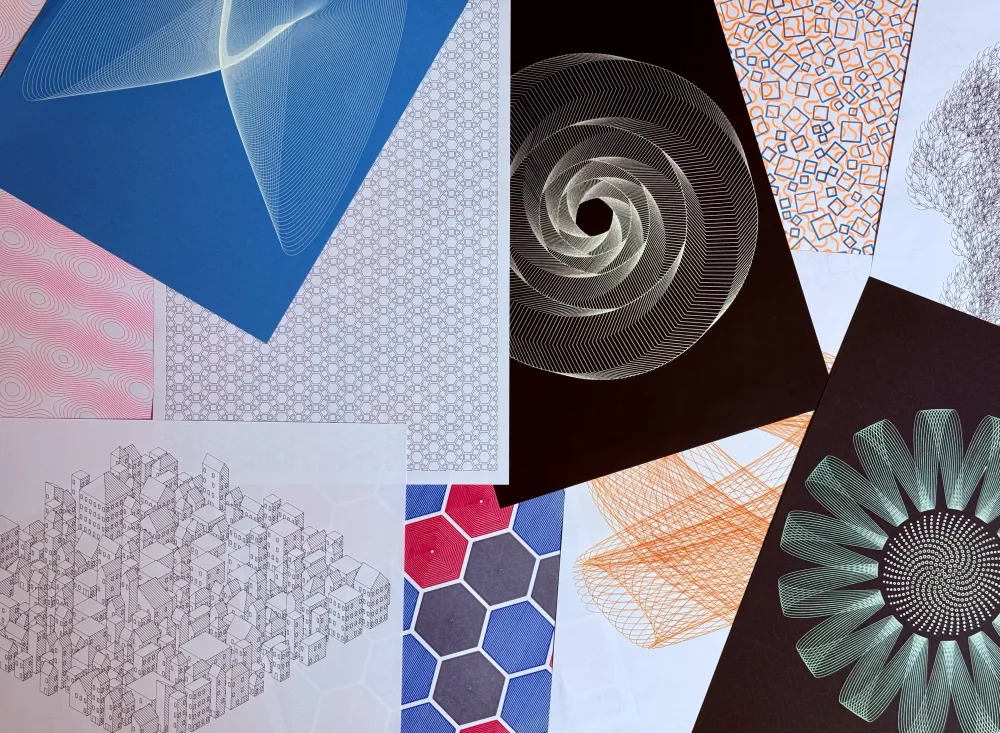
Plots reais concebidos e plotados a partir do GD Studio.
Como funciona
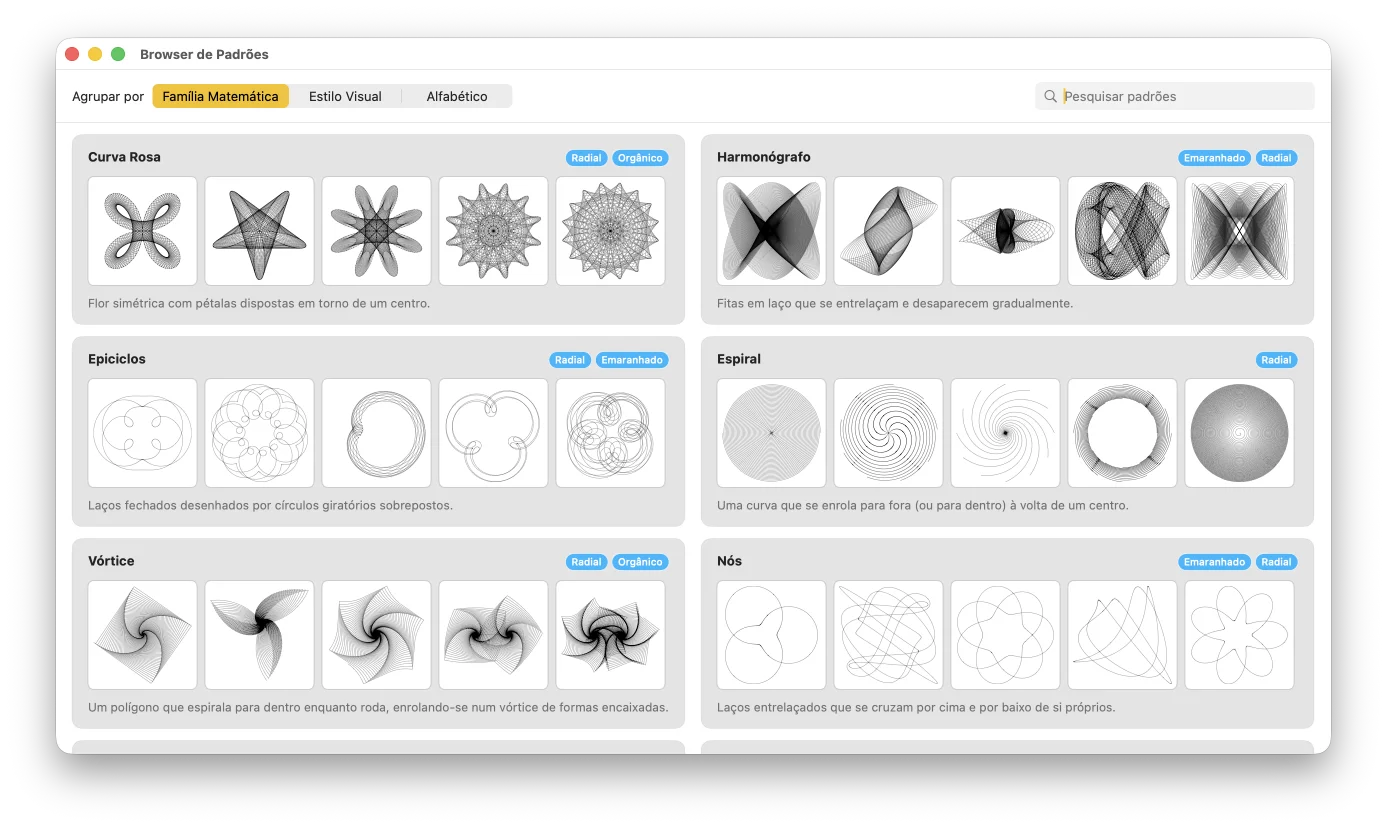
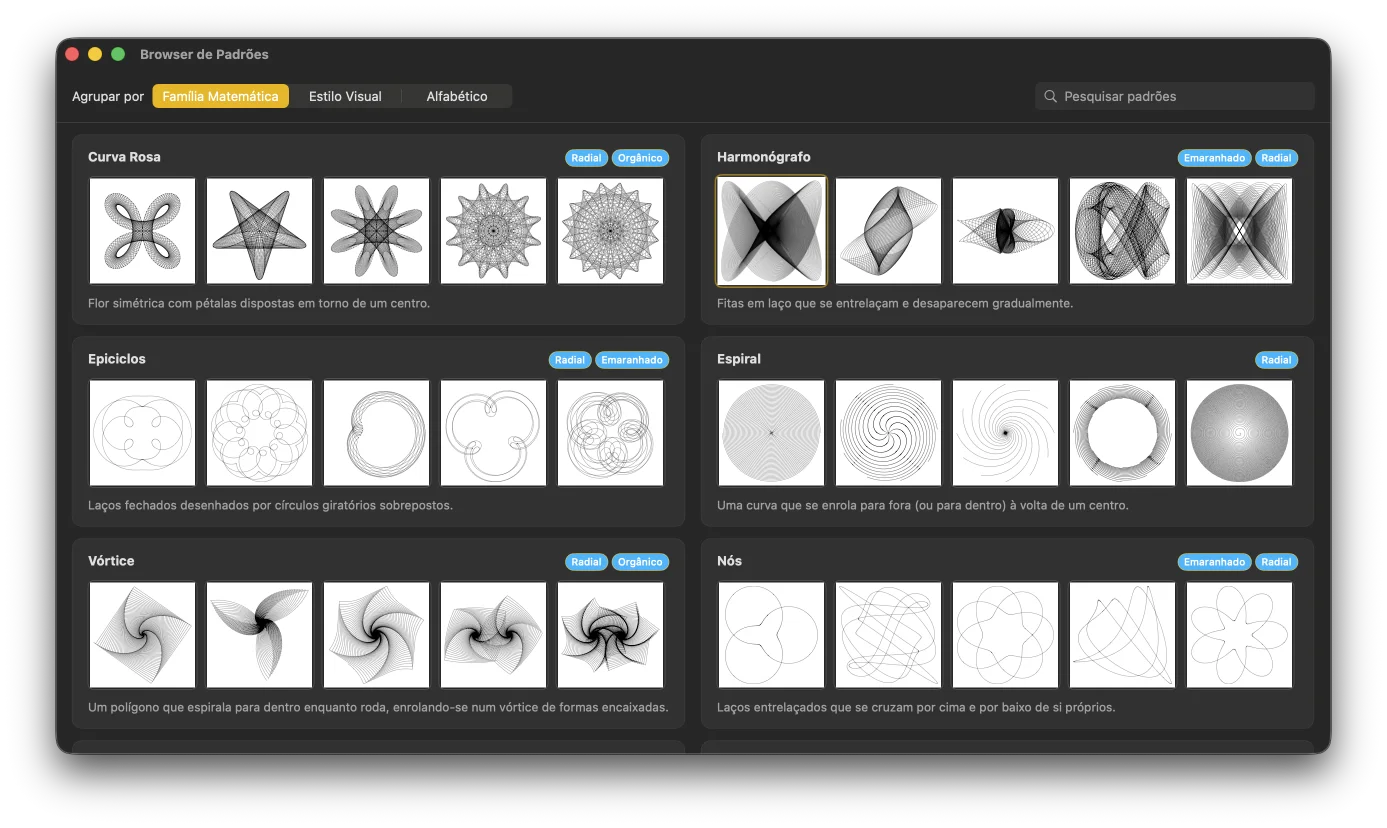
Abre a janela de boas-vindas e escolhe no Navegador de Padrões, ou começa com o padrão que usaste mais recentemente.
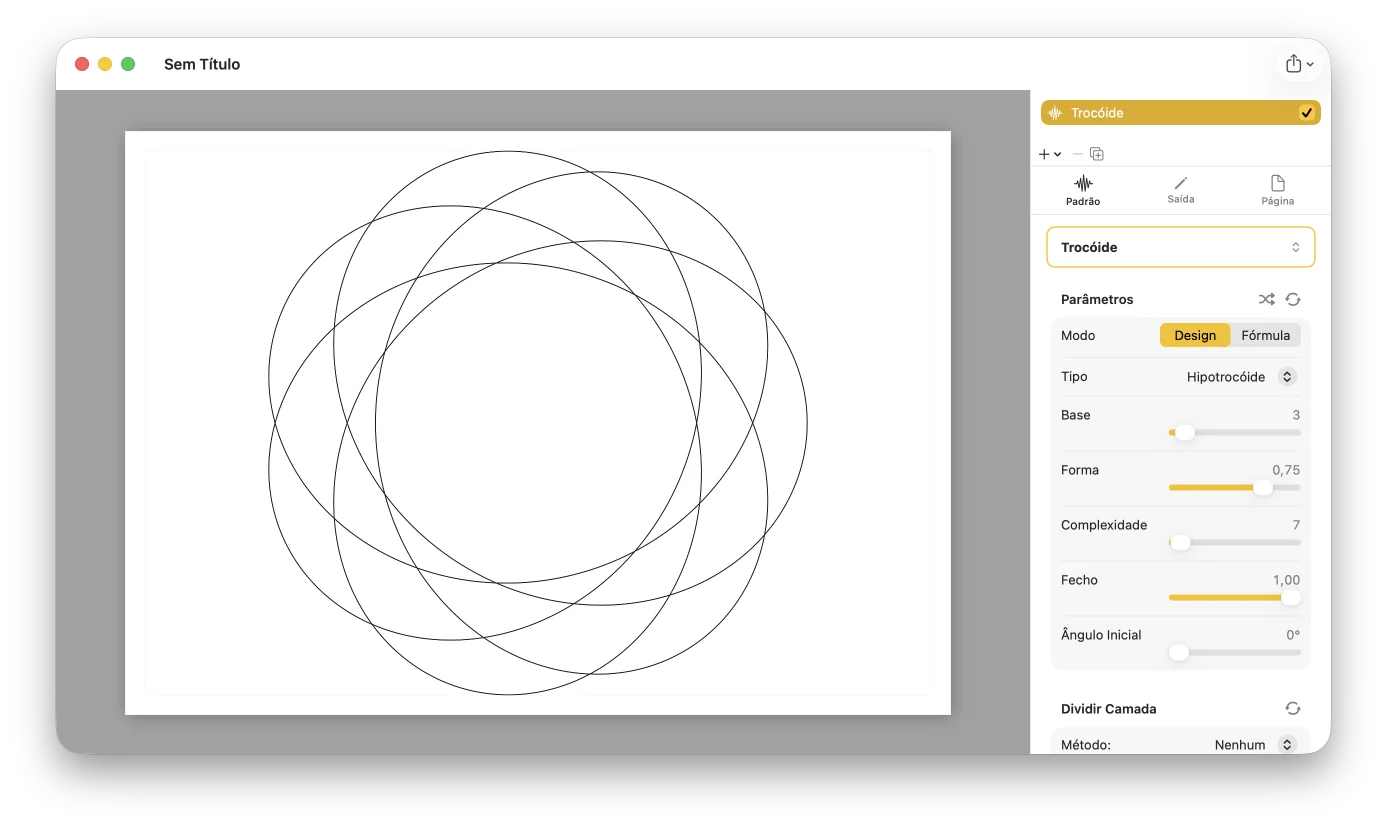
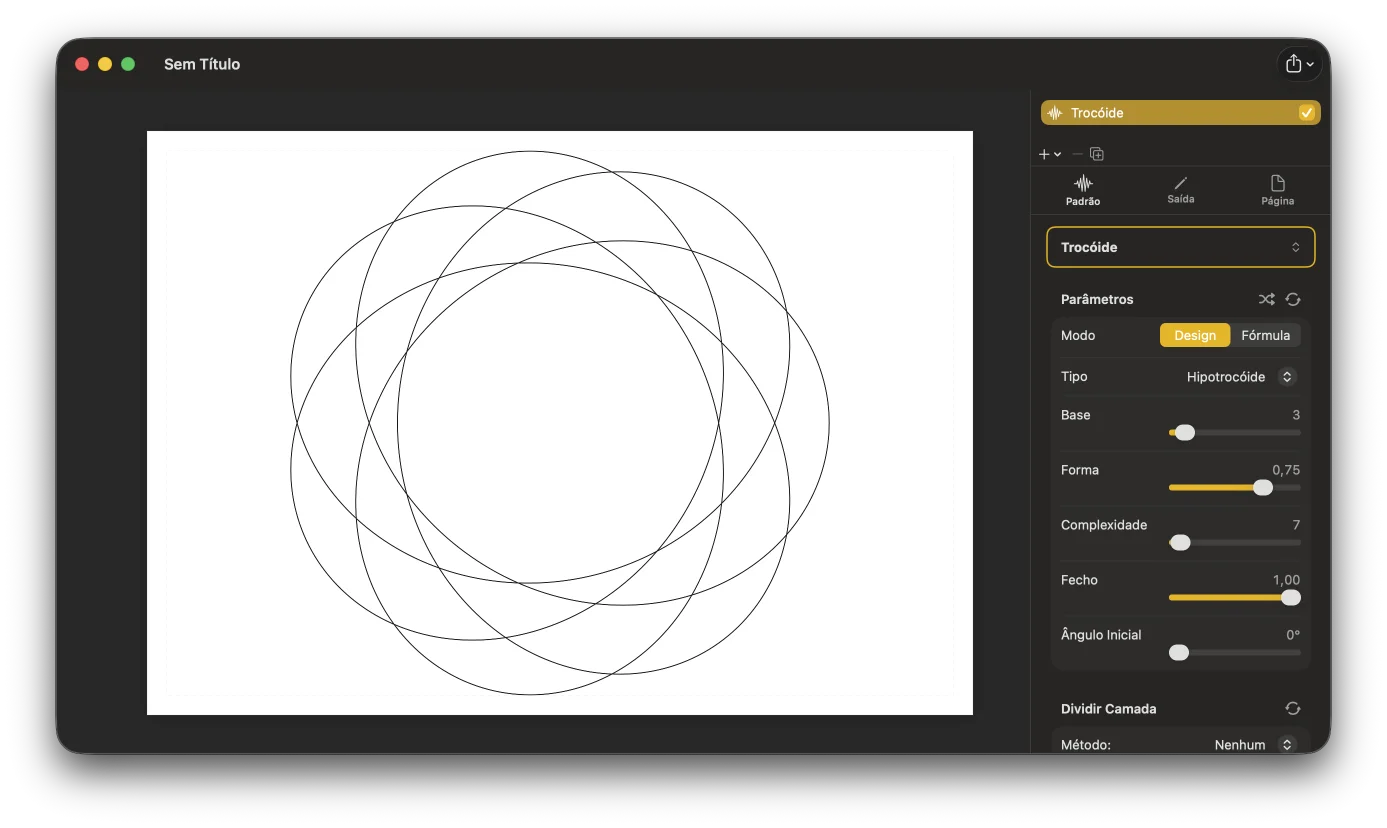
Ajusta os parâmetros no Inspetor e vê a tela redesenhar instantaneamente. Alterna entre o modo Design e o modo Fórmula para teres tanto controlo quanto quiseres.
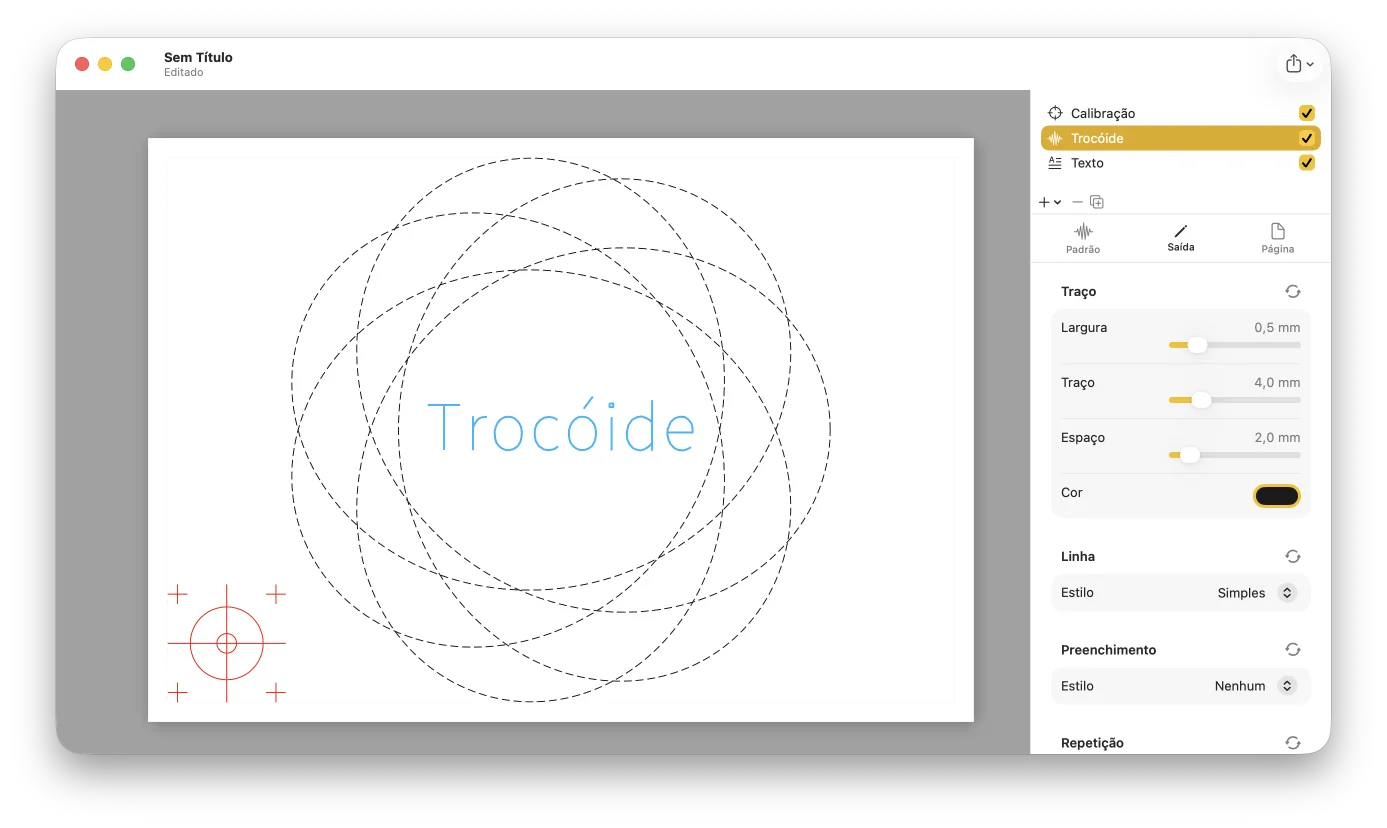
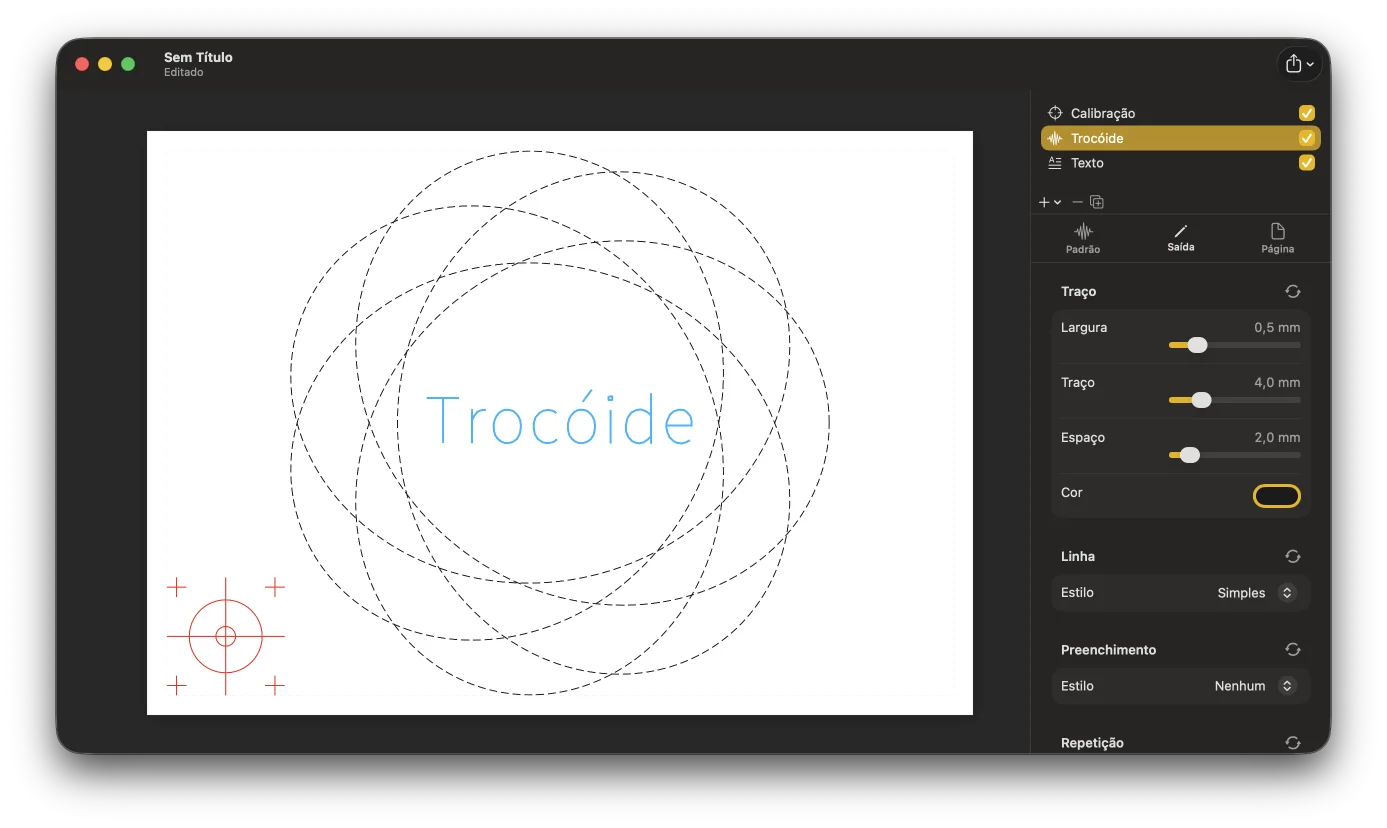
Adiciona camadas de padrão, texto, SVG ou calibração. Dá a cada uma a sua própria caneta e estilo de render; reordena, oculta e duplica livremente.
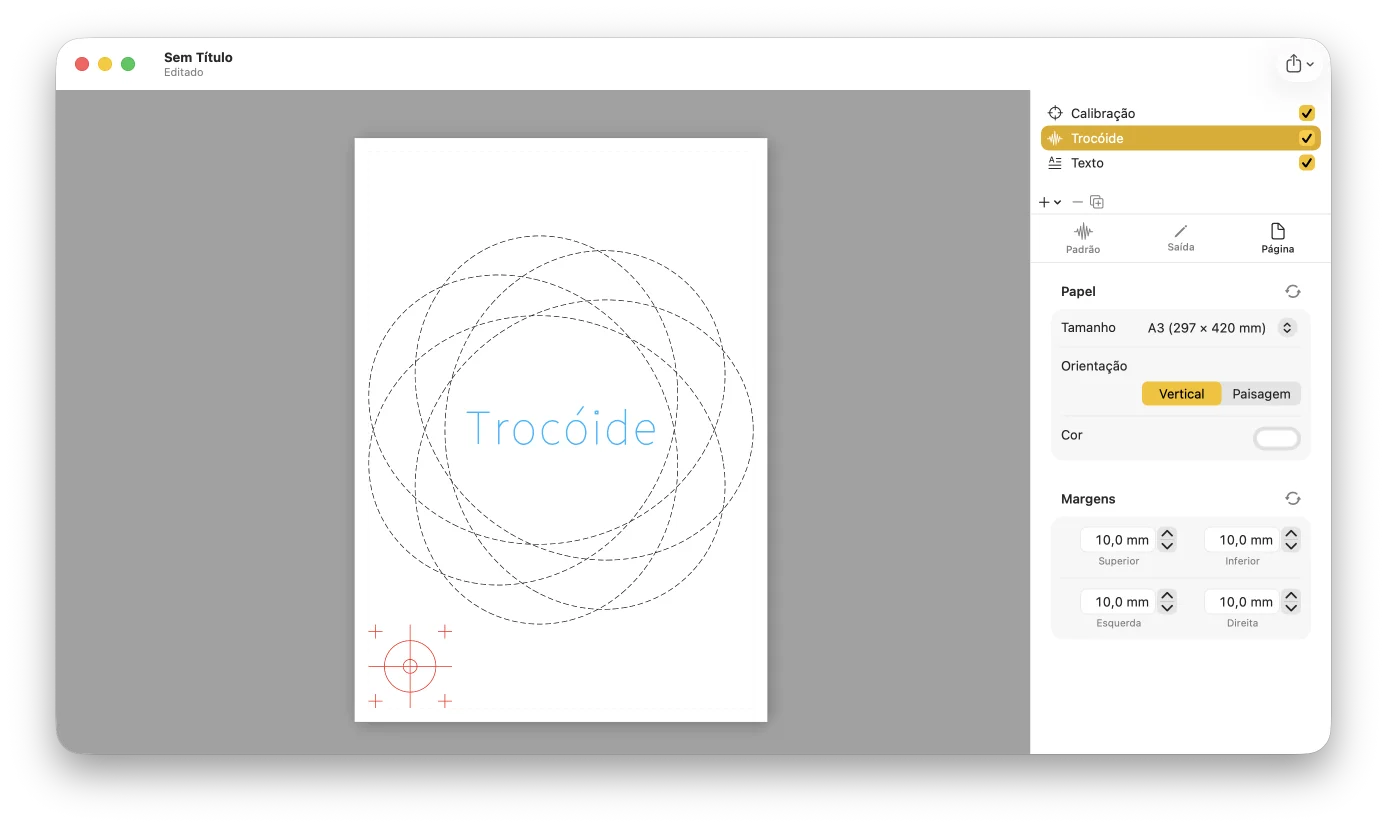
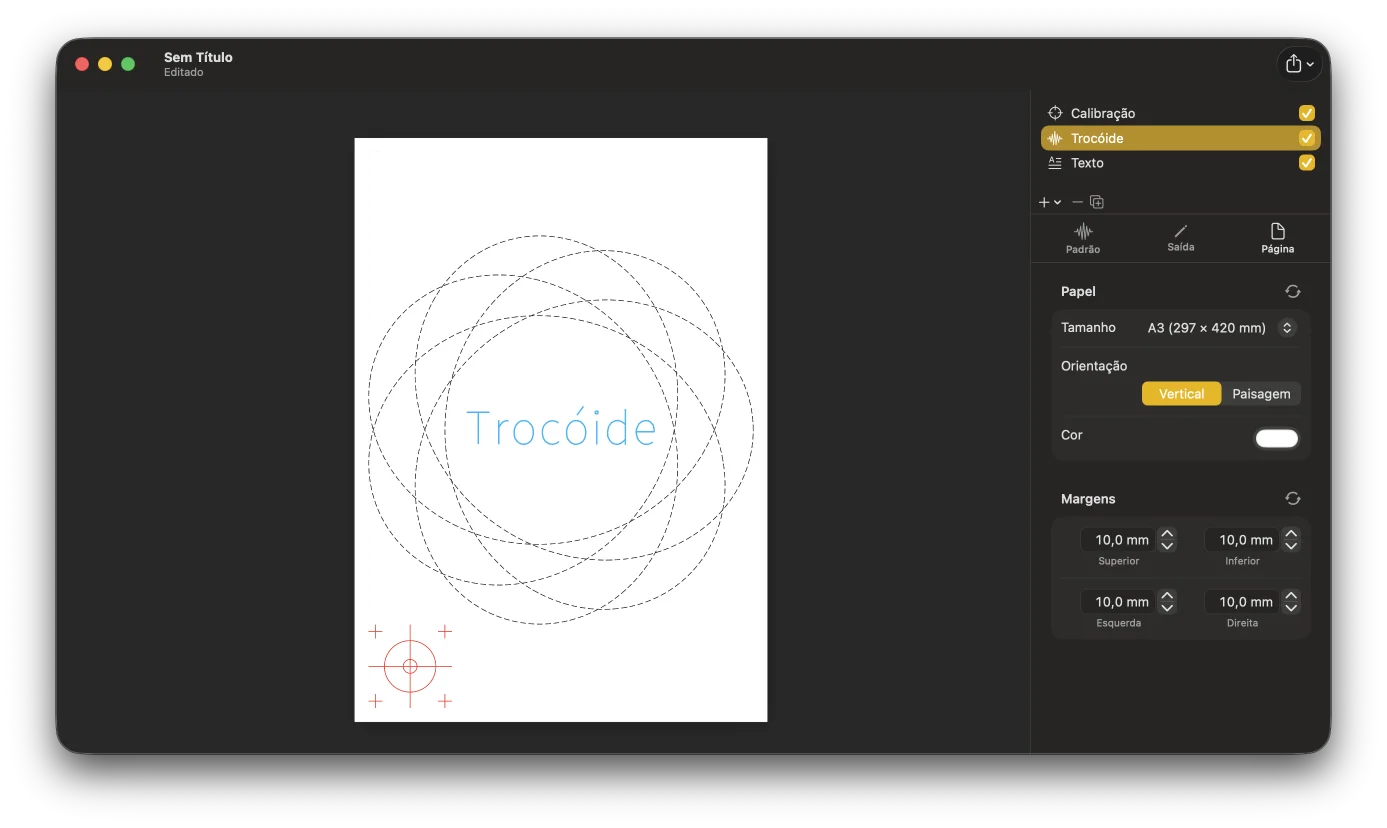
Escolhe o tamanho do papel, a orientação e as margens para que o desenho caiba na mesa do teu plotter.
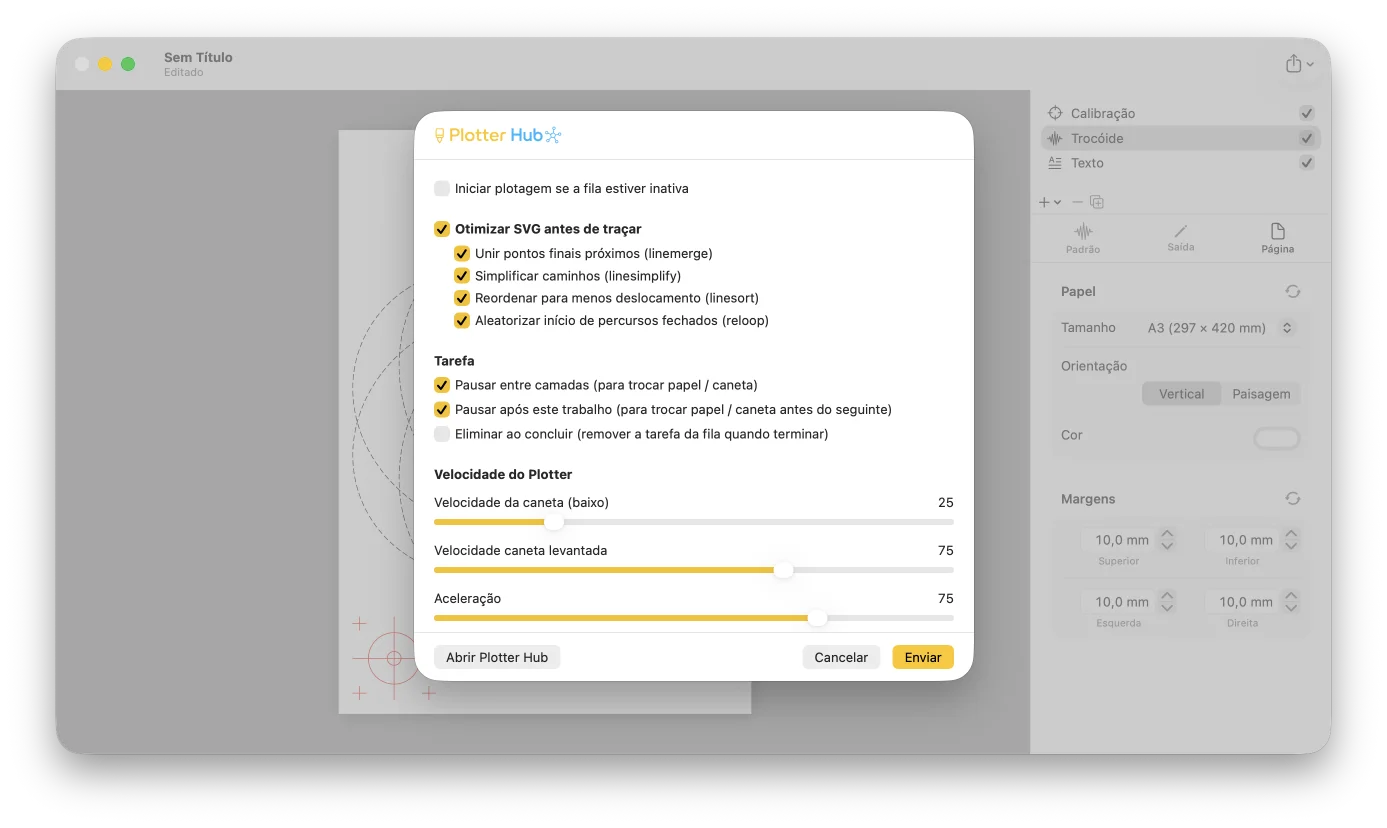
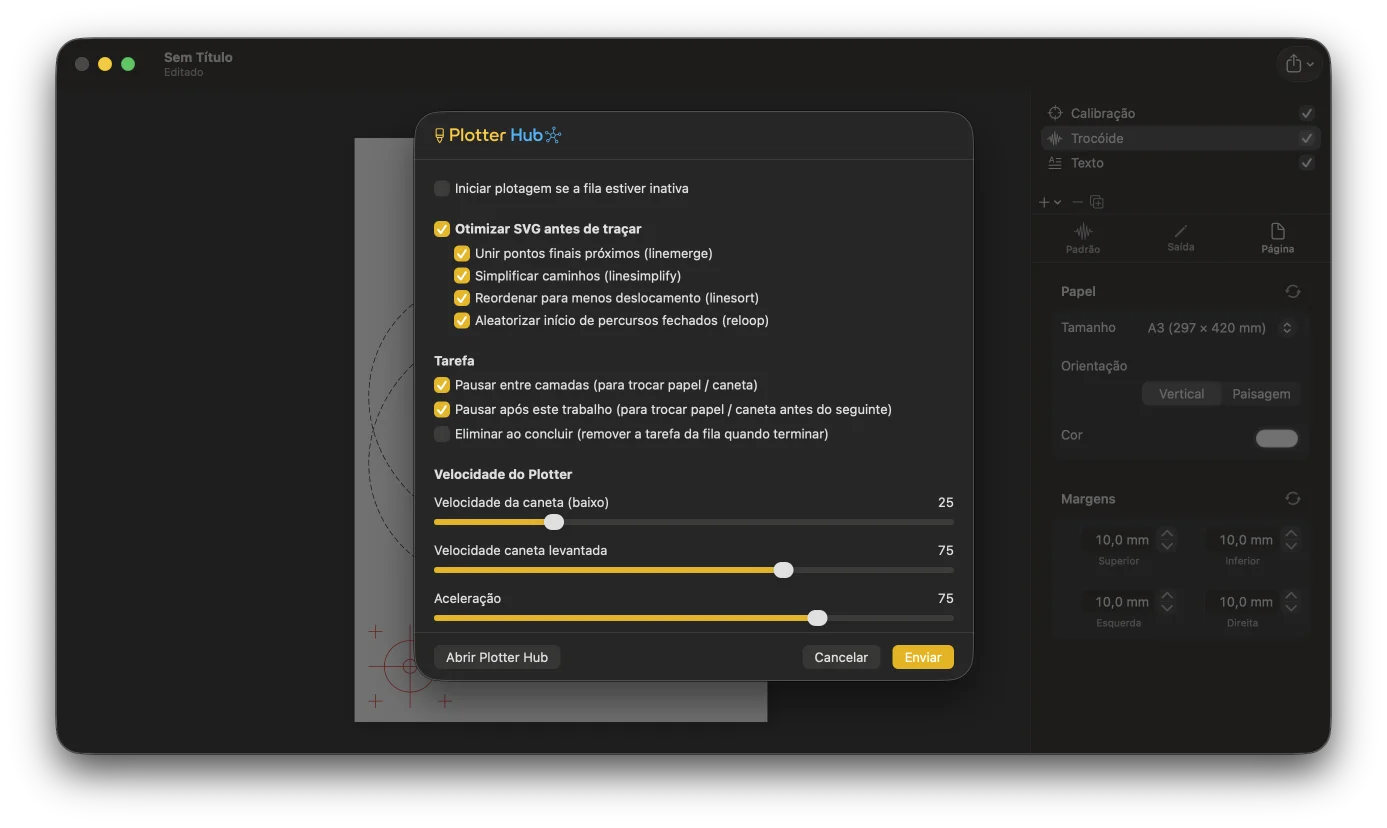
Guarda um SVG (um grupo por caneta), um PDF, imprime, ou envia-o para o Plotter Hub. Carrega-o no software do teu plotter e desenha.
Feito com o GD Studio
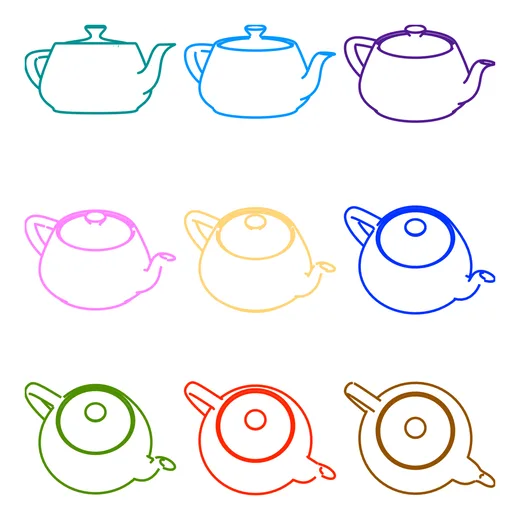
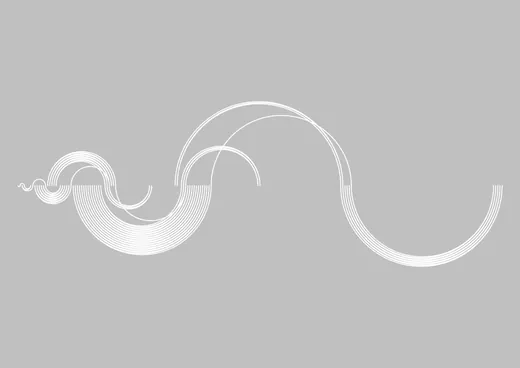
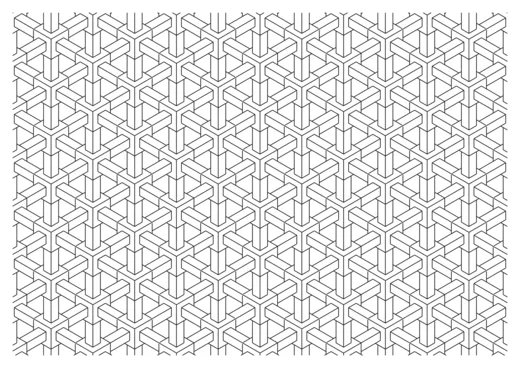
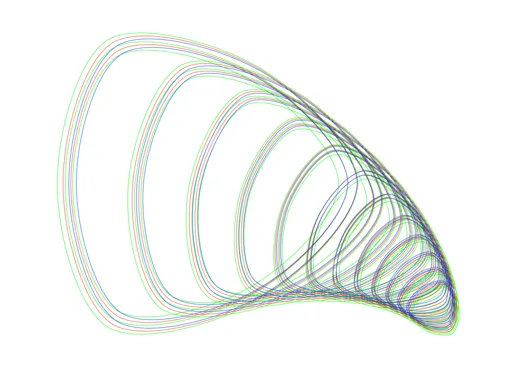
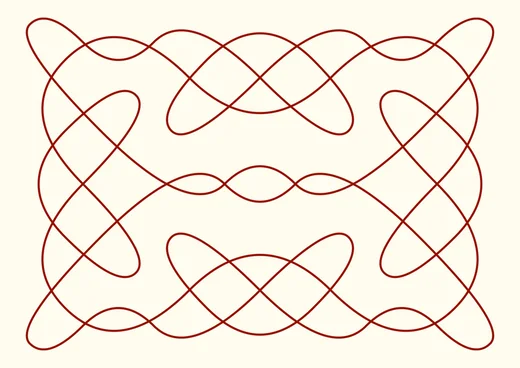
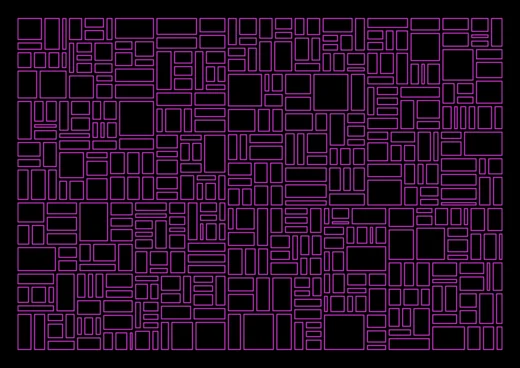
Tudo pode tornar-se um desenho de linhas. Cada peça é uma pré-visualização do GD Studio, pronta a desenhar num plotter de caneta. Clica em qualquer miniatura para a ver em ecrã inteiro.
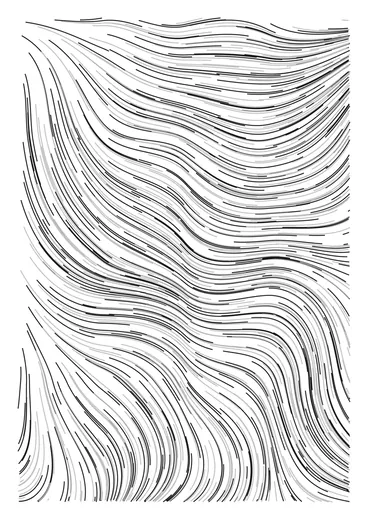
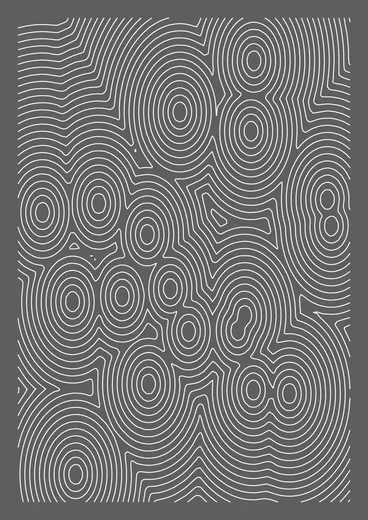
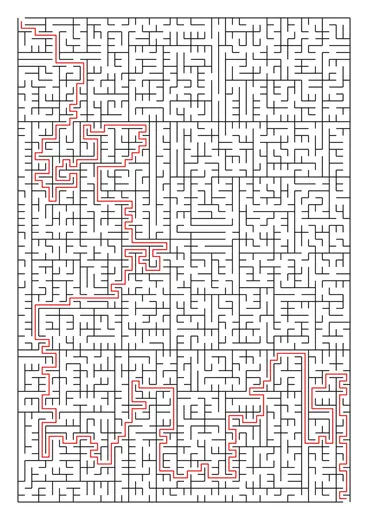
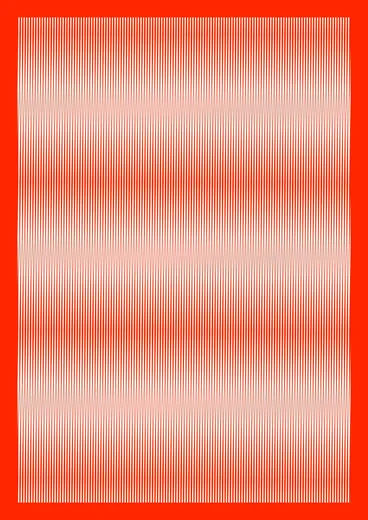
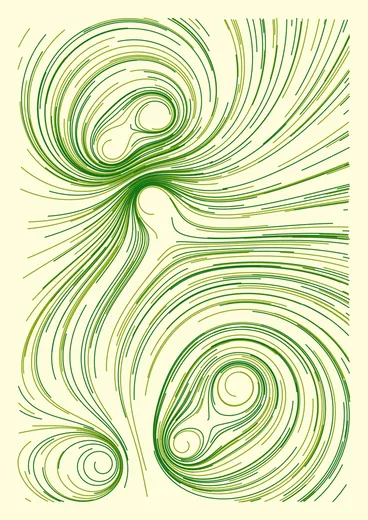
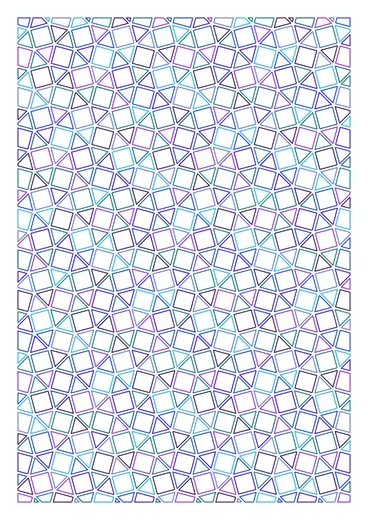
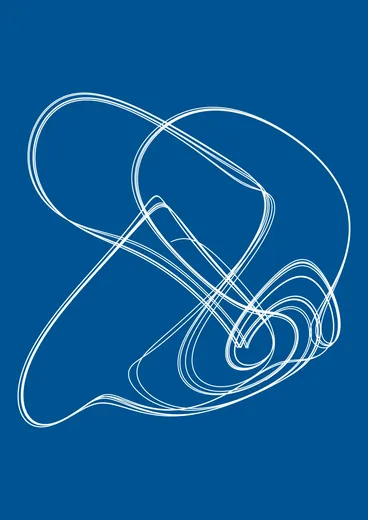
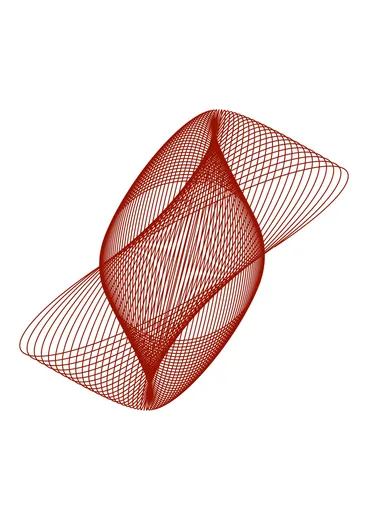
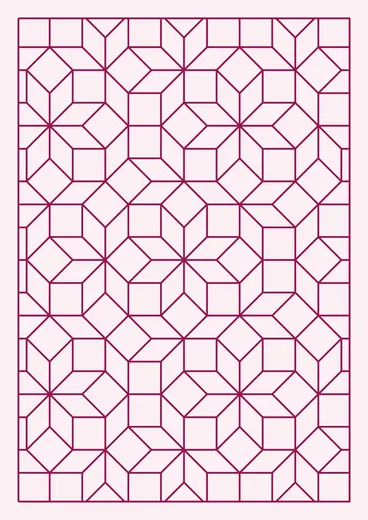
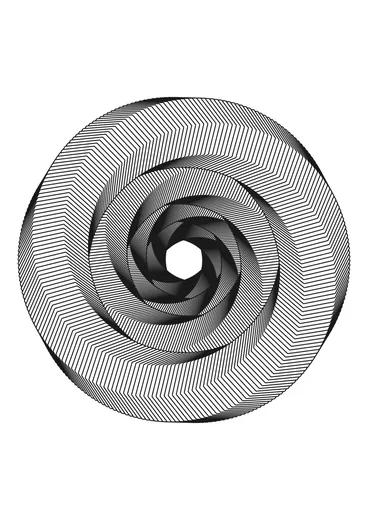
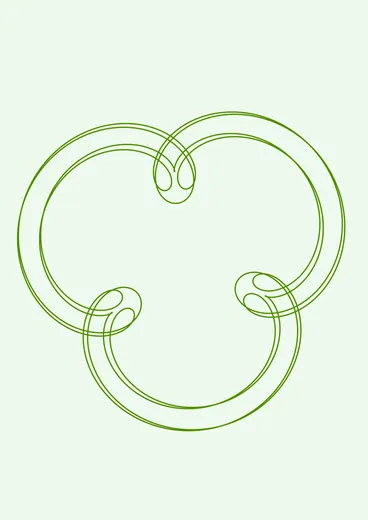
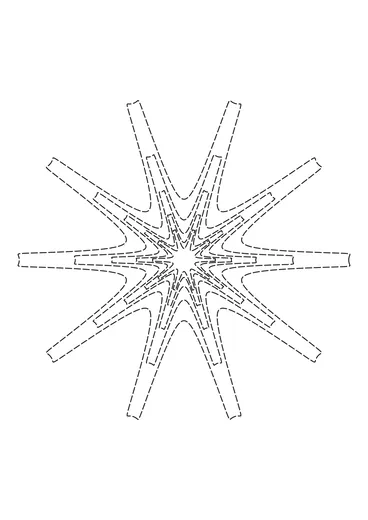
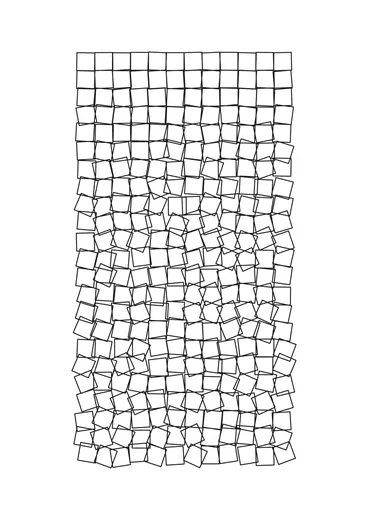
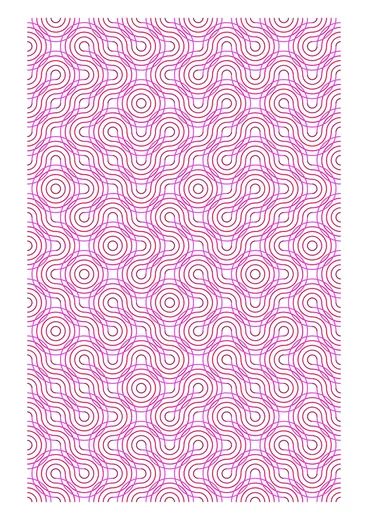
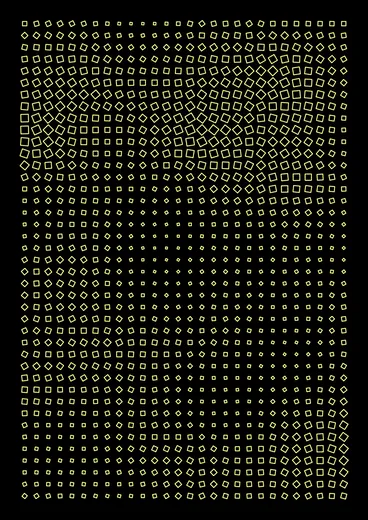
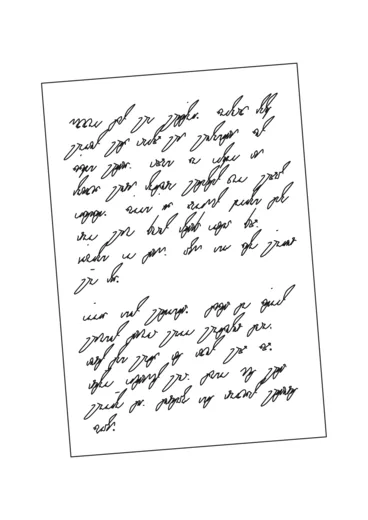
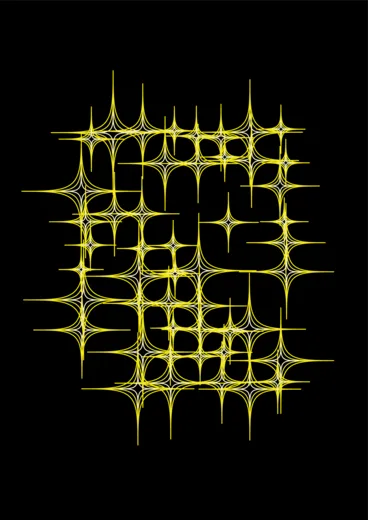
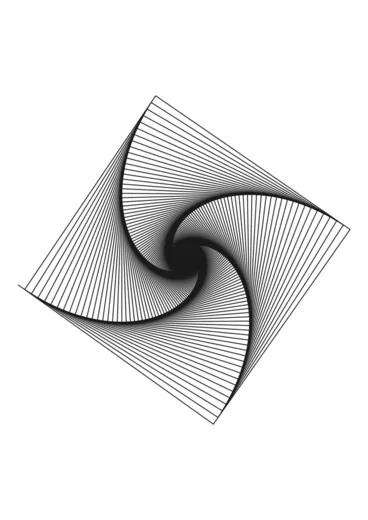
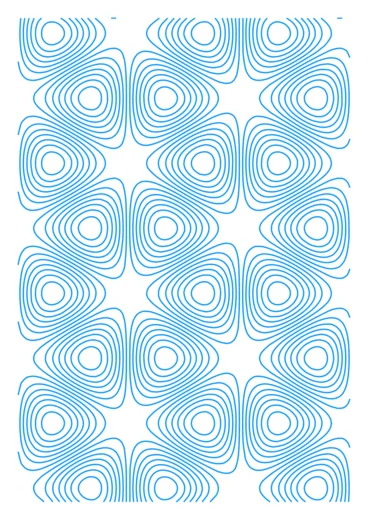
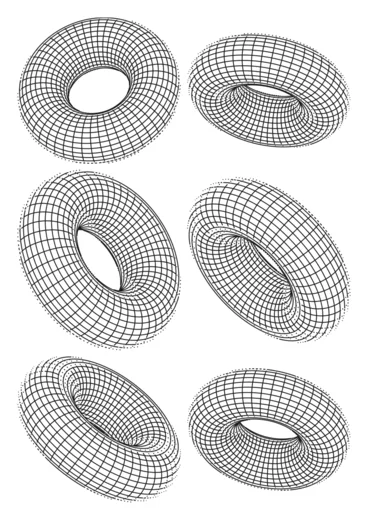
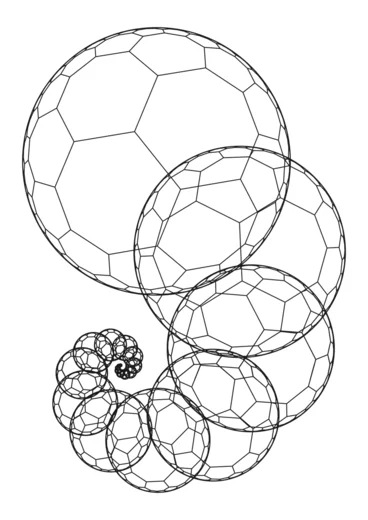
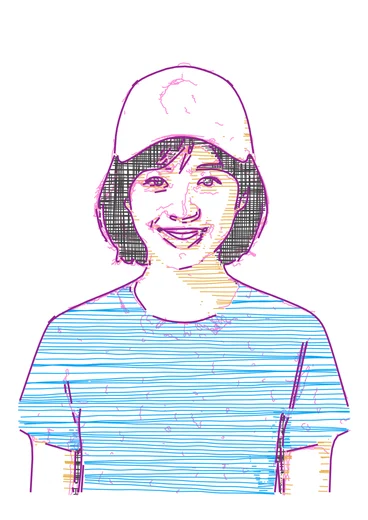
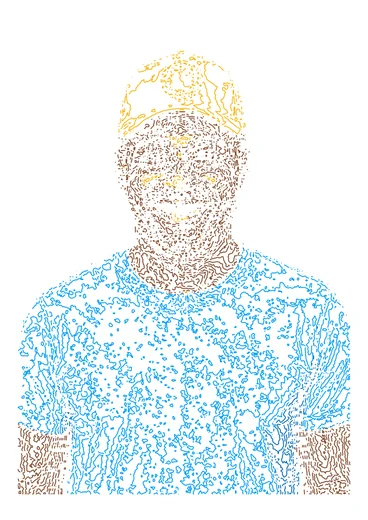
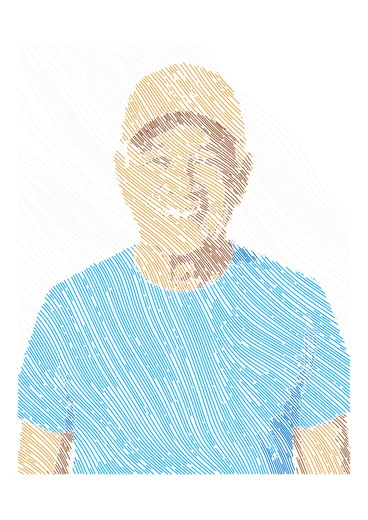
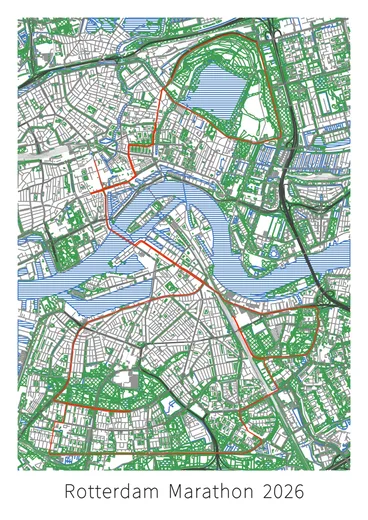
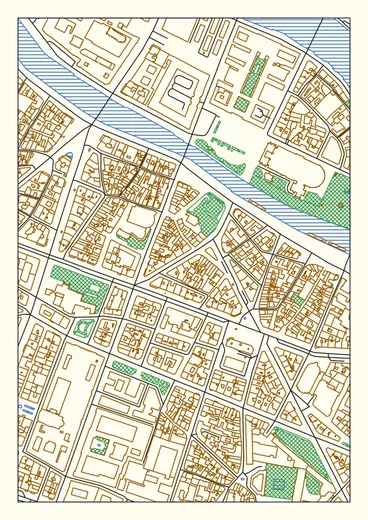
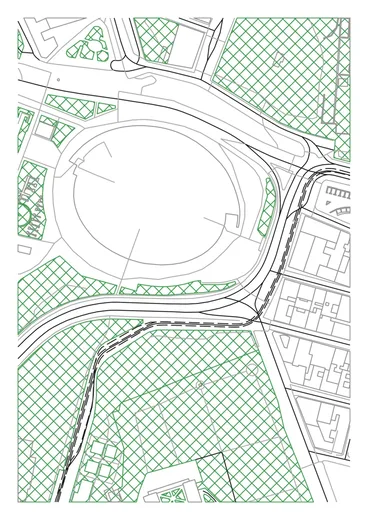
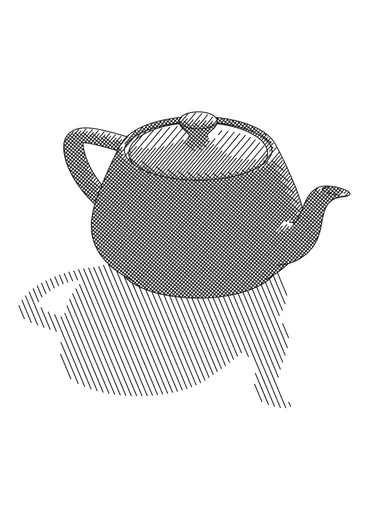
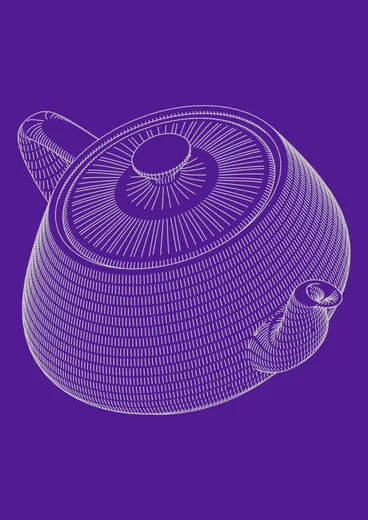
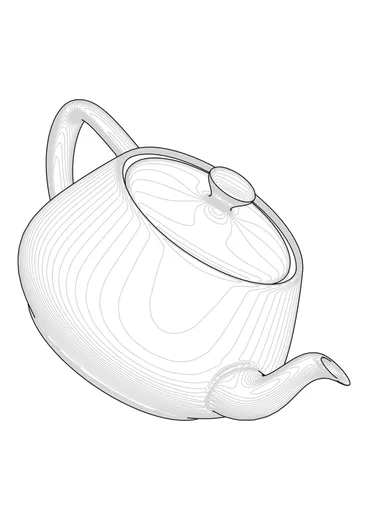
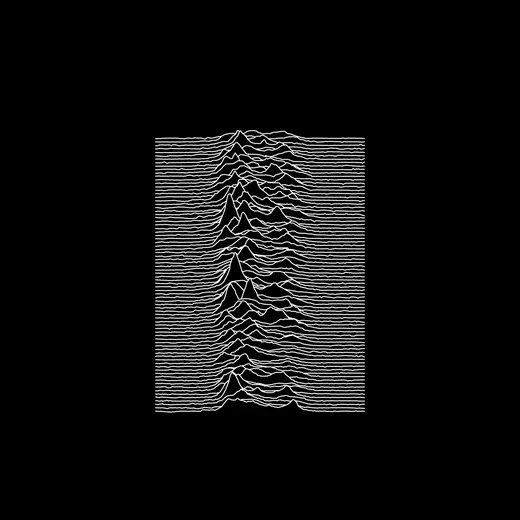
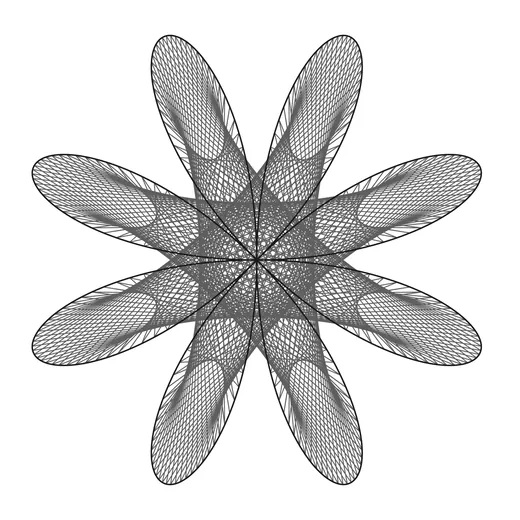
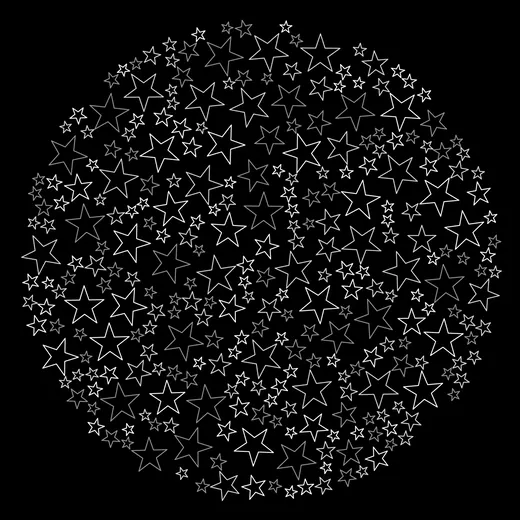
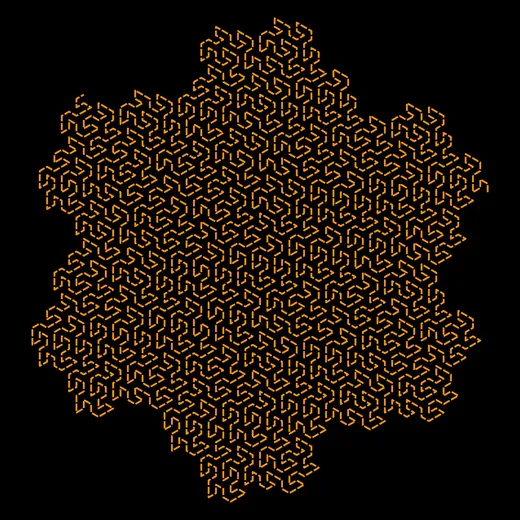
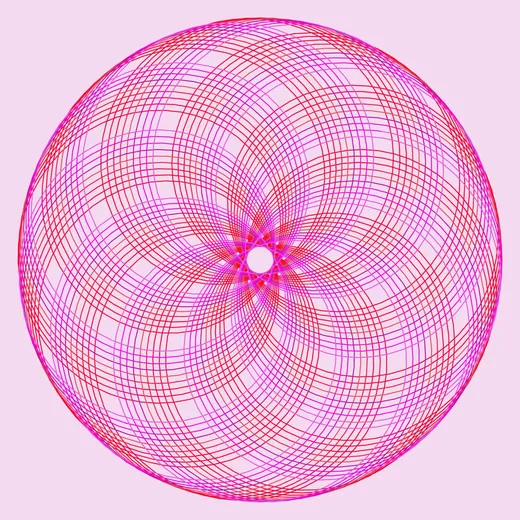
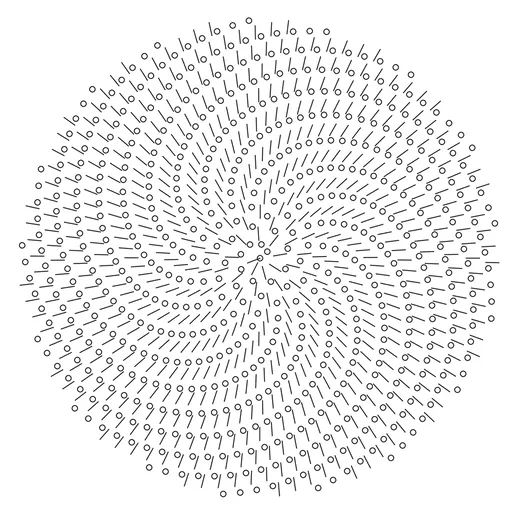
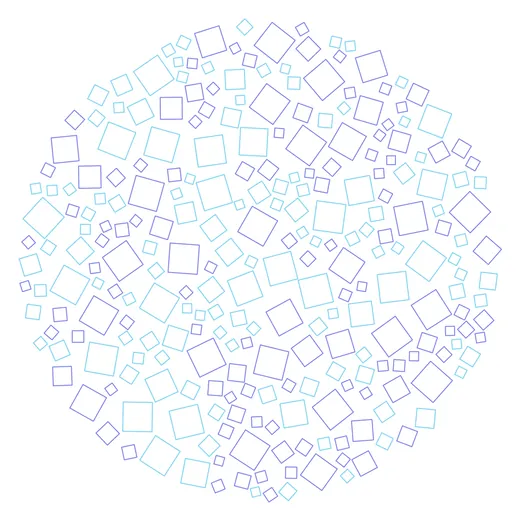
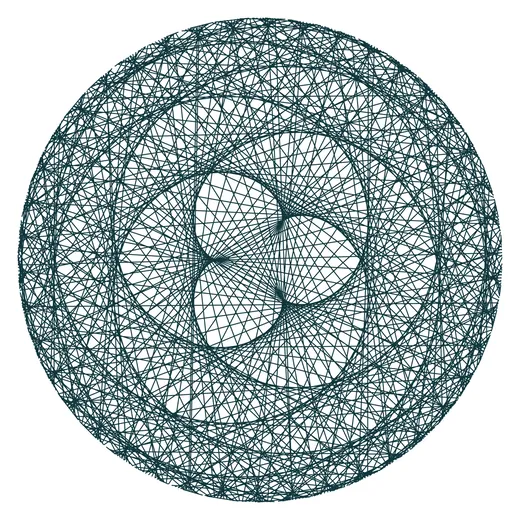
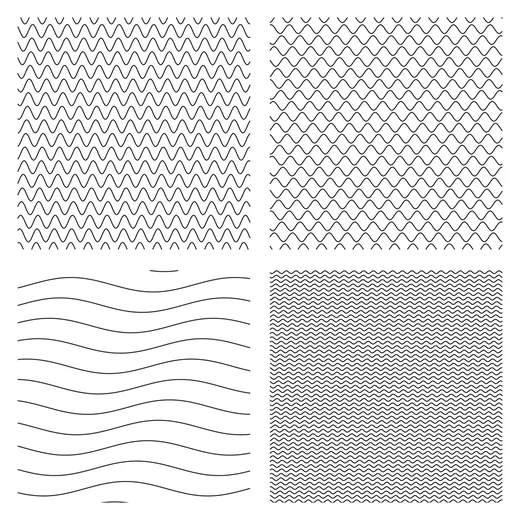
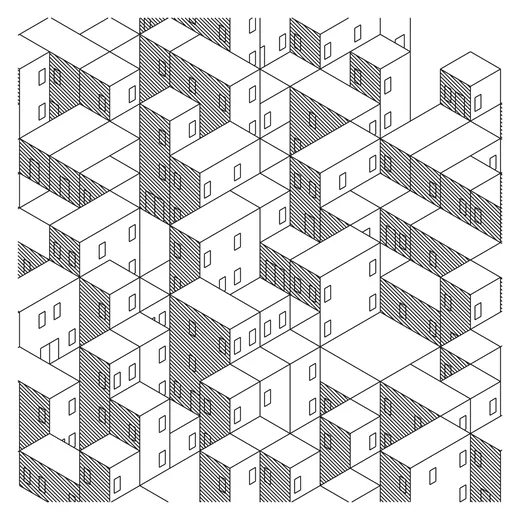
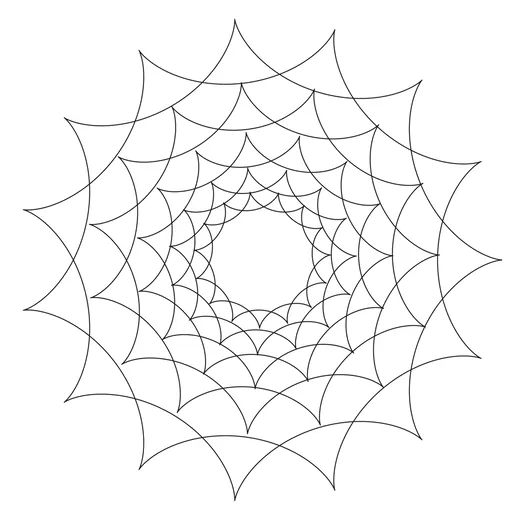
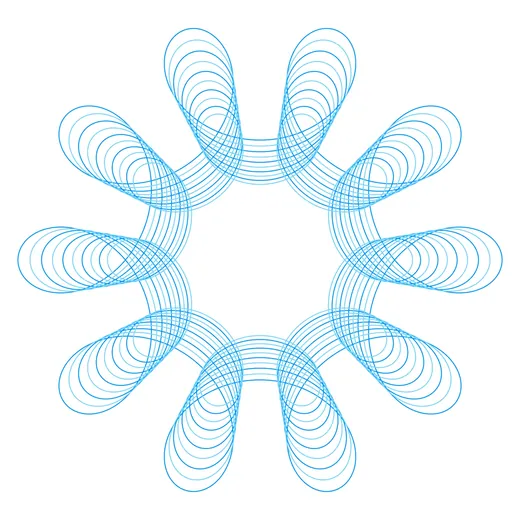
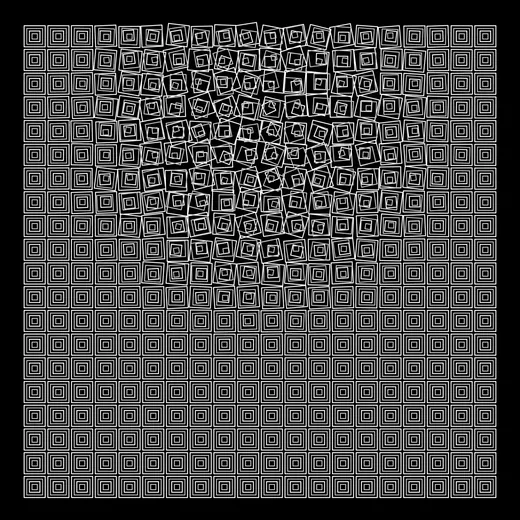
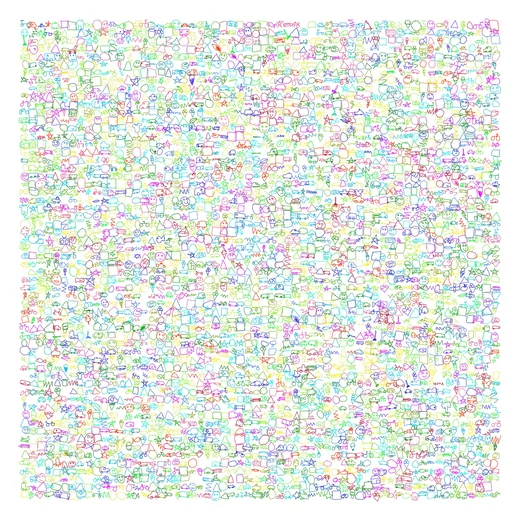
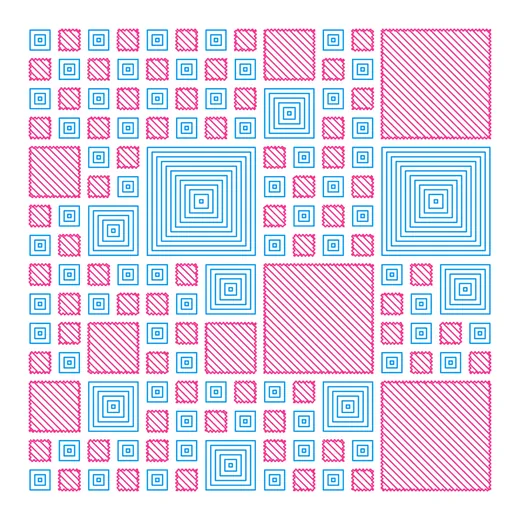
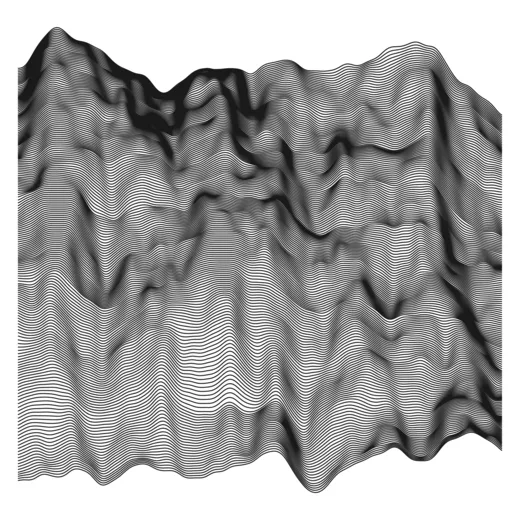
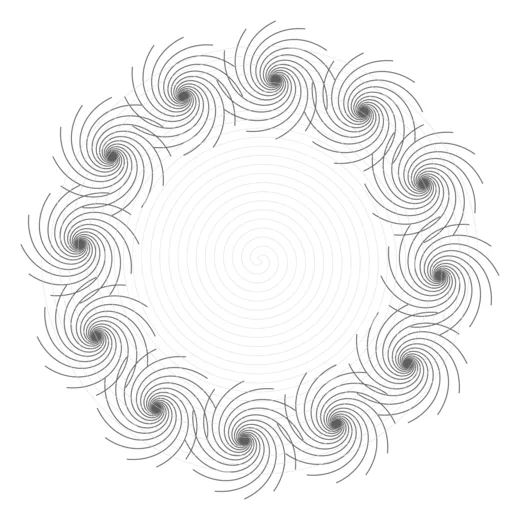
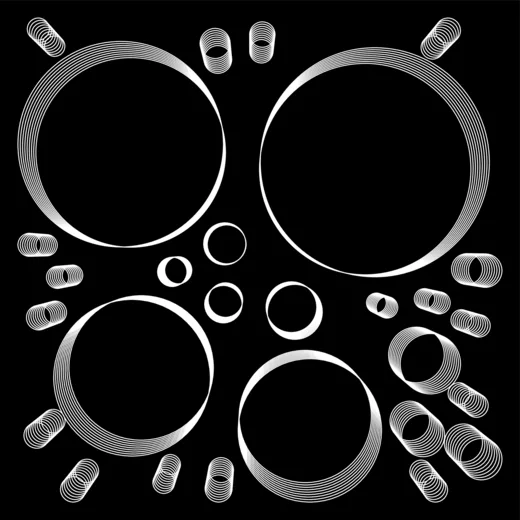
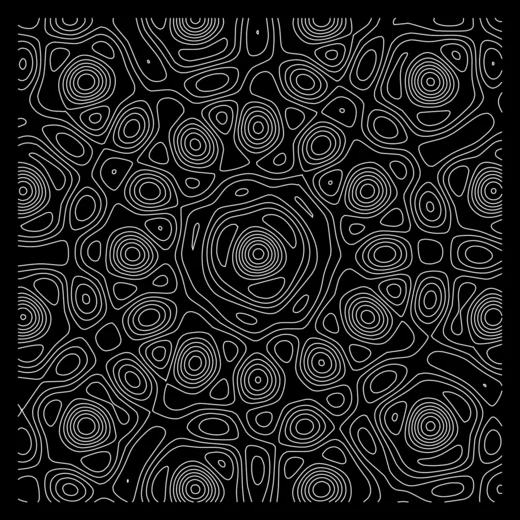
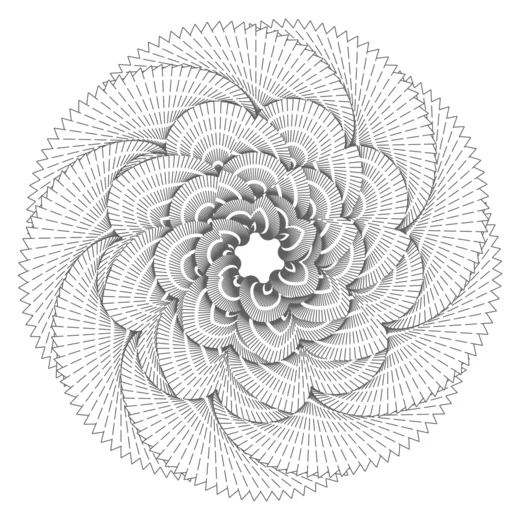
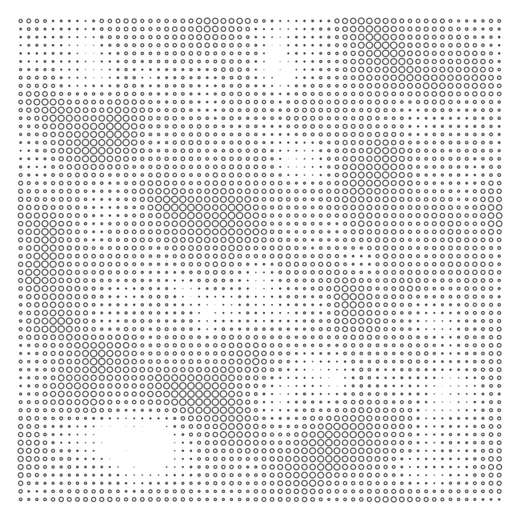
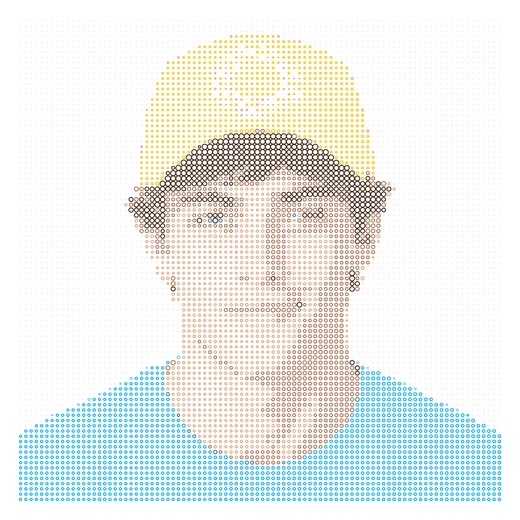
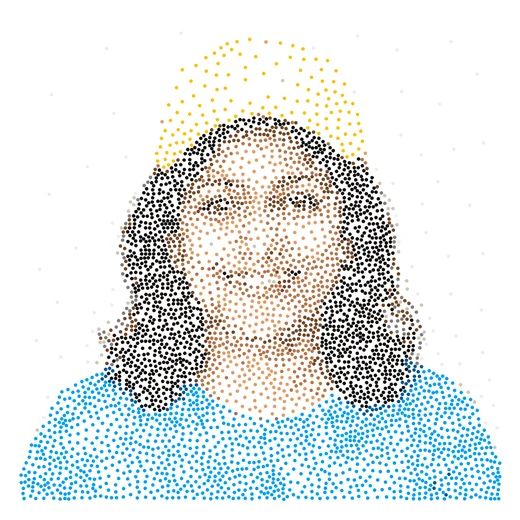
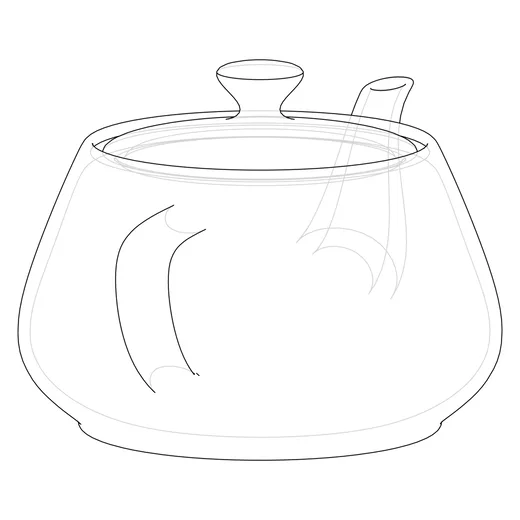
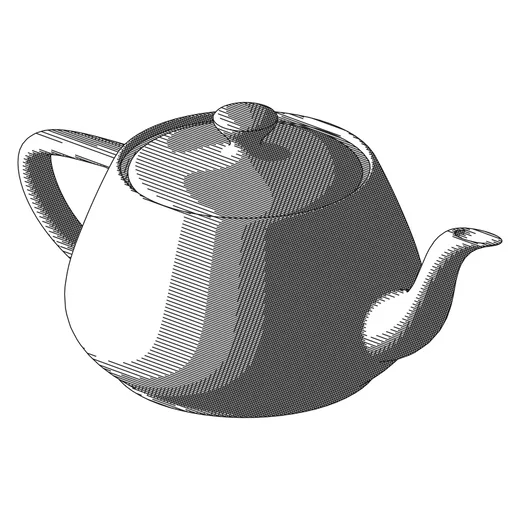
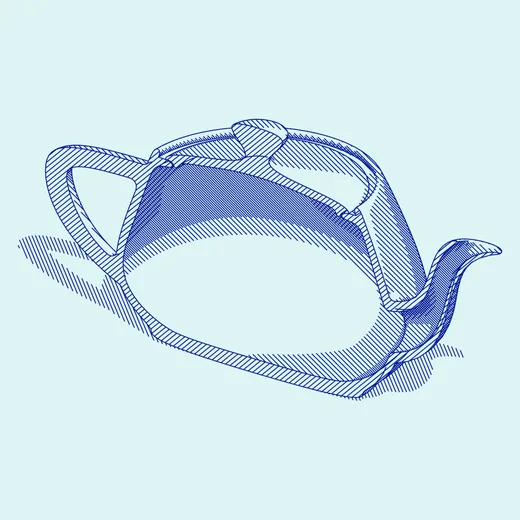
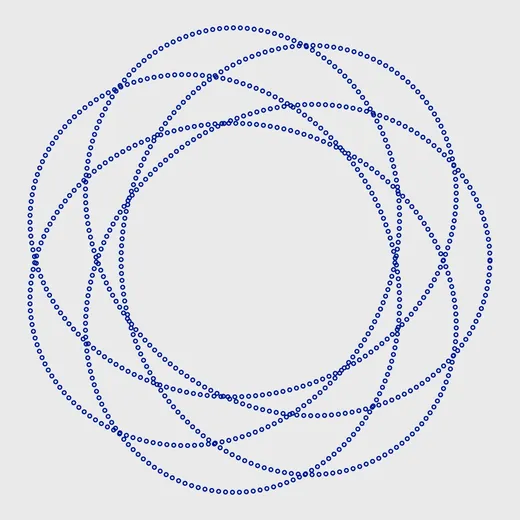
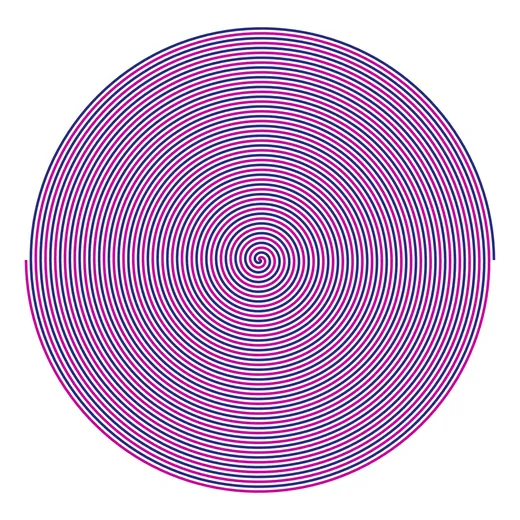
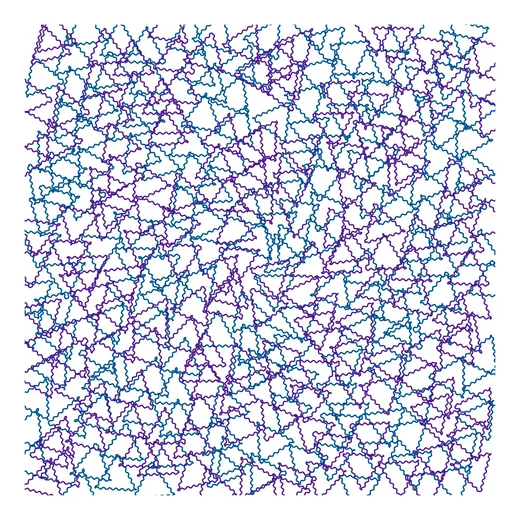
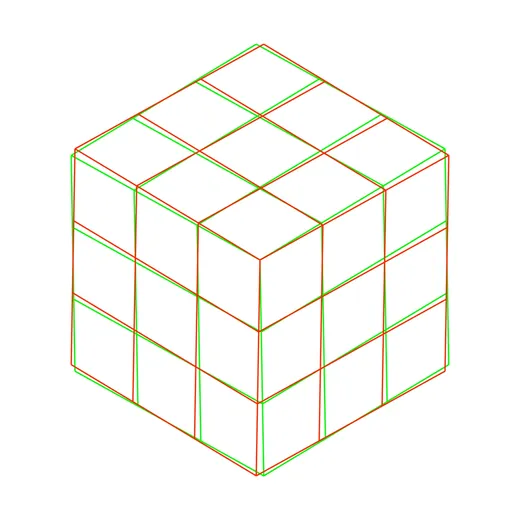
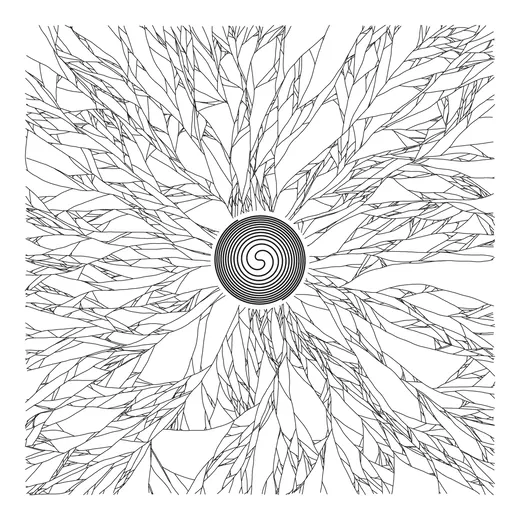
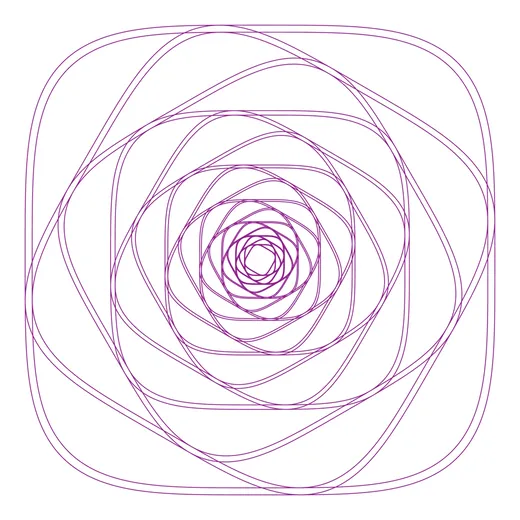
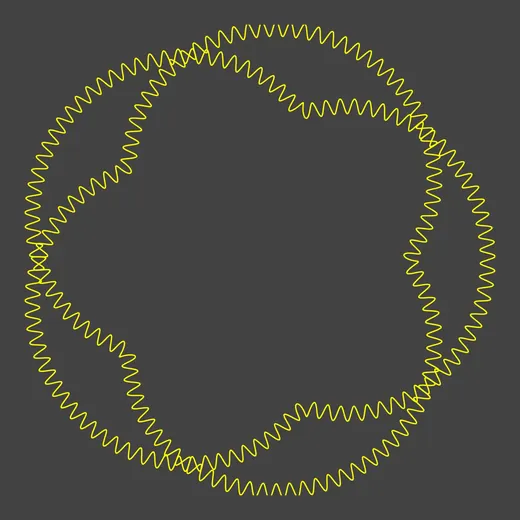
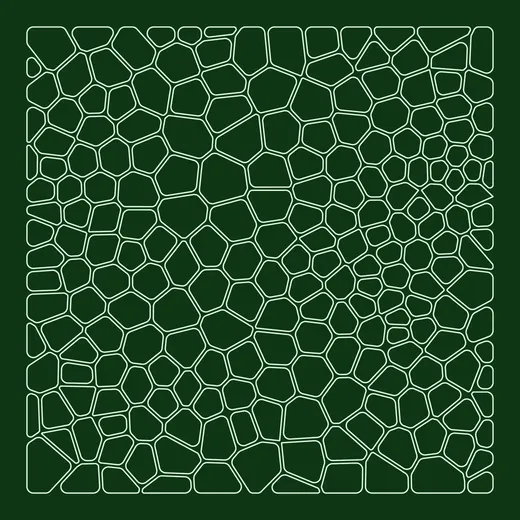

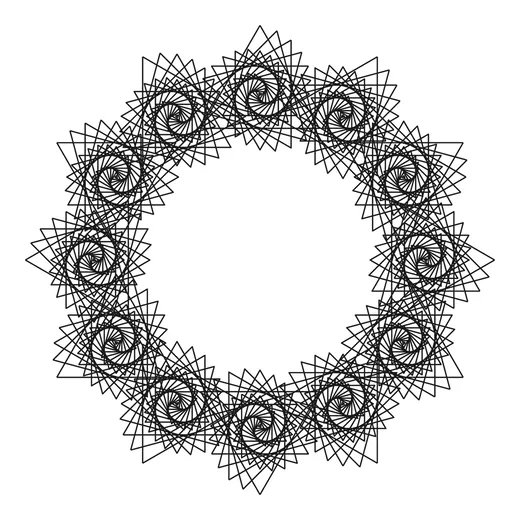
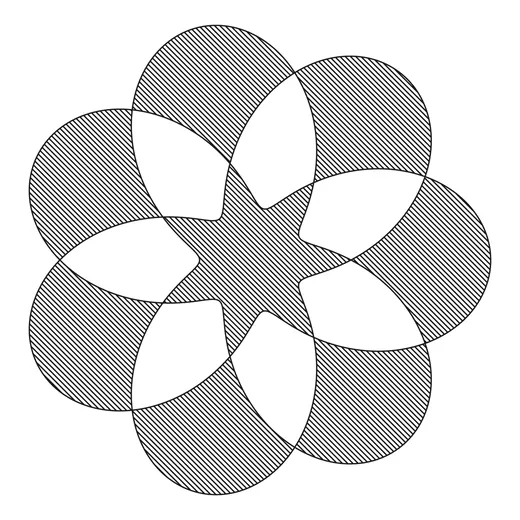
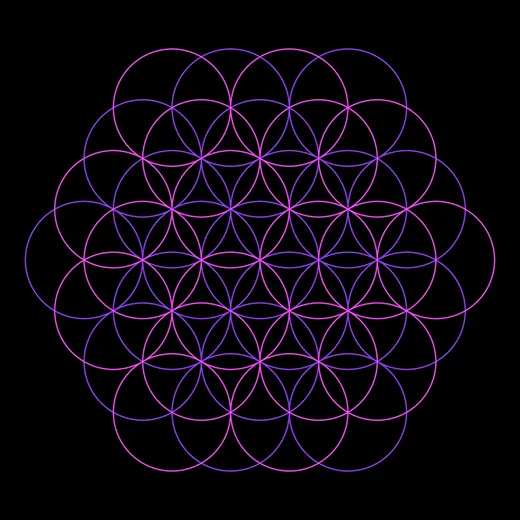
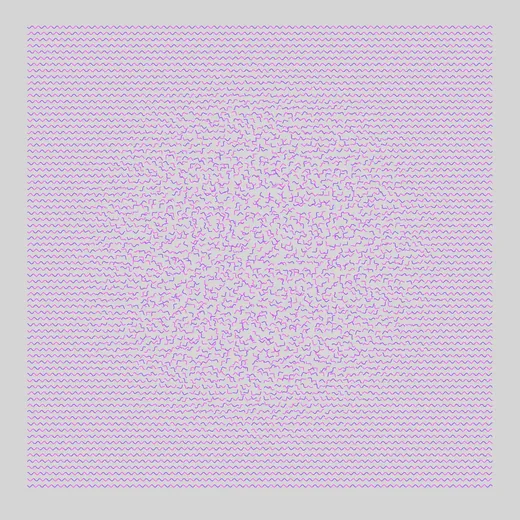
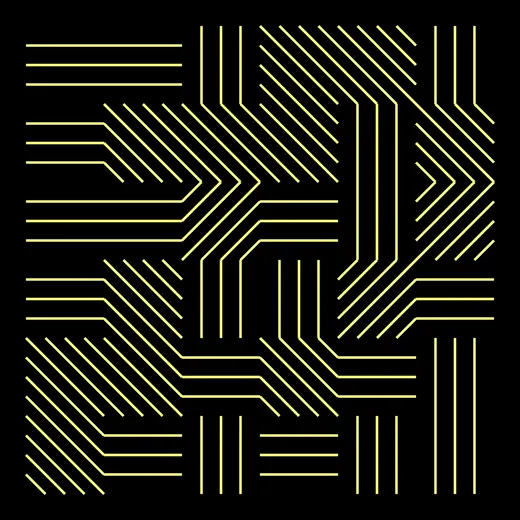
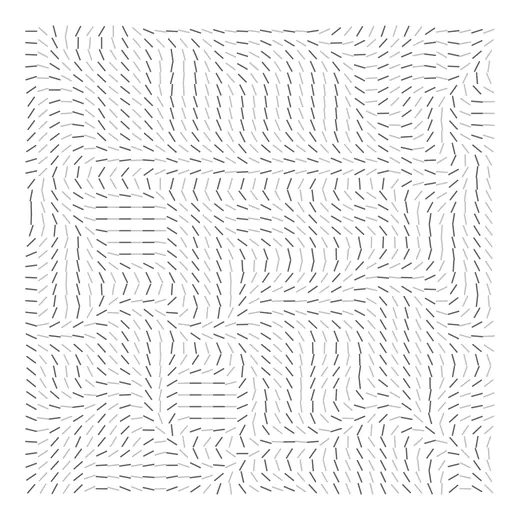
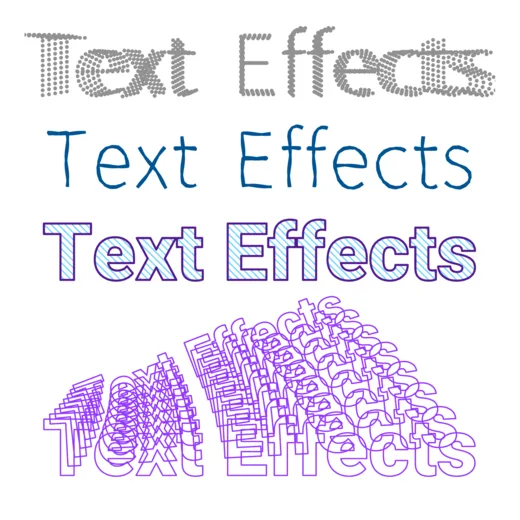
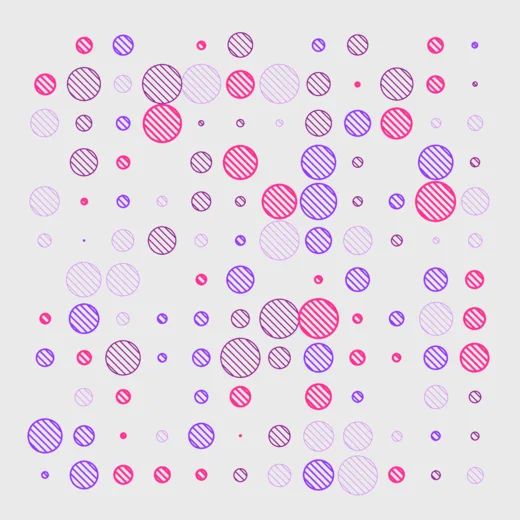
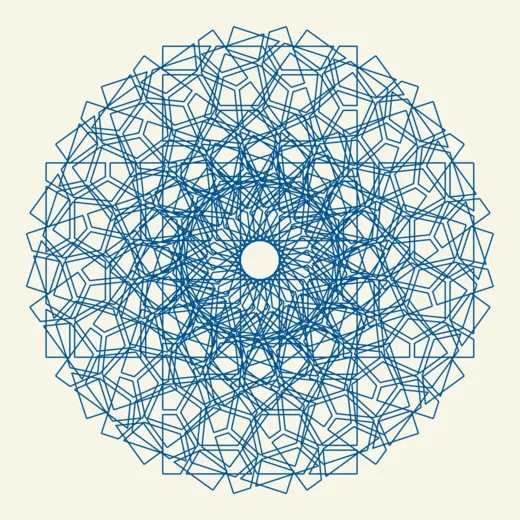
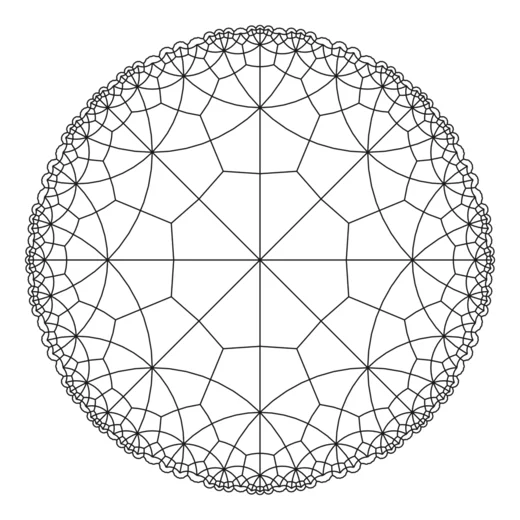
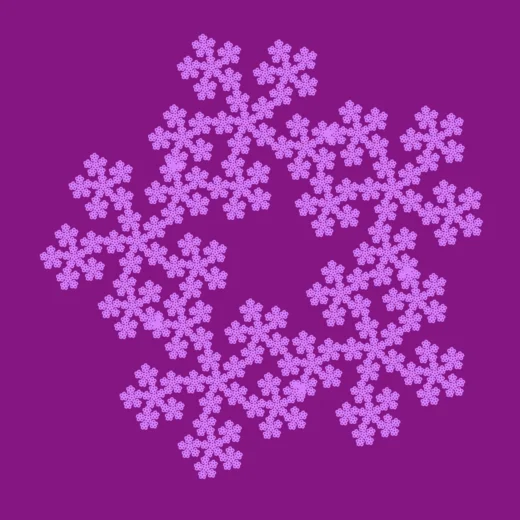
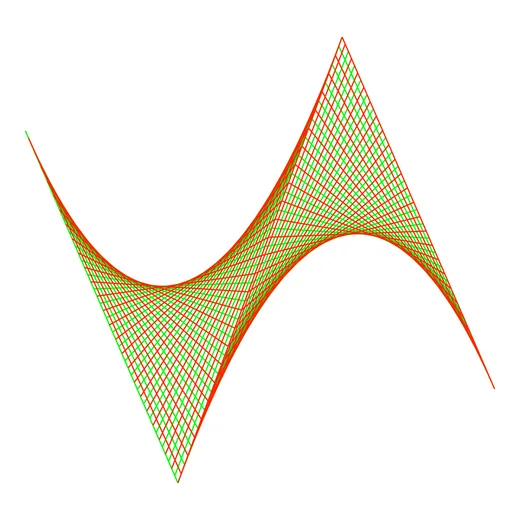
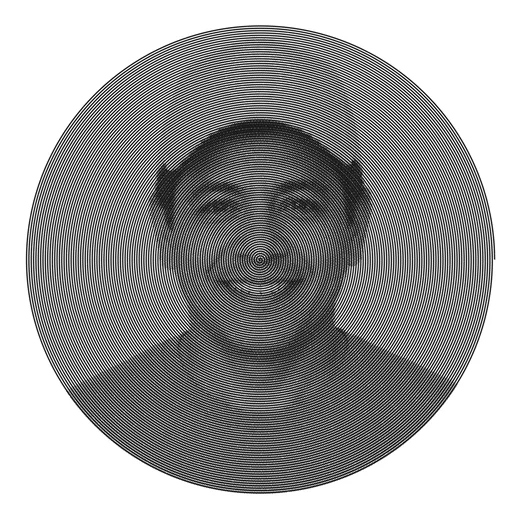
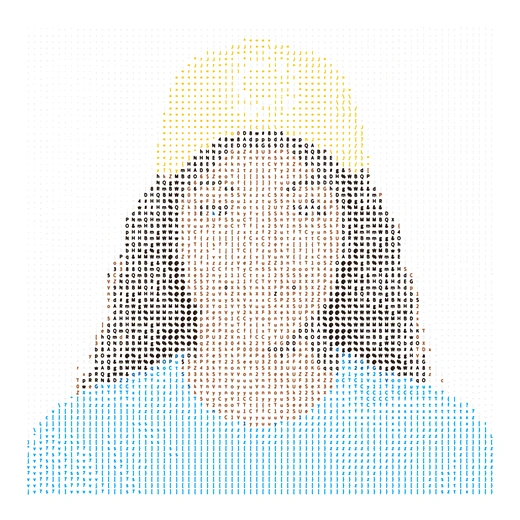
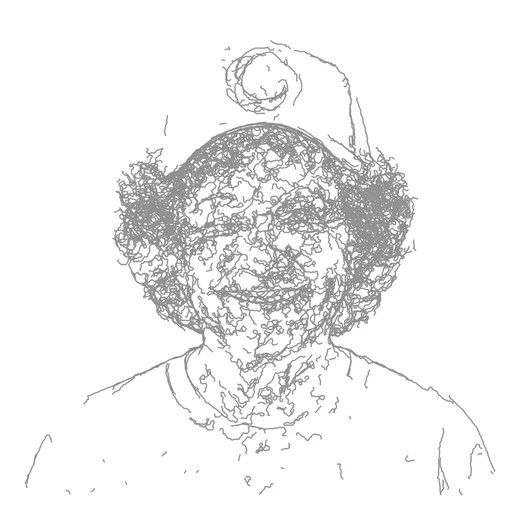
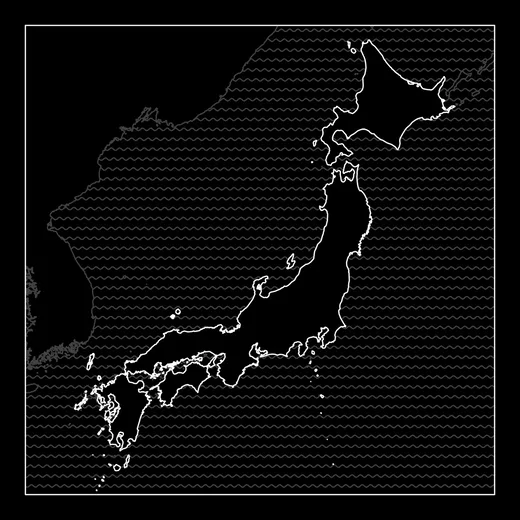
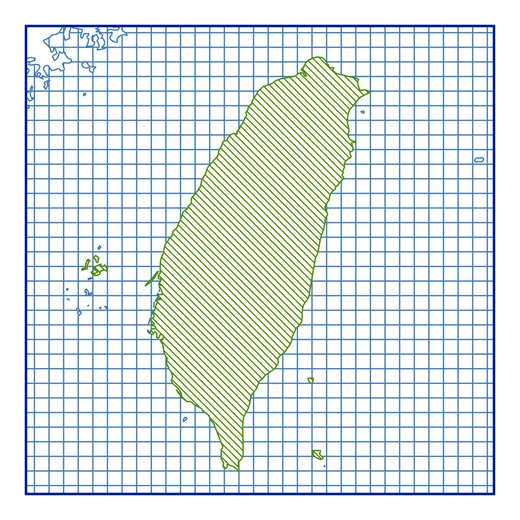
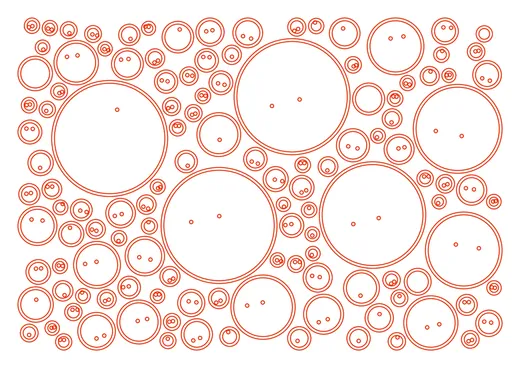
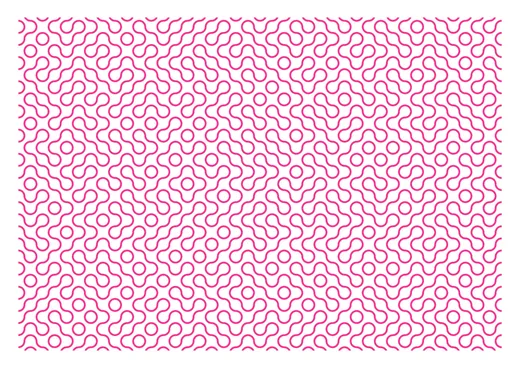
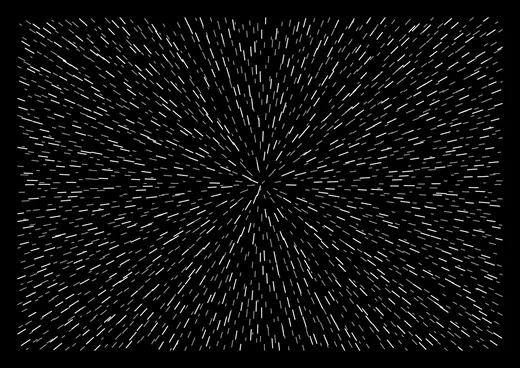
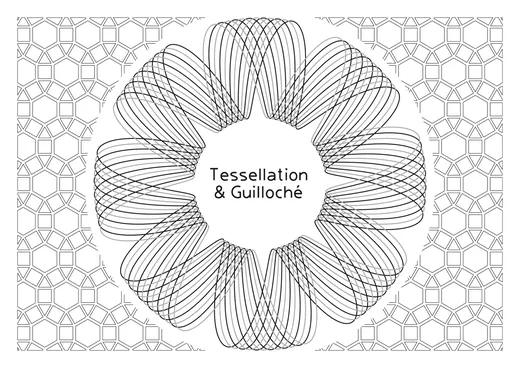
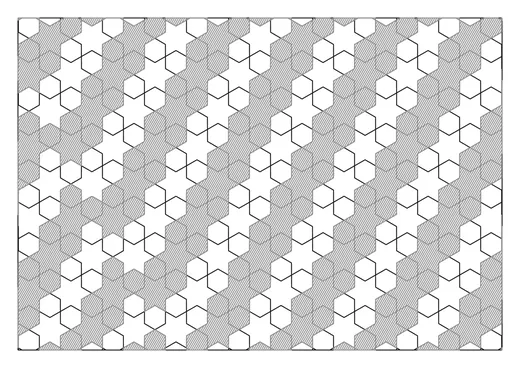
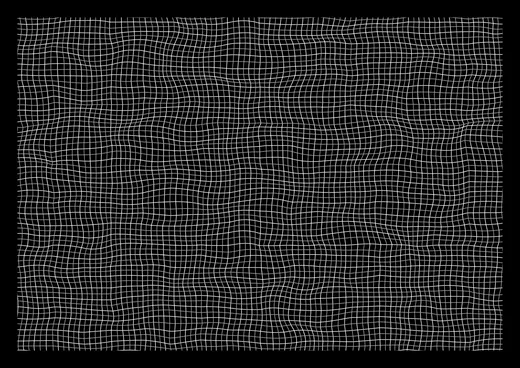
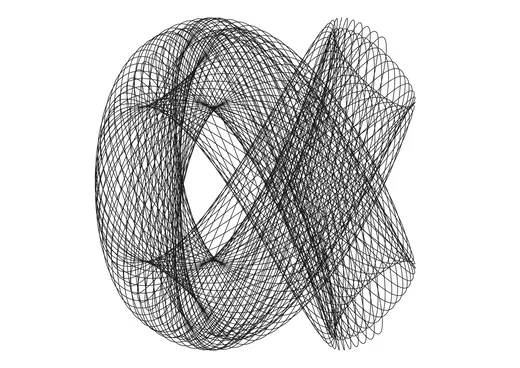
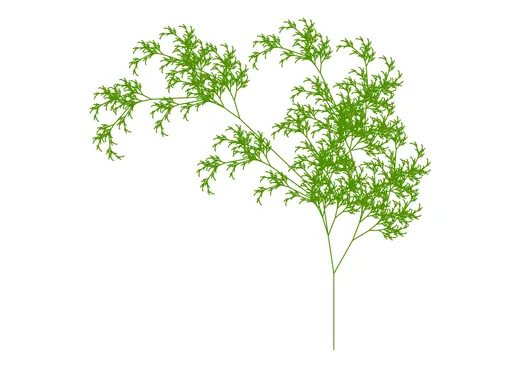
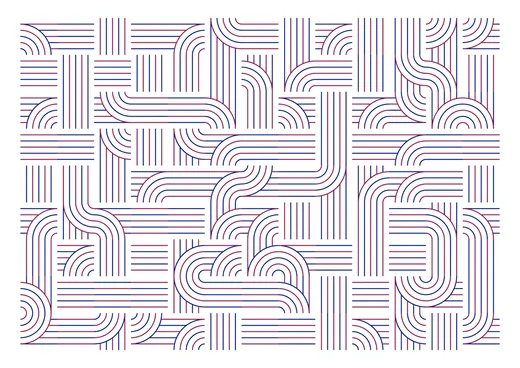
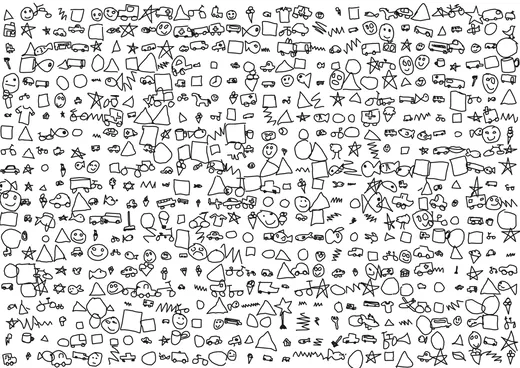
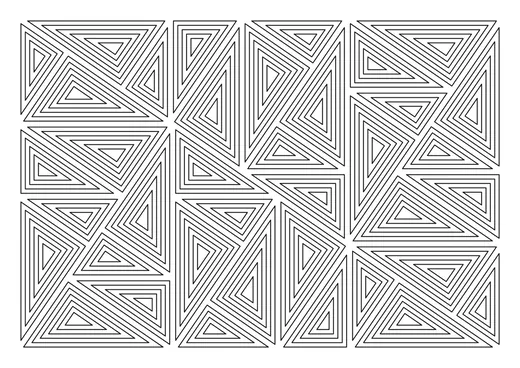
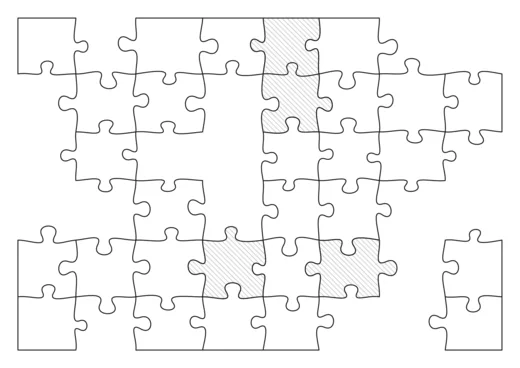
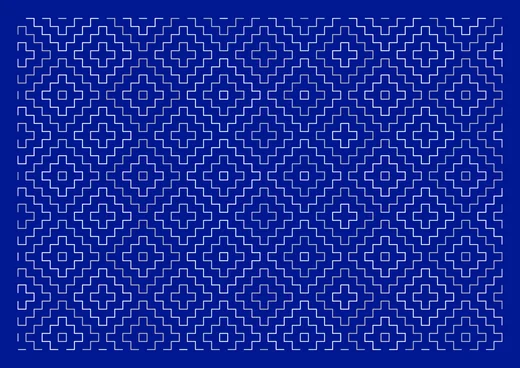
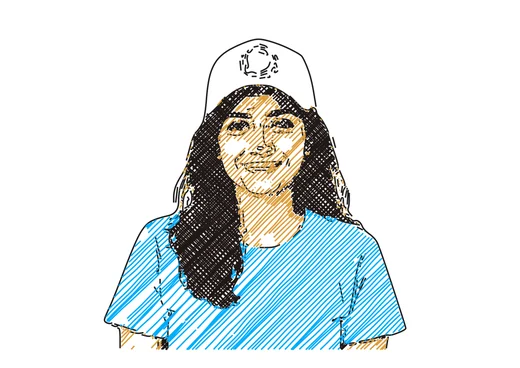
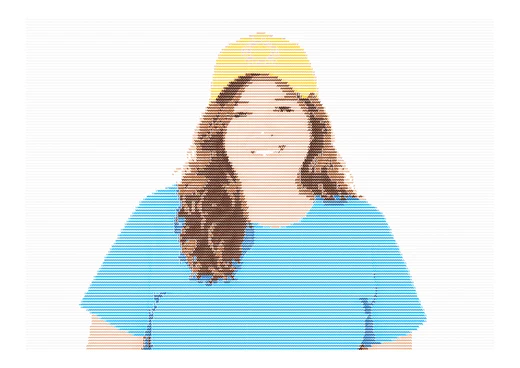
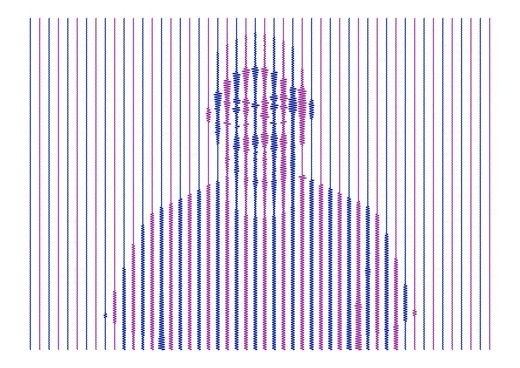
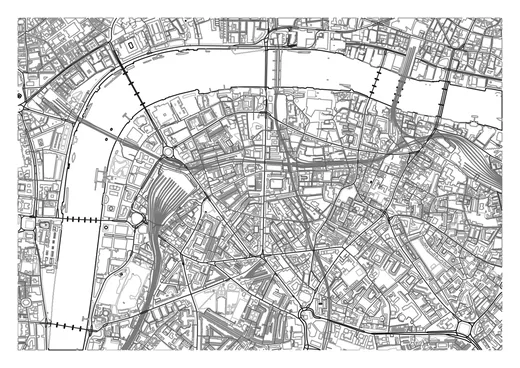
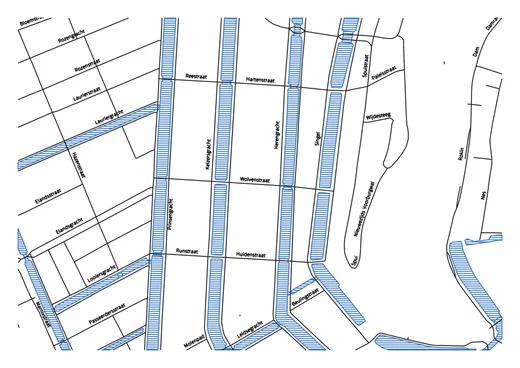
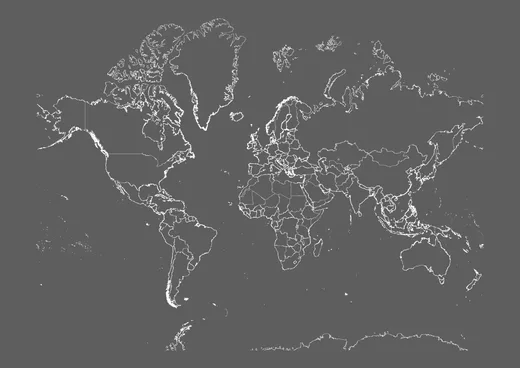
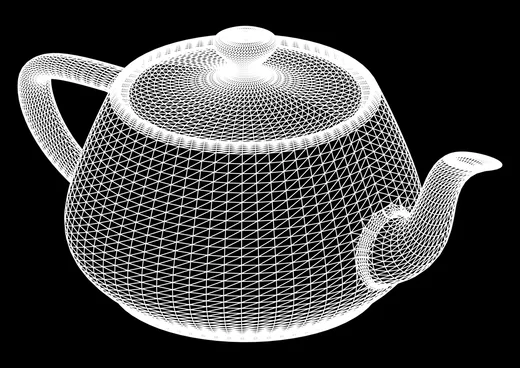
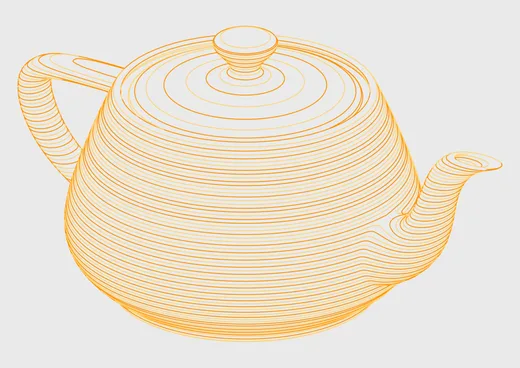
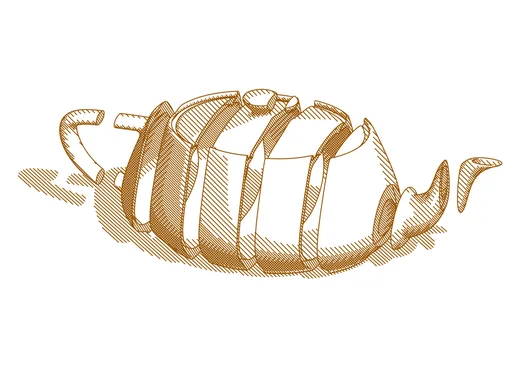
Dados de mapa © contribuidores do OpenStreetMap, disponíveis sob a Open Database License. Cartografia de país, continente e mundo do Natural Earth (domínio público).
Compra única
IVA incluído (exceto EUA e Canadá)
Pagamento seguro via FastSpring
FAQ do GD Studio
Primeiros passos
O que inclui o teste gratuito?
O que inclui o teste gratuito?
A app completa, sem limite de tempo. Podes abrir e explorar todos os 50 padrões e ferramentas e guardar documentos de todos os padrões. Exportar está disponível para documentos só com Trochoid no modo de teste; uma licença desbloqueia a exportação para todos os padrões.
Padrões e desenho
Quantos padrões existem?
Quantos padrões existem?
50 padrões, agrupados em 8 famílias: Curvas, Formas, Pontos, Multilinha, Tecelagens, Grelhas e Empacotamento, Sistemas Generativos e Simulação. Muitos padrões incluem também vários Tipos integrados — cada um um desenho claramente diferente — multiplicando o número de variações várias vezes. Cada padrão vem com predefinições selecionadas, e os sliders de ajuste fino tornam a variedade prática praticamente ilimitada.
Qual é a diferença entre o modo Design e o modo Fórmula?
Qual é a diferença entre o modo Design e o modo Fórmula?
O modo Design dá-te controlos de alto nível; o modo Fórmula expõe os parâmetros matemáticos subjacentes para controlo total. Padrões mais simples mostram um único conjunto de controlos.
Posso aleatorizar ou começar a partir de uma predefinição?
Posso aleatorizar ou começar a partir de uma predefinição?
Sim — cada padrão inclui predefinições selecionadas, além de controlos de shuffle e reset.
Plotters e exportação
Com que plotters funciona o GD Studio?
Com que plotters funciona o GD Studio?
Qualquer plotter que aceite SVG. O GD Studio exporta um grupo etiquetado por camada (convenção Inkscape / axicli), por isso o axicli, o vpype e as extensões de plotter do Inkscape podem encaminhar cada camada para a sua própria caneta. Os plotters da classe AxiDraw também são suportados diretamente através do Plotter Hub.
Como atribuo canetas diferentes a partes diferentes de um desenho?
Como atribuo canetas diferentes a partes diferentes de um desenho?
Coloca o conteúdo de cada caneta na sua própria camada — cada camada tem a sua própria cor de caneta, largura de traço e tracejado, e exporta como um grupo separado. Para separar um padrão por várias canetas, usa a secção Separar do separador Padrão (por comprimento do caminho, orientação do mosaico, braço da espiral, nível de contorno e mais).
O que posso exportar?
O que posso exportar?
SVG, PDF e impressão direta, além de enviar diretamente para um plotter pela tua rede local com o Plotter Hub.
Porque é que o meu SVG exportado parece diferente da tela?
Porque é que o meu SVG exportado parece diferente da tela?
As camadas ocultas são excluídas, o fundo da página não é plotado (é escrito como um fundo CSS que os visualizadores mostram mas os plotters ignoram — a exportação para PDF incorpora-o), e a viewport é a área desenhável, por isso tudo o que estiver fora das margens é recortado.
Mapas
Posso desenhar um mapa?
Posso desenhar um mapa?
Sim. Adiciona uma Camada de mapa e escolhe uma escala: procura uma cidade ou área para obter detalhe ao nível da rua, ou escolhe um país, um continente ou o mundo inteiro. Cada elemento do mapa é um interruptor independente — de autoestradas a caminhos, ferrovias, rios e canais, linha costeira, água, parques, edifícios e fronteiras regionais — para que componhas exatamente o mapa que queres.
De onde vêm os dados do mapa?
De onde vêm os dados do mapa?
O detalhe ao nível da rua vem do OpenStreetMap (© contribuidores do OpenStreetMap, ODbL); as escalas de país, continente e mundo usam a cartografia de domínio público do Natural Earth. A primeira transferência precisa de ligação à internet e, como o serviço Overpass do OpenStreetMap é público e gratuito, áreas muito grandes podem demorar. A geometria fica depois guardada dentro do teu documento, por isso um mapa gravado reabre offline e plota de forma idêntica todas as vezes — é capturada, não transferida de novo.
Posso pôr o meu próprio percurso num mapa?
Posso pôr o meu próprio percurso num mapa?
Sim — importa ficheiros GPX (uma corrida, um passeio de bicicleta, o percurso de uma prova) e são desenhados por cima do mapa. Importa vários de uma vez, juntos numa só camada ou divididos numa camada por percurso.
Posso plotar um mapa com várias cores?
Posso plotar um mapa com várias cores?
Sim — Dividir por Elemento do Mapa coloca cada elemento do mapa (ruas, água, parques…) ou cada rota GPX na sua própria camada com a sua própria caneta, pronta para um plot multicaneta. Cada camada parte de uma predefinição cartográfica — a água, por exemplo, a azul com um preenchimento de linhas paralelas — e a caneta, a cor e o preenchimento ficam ao teu critério a partir daí. As áreas fechadas são tracejadas em vez de preenchidas, porque uma caneta não preenche.
Posso rotular as ruas?
Posso rotular as ruas?
Sim — os nomes de ruas e de áreas podem ser convertidos em Camadas de texto editáveis, agrupadas por categoria. Cada rótulo torna-se um item de texto próprio que podes mover, redimensionar ou renomear na tela.
Modelos 3D
Posso plotar um modelo 3D?
Posso plotar um modelo 3D?
Sim. Adiciona uma Camada de modelo 3D e importa uma malha OBJ, STL ou PLY — ou começa um documento inteiro a partir de um modelo. O GD Studio transforma a malha em traços de caneta em vez de um render sombreado, por isso a tela mostra exatamente o que a caneta vai desenhar. O modelo fica embutido no documento, por isso um ficheiro guardado reabre e plota em qualquer máquina, mesmo sem o ficheiro original. Se um ficheiro usar outra convenção para o eixo vertical, uma substituição põe o modelo direito, e Substituir troca por outra malha mantendo a posição, o tamanho e todas as definições da camada. Malhas grandes são processadas em segundo plano, por isso verás um breve indicador de carregamento antes de o desenho aparecer.
Posso escolher o ângulo da câmara e a projeção?
Posso escolher o ângulo da câmara e a projeção?
Sim — azimute, elevação e rolagem apontam a câmara para qualquer ponto da esfera à volta do objeto. Há quatro projeções: Ortográfica para uma vista técnica mensurável, Isométrica a 30° fixos, Oblíqua para uma face frontal sem distorção com profundidade inclinada (ângulo e escala de profundidade ajustáveis, cobrindo projeção cavaleira e de gabinete) e Perspectiva com distância focal ajustável. Na Perspectiva, o desvio da objetiva X/Y move o ponto de vista lateral ou verticalmente sem o rodar — verdadeira perspectiva arquitetónica de dois pontos, que mantém as arestas verticais na vertical.
Que linhas de um modelo 3D é que o GD Studio desenha?
Que linhas de um modelo 3D é que o GD Studio desenha?
As linhas ocultas são removidas: as superfícies tapam tudo o que está por trás, por isso obténs um objeto sólido em vez de uma malha de arames transparente. Podes desligar isso para um efeito de raio-x. Um cursor de detalhe da malha define depois quanta geometria é desenhada — desde o essencial (silhueta, arestas abertas e arestas de forma vincadas), passando por dobras cada vez mais suaves, até à malha triangular completa.
Que estilos de sombreado existem para modelos 3D?
Que estilos de sombreado existem para modelos 3D?
Oito, e cada um preenche a superfície com traços descritivos em vez de um preenchimento sólido. Tracejado é um tracejado tonal paralelo a partir de uma fonte de luz; Gravura corta linhas tonais ao longo dos eixos do próprio modelo, envolvendo a forma; Talho-doce segue a curvatura natural da superfície, com uma segunda família de tracejado cruzado a preencher as sombras para um verdadeiro gradiente gravado; Contornos são linhas de corte topográficas, com um segundo conjunto transversal opcional; Hélice enrola esses mesmos cortes numa espiral contínua, com ar de peça torneada; Bandas desenha isofotas, ou seja, linhas de igual iluminação; Hachuras são hachuras cartográficas de declive, mais densas nas faces íngremes; e Borda repete a silhueta visível com linhas deslocadas, densas onde a superfície se afasta. Os estilos guiados pela luz expõem a direção e a altura da luz, e todos oferecem espaçamento em milímetros no papel, densidade, número de níveis e suavização. Podem juntar-se três modificadores: efeito de profundidade para desvanecimento atmosférico, sombras projetadas para auto-sombreamento e uma sombra no chão tracejada sobre um piso imaginário.
Posso cortar um modelo ao meio?
Posso cortar um modelo ao meio?
Sim, e o corte aplica-se igualmente a arestas, sombreado e sombras. A Secção mantém metade e tracejа a face de corte exposta, com controlos de eixo, posição para deslizar o plano de ponta a ponta, e inversão. Fatias corta o modelo inteiro em fatias iguais dispostas em leque ao longo de um eixo — define o número e o espaçamento, sendo que zero volta a juntá-las num sólido — e cada fatia projeta a sua própria sombra. A densidade de preenchimento da secção e dois controlos de inclinação permitem inclinar o plano de corte fora do seu eixo, para cortes oblíquos arbitrários nos três eixos.
Posso plotar um modelo 3D com várias cores?
Posso plotar um modelo 3D com várias cores?
Sim — divide o modelo em camadas de caneta normais por sombreado (linhas versus sombreado e sombras), detalhe (silhueta versus linhas finas de forma e de malha), linhas ocultas (numa camada própria, que podes tracejar), profundidade (bandas da frente para trás), tom (tons de tracejado por várias canetas) ou fatia (cada fatia na sua camada). Depois da divisão, a camada de modelo é substituída por camadas normais, por isso podes recolori-las, reestilizá-las ou apagá-las como tudo o resto no documento.
Imagens
Posso transformar uma foto em line art?
Posso transformar uma foto em line art?
Sim. Adiciona uma Camada de imagem, larga uma foto (a partir de um ficheiro ou da tua biblioteca de Fotos) e escolhe um estilo de conversão. O GD Studio lê as zonas claras e escuras da imagem e reconstrói-a a partir de traços contínuos da caneta e toques únicos da caneta — nunca um preenchimento sólido — por isso a pré-visualização corresponde exatamente ao que a caneta desenha. Os controlos de Brilho e Contraste moldam como o motivo se lê. Há oito estilos: Pontilhado, Meio-tom, Tracejado, Contorno tonal, Contorno, Esboço, Rabisco e ASCII.
Posso fazer um plot multicor a partir de uma foto?
Posso fazer um plot multicor a partir de uma foto?
Sim — uma separação de cores divide a foto numa camada de caneta por cor (natural, vívida ou tonal de claro a escuro), para que possas trocar de caneta e construir um verdadeiro plot multicor. Funciona com todos os estilos.
Texto, SVG e calibração
Posso adicionar texto?
Posso adicionar texto?
Sim — o texto é renderizado como verdadeiros traços de plotter, usando tipos de letra de traço único e de contorno.
Posso usar os meus próprios tipos de letra?
Posso usar os meus próprios tipos de letra?
Sim — adiciona os teus próprios tipos de letra SVG personalizados nas Definições e usa-os em qualquer camada de texto.
Posso importar os meus próprios ficheiros SVG?
Posso importar os meus próprios ficheiros SVG?
Sim. Adiciona uma camada SVG e as suas linhas tornam-se o caminho da camada; podes então reestilizar essas linhas com qualquer caneta e estilo de render, aplicar-lhes máscaras ou transformá-las como qualquer outra camada.
Para que serve a camada de calibração?
Para que serve a camada de calibração?
Uma cruz de mira para o registo da caneta e a calibração do plotter.
Definições e predefinições
Posso mudar a unidade de medida?
Posso mudar a unidade de medida?
Sim — escolhe milímetros, centímetros ou polegadas nas Definições. Cada campo de comprimento na app segue a tua escolha. É apenas uma preferência de visualização; os documentos guardam sempre as dimensões em milímetros, por isso mudar de unidade nunca altera como um desenho guardado mede no papel.
Posso definir as minhas próprias predefinições?
Posso definir as minhas próprias predefinições?
Sim. Nas Definições podes gerir a lista de tamanhos de papel — incluindo adicionar os teus próprios tamanhos personalizados — e definir as predefinições que um novo documento herda: tamanho do papel, orientação, cor de fundo e margens. Podes fazer o mesmo para as predefinições de traço (largura da linha) e para os tipos de letra, incluindo importar tipos de letra SVG personalizados e escolher o tipo de letra e a altura predefinidos.
Posso controlar a resolução de saída?
Posso controlar a resolução de saída?
Sim. Uma definição de resolução de render controla quão de perto cada curva é seguida quando é achatada em segmentos de plotter — de ultrafina (0,025 mm) para pequenos detalhes a rascunho (0,5 mm) para provas rápidas. Valores mais baixos dão traços mais suaves à custa de ficheiros maiores e exportações mais lentas.
Privacidade
O GD Studio envia o meu trabalho para algum lado?
O GD Studio envia o meu trabalho para algum lado?
Não. Corre inteiramente no teu Mac. O único tráfego de rede é por ativação: enviar para um servidor Plotter Hub que configuraste (normalmente um Raspberry Pi na tua própria rede), obter dados de mapa se adicionares uma Camada de mapa (a área que pedes vai para os serviços públicos do OpenStreetMap e do Natural Earth — podes, em alternativa, apontar para os teus próprios servidores de mapas) e, se ativado, verificar atualizações da app. Documentos, conteúdo das camadas e parâmetros de padrões nunca saem da tua máquina.