

플롯을 위한 제너레이티브 아트.
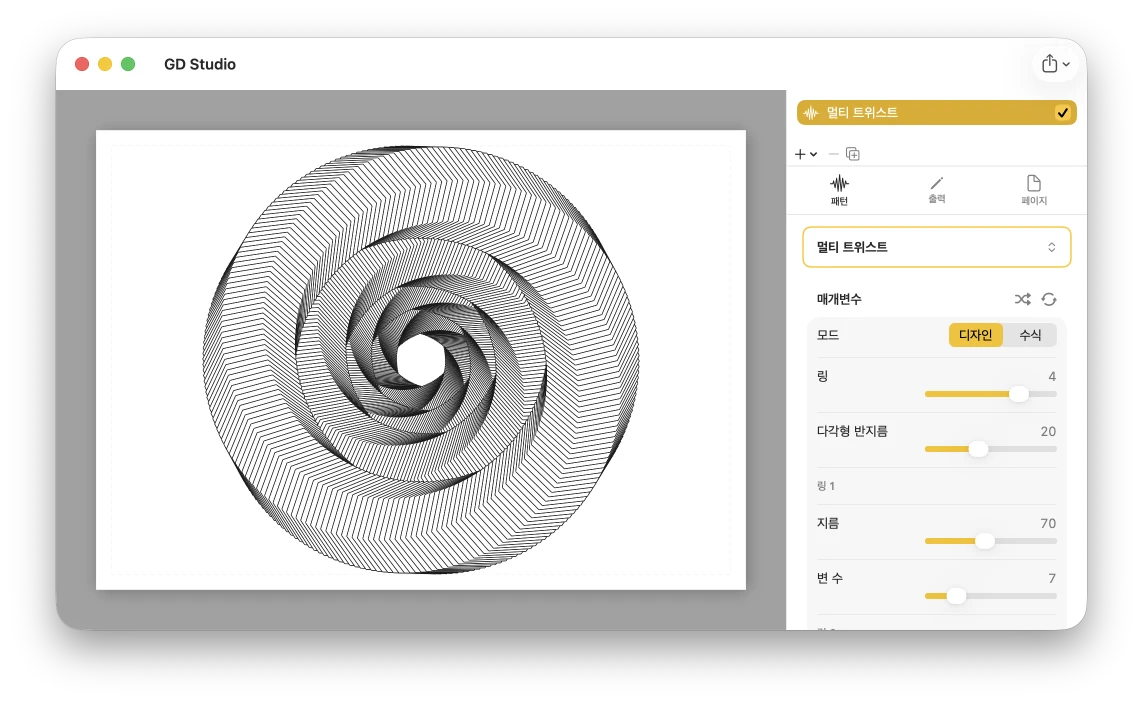
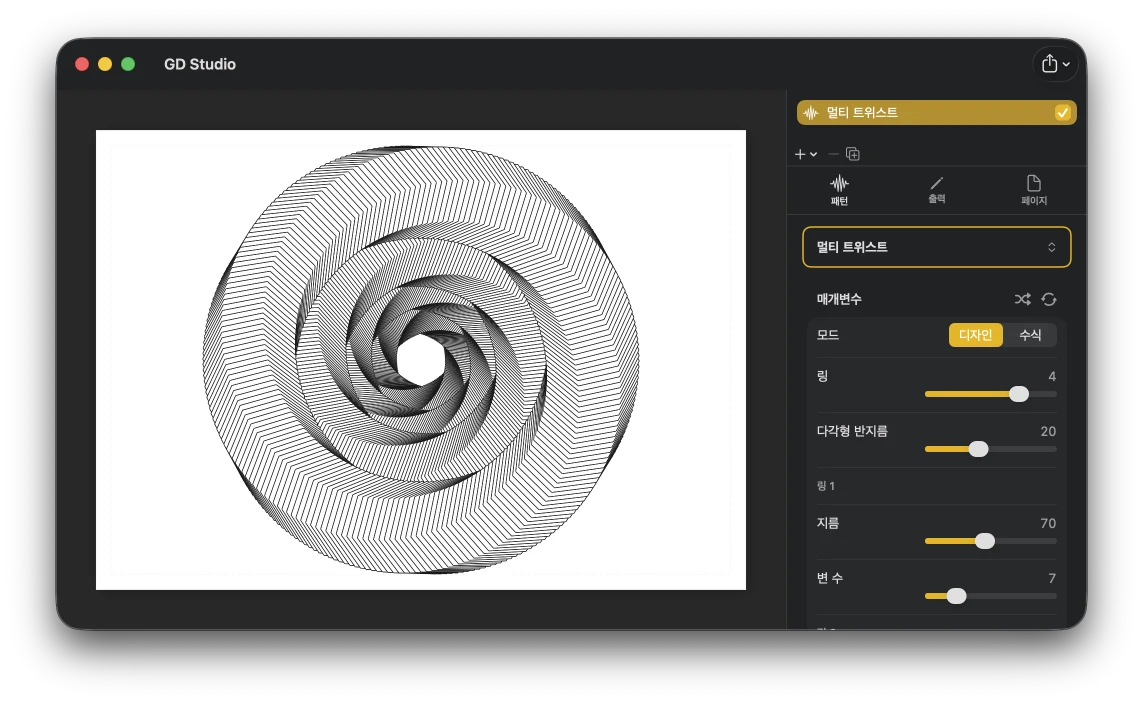
GD Studio로 펜 플로터용 제너레이티브 아트워크를 디자인하세요. 패턴을 고르고, 실시간 컨트롤로 모양을 잡고, 텍스트나 SVG 요소를 더한 다음, 플로터에 바로 쓸 수 있는 파일로 내보내요.
macOS 15 이상 필요
GD Studio는 누구를 위한 건가요?
GD Studio — Generative Drawing Studio의 줄임말 — 는 코드 한 줄 쓰지 않고도 수학적 패턴을 펜 플로터가 그릴 수 있는 디자인으로 바꿔줘요. 플로터를 갖고 있거나, 그저 기계가 그린 라인 아트의 느낌에 끌린다면, 바로 당신을 위한 거예요.
제너레이티브 아티스트와 크리에이티브 코더—변화를 보려고 스케치를 다시 컴파일하는 대신, 실시간 피드백과 함께 파라메트릭 패턴을 시각적으로 탐구해요.
디자이너와 메이커—라인 아트 포스터, 카드, 로고, 레터링을 깔끔한 벡터 스트로크로 만들어요.
교육자와 수학 애호가—단 하나의 매개변수를 바꾸면 곡선, 타일링, L-시스템, 패킹이 살아나고 다시 형태를 잡는 걸 봐요.
플로터에 호기심을 가진 입문자—엄선된 프리셋에서 시작해 손보세요; 설정도, 스크립팅도 없이, 그릴 준비가 된 끊김 없는 연속 스트로크만 있어요.
수십 가지 패턴, 무한한 변주
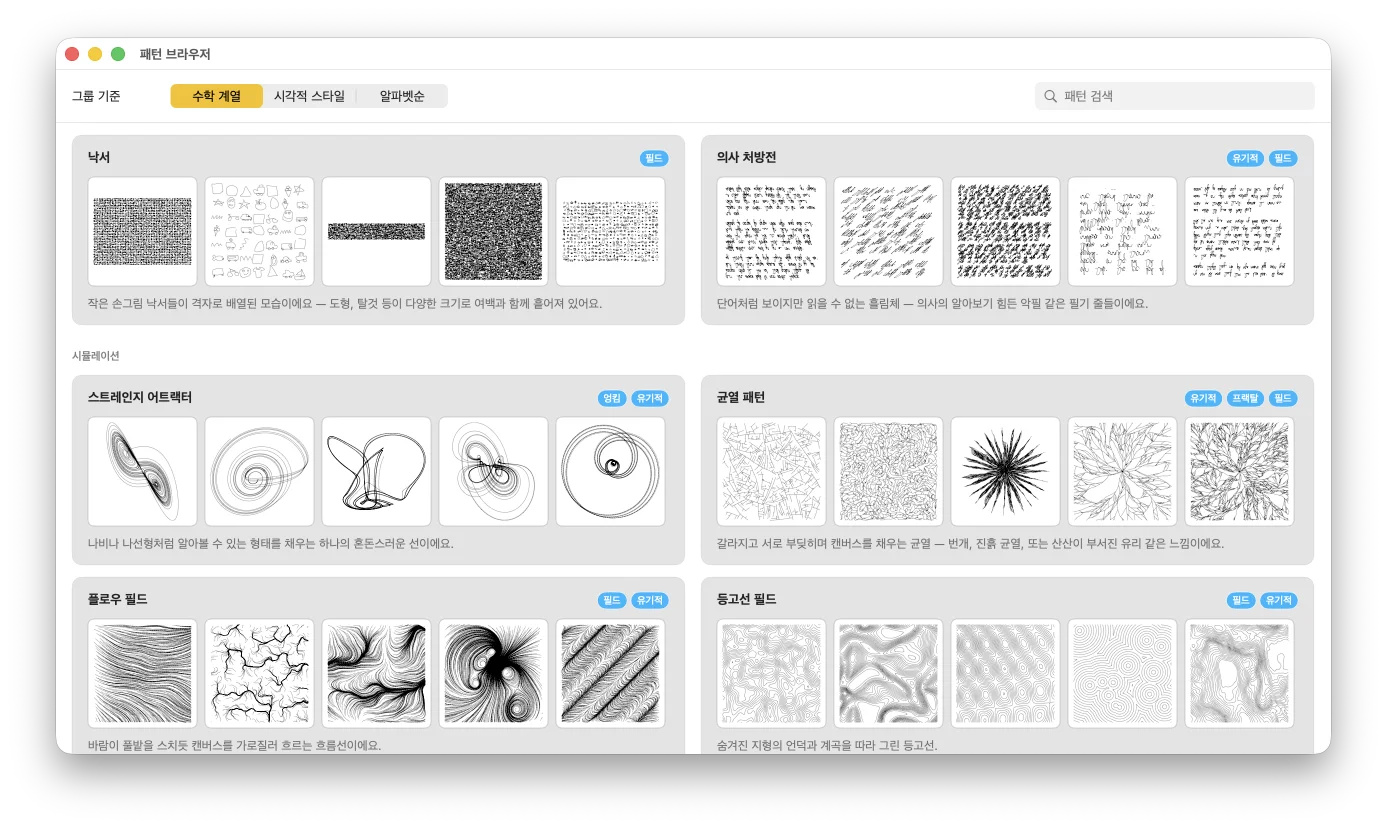
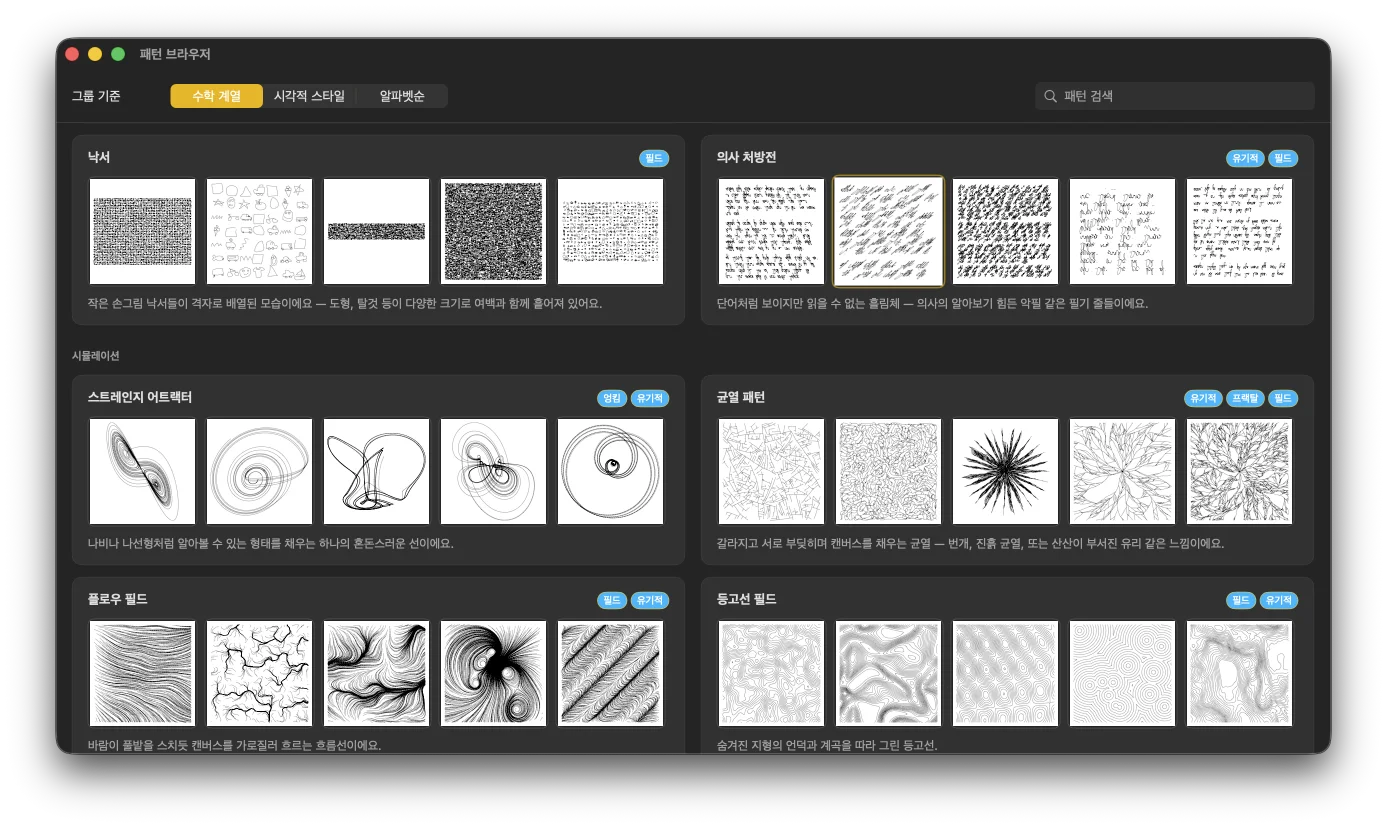
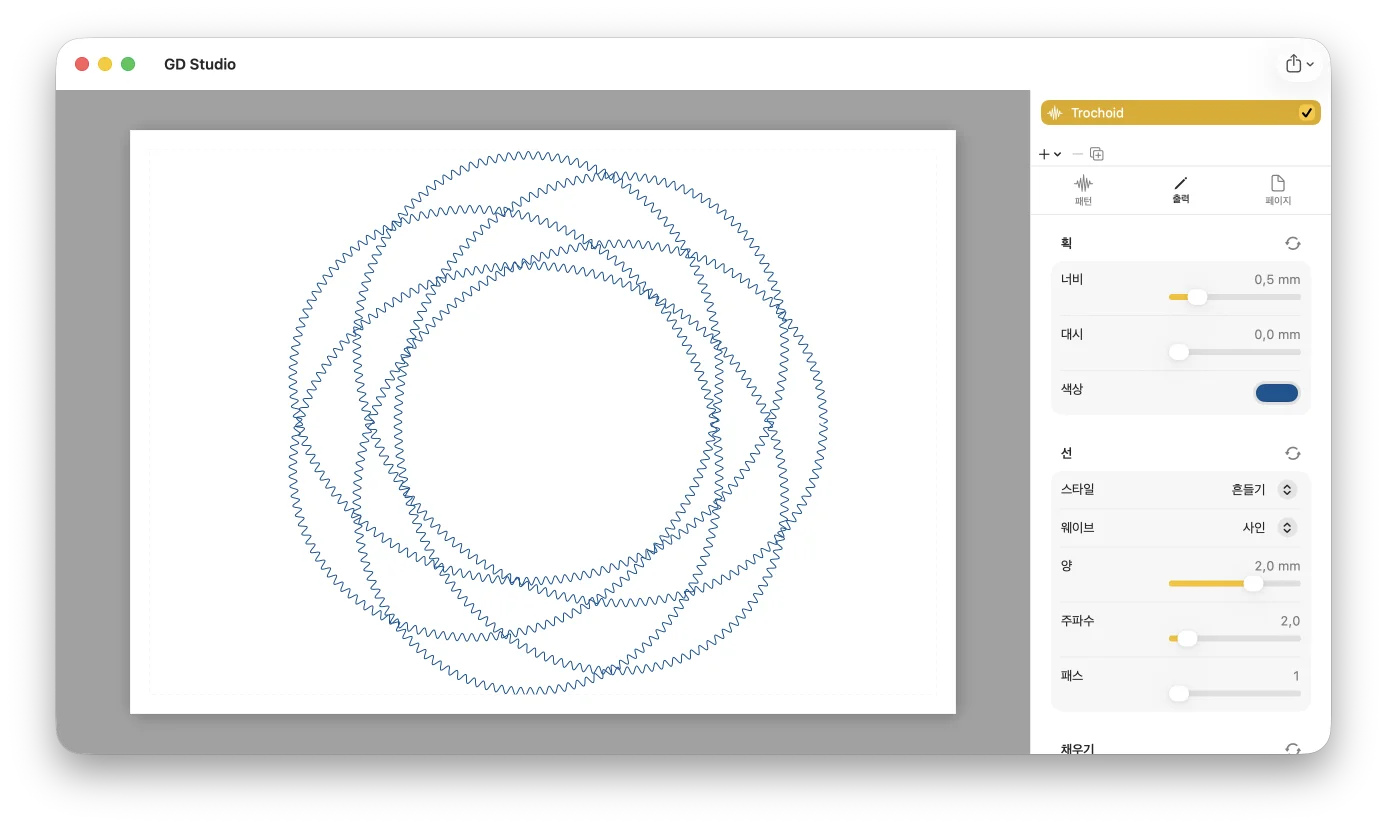
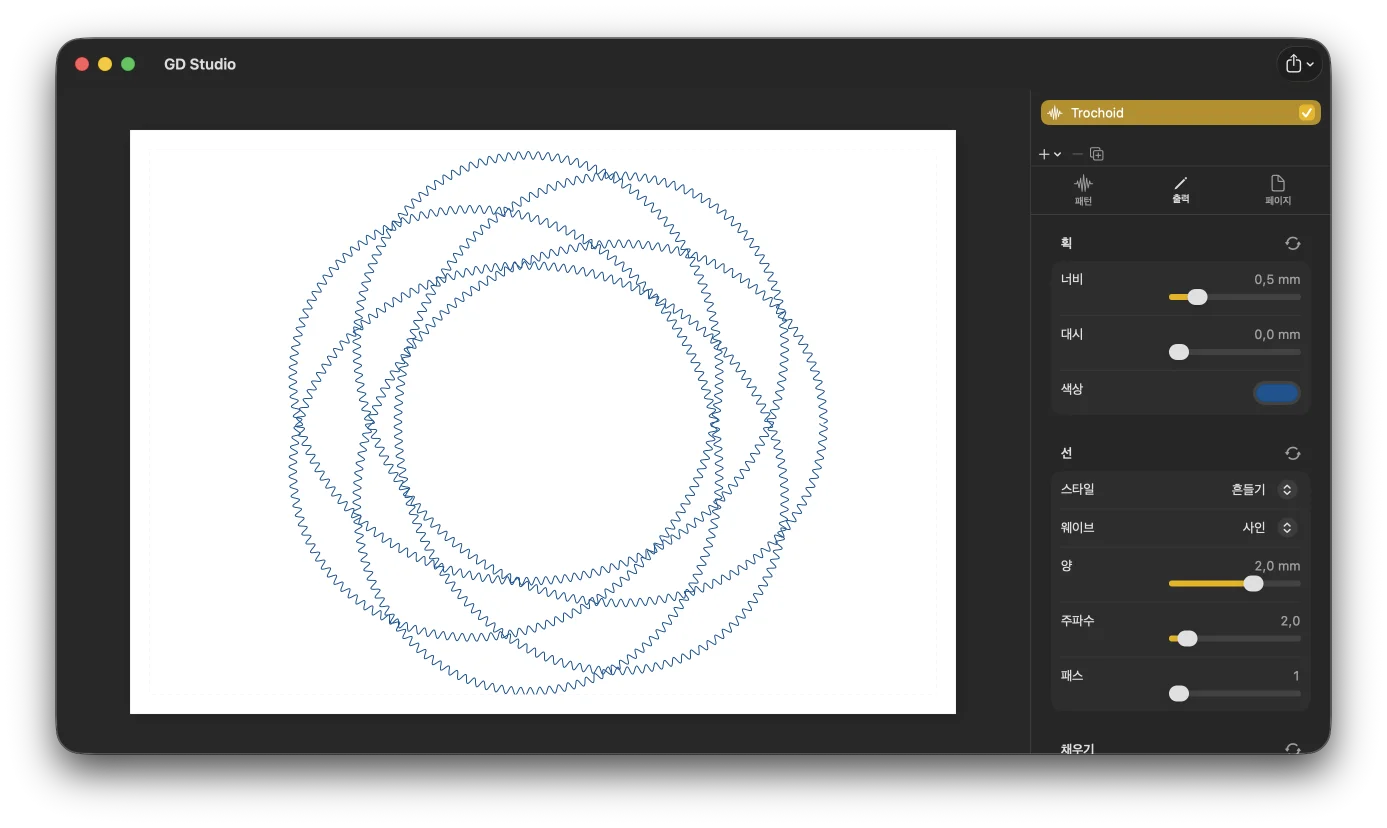
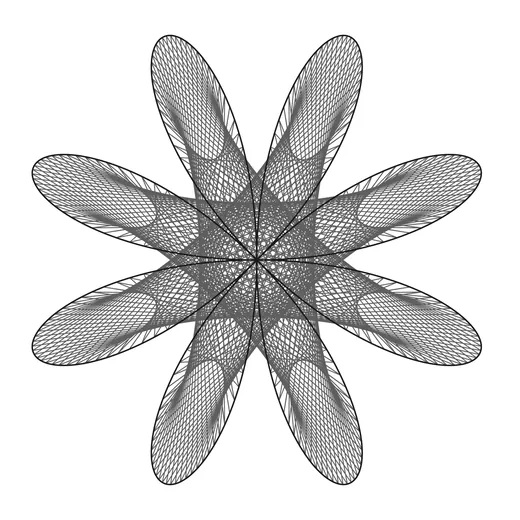
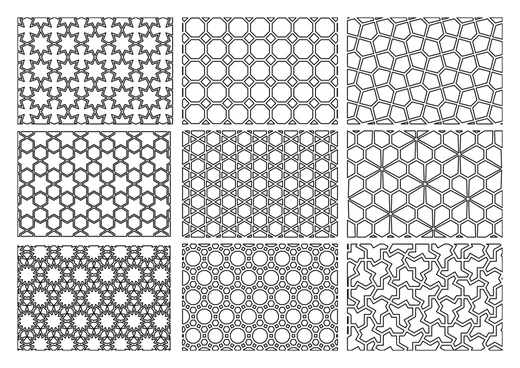
Trochoid와 Harmonograph 같은 클래식 곡선부터 타일링, 패킹, 제너레이티브 시스템, 미로, 플로우 필드, 차분 성장(differential growth)까지, 8개 패밀리에 걸친 50가지 패턴을 살펴보세요. 엄선된 프리셋에서 시작한 다음, 각 디자인을 자신만의 것으로 만들어요: 매개변수를 조정하고, 그리는 방식을 바꾸고, 스트로크·필·라인 스타일·반복 모디파이어를 적용하고, 색상별로 나누거나, 여러 패턴을 레이어로 쌓아 조합해요. 어떤 패턴도 하나의 이미지에 머물지 않아요. 각 패턴은 사실상 무한한 변주가 가능한 유연한 시스템이에요. 그리고 모든 디자인이 끊김 없는 연속 스트로크로 만들어지므로, 캔버스가 펜의 경로를 정확히 미리 보여줘요: 보이는 그대로 펜이 그려요.
레이어, 펜, 그리고 멀티 펜 플롯
각 그림을 레이어 스택으로 만들고, 펜 색상·스트로크 두께·대시·변형·렌더 스타일을 레이어마다 따로 제어하세요. 라인·필·반복 모디파이어로 워블, 해치, 스티플, 중첩 윤곽선 등을 사용해 어떤 선이든 다시 스타일링할 수 있어요. 펜마다 자체 레이어를 할당하거나, 경로 길이·타일 방향·나선 팔·등고선 레벨 등 패턴별 속성에 따라 하나의 패턴을 여러 펜으로 나눠요. 각 레이어는 라벨이 붙은 자체 SVG 그룹으로 내보내지므로, 플로터 도구가 그룹 사이에서 펜 교체를 안내하기 쉬워요.
패턴 그 이상: 지도, 3D 모델, 이미지, 텍스트, SVG, 그리고 캘리브레이션 레이어
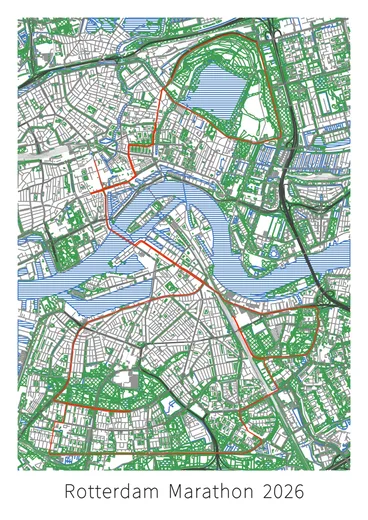
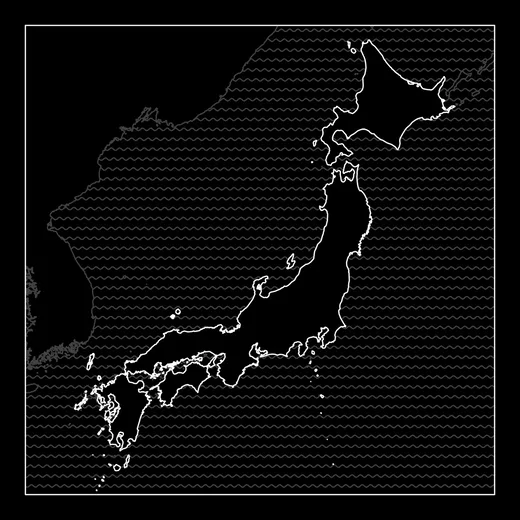
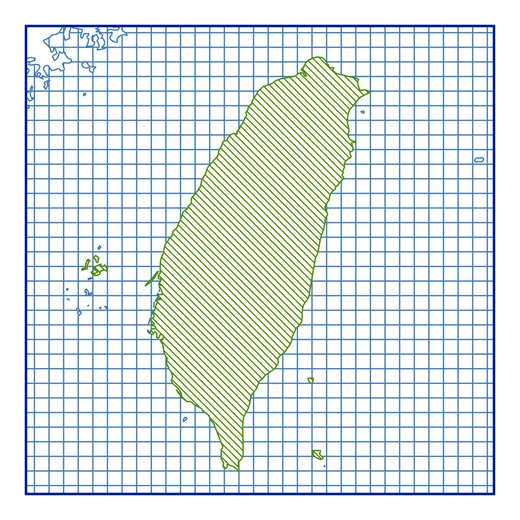
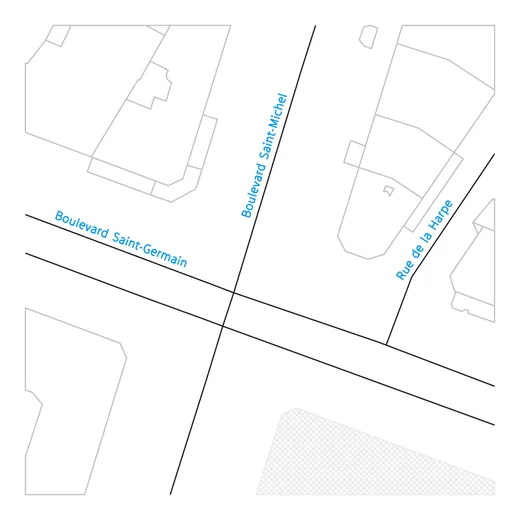
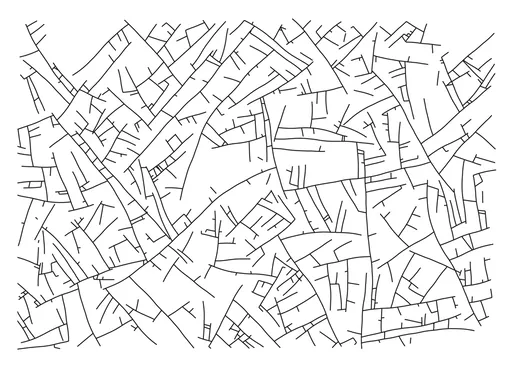
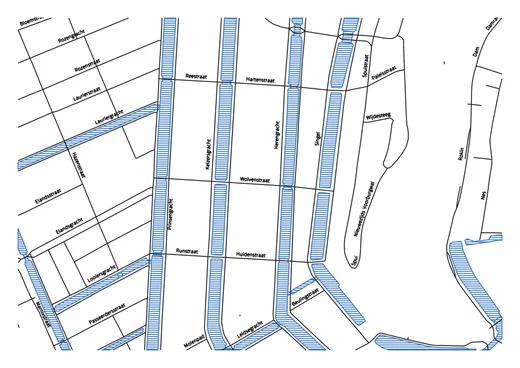
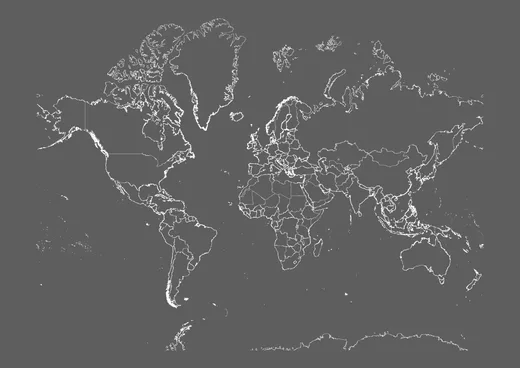
레이어가 꼭 패턴일 필요는 없어요. 장소를 검색하면 지도 레이어가 그것을 플롯 가능한 라인 아트로 그려줘요 — 도시는 거리 수준의 디테일까지, 국가·대륙·전 세계는 해안선과 경계선으로요. 모든 지도 요소는 개별 토글이고, 직접 만든 GPX 경로를 위에 얹을 수 있으며, 지도 요소별로 분리해 멀티펜 플롯을 만들 수 있어요.
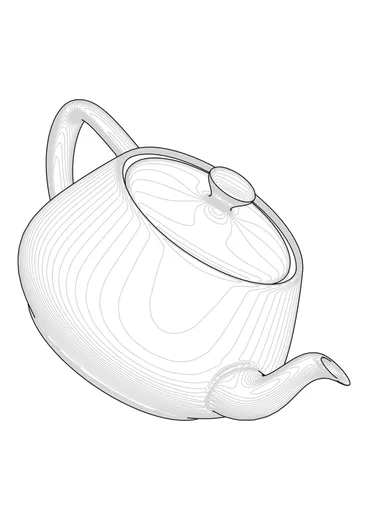
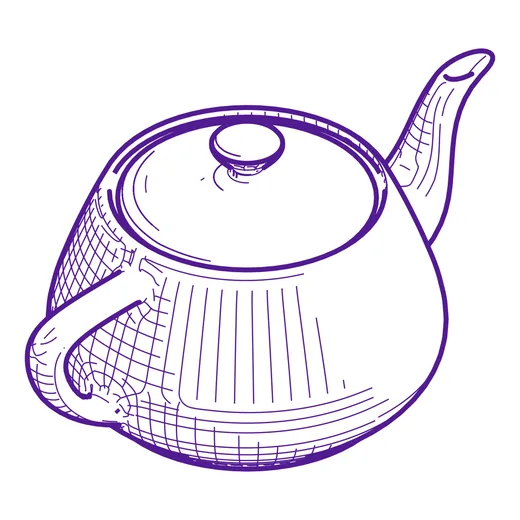
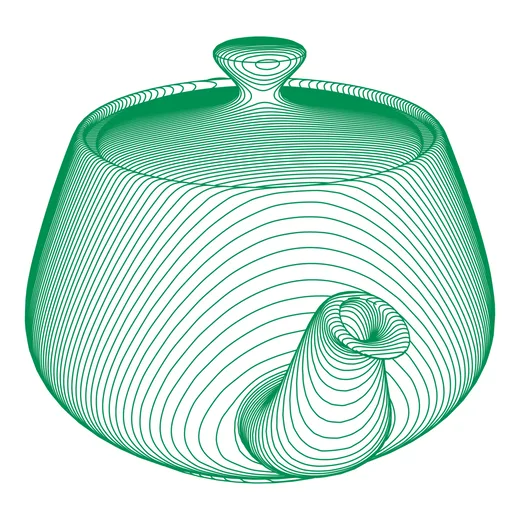
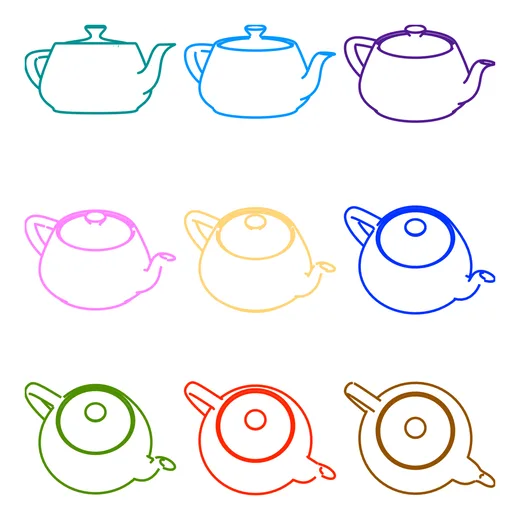
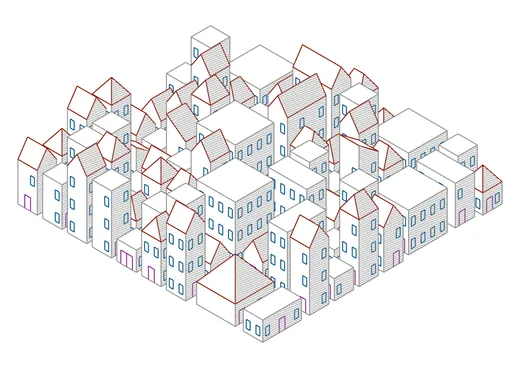
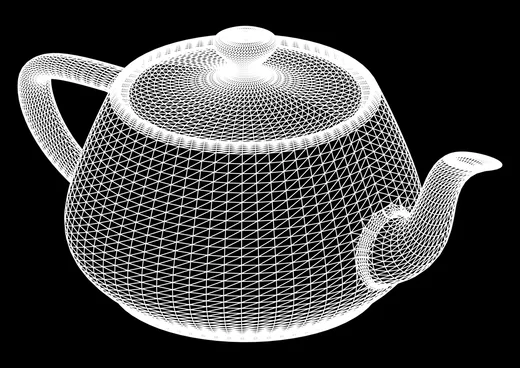
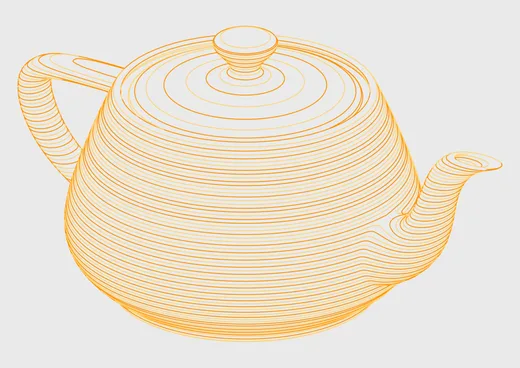
OBJ, STL, PLY 메시를 가져오면 3D 모델 레이어가 그것을 플롯 가능한 라인 아트로 그려줘요 — 대상 주위 어디에서든 카메라를 겨누고, 펜이 볼 지오메트리의 양을 정하고, 판화에서 영감을 받은 음영으로 표면을 채우고, 결과를 여러 펜으로 나눠 멀티펜 플롯을 만들 수 있어요.
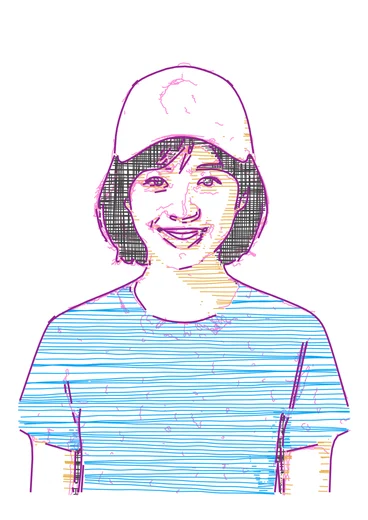
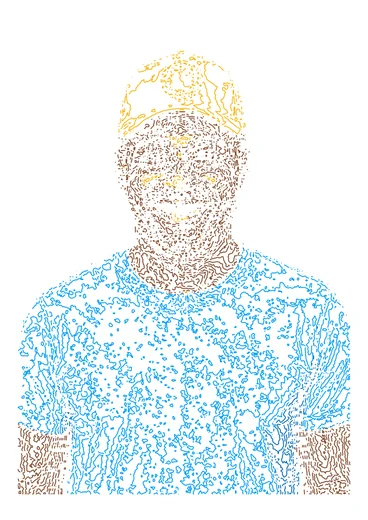
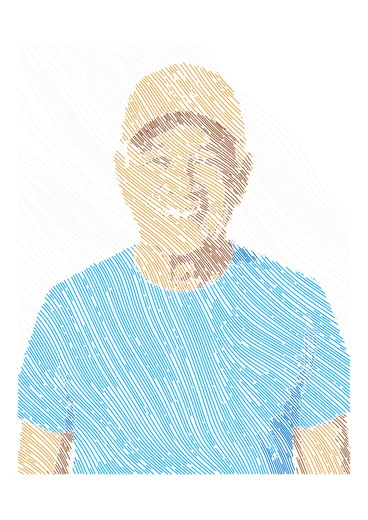
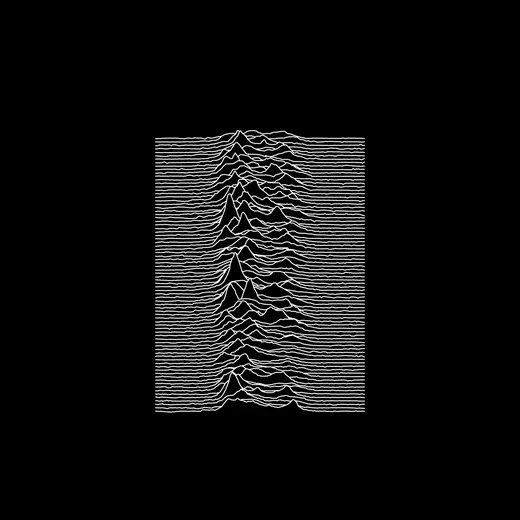
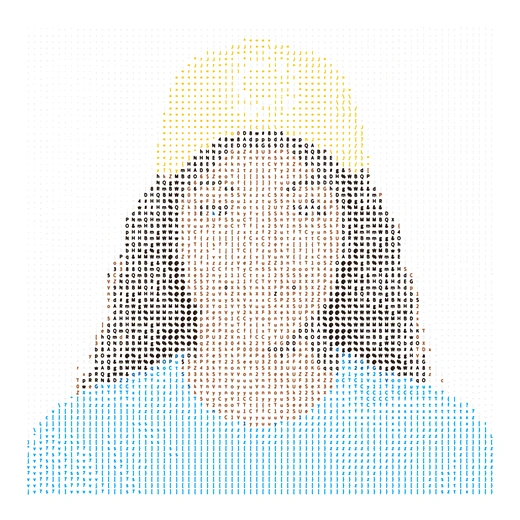
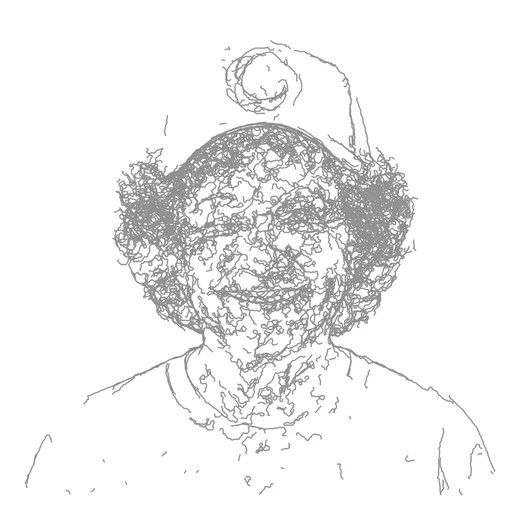
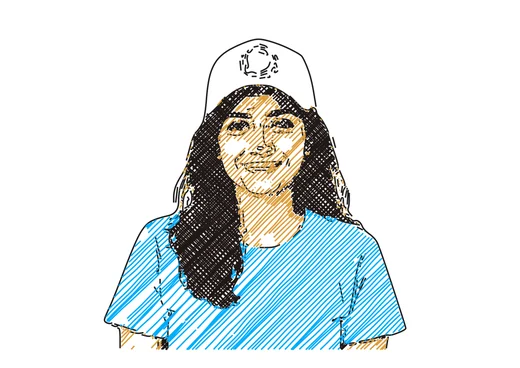
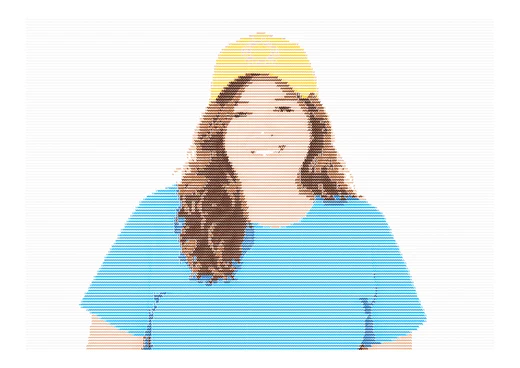
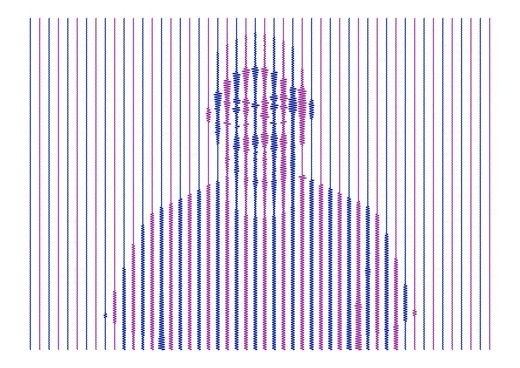
사진을 넣으면 이미지 레이어가 그것을 플롯 가능한 라인 아트로 다시 그려줘요 — 연속된 펜 스트로크와 한 번씩 찍는 펜 탭만으로 구성되고 평면 채움은 전혀 없어요. 섬세한 점묘부터 흐르는 해칭, 지형도 같은 등고선, 그리고 ASCII까지 여덟 가지 스타일이 있고, 멀티펜 플롯을 위한 색 분리(선택 사항)도 돼요.
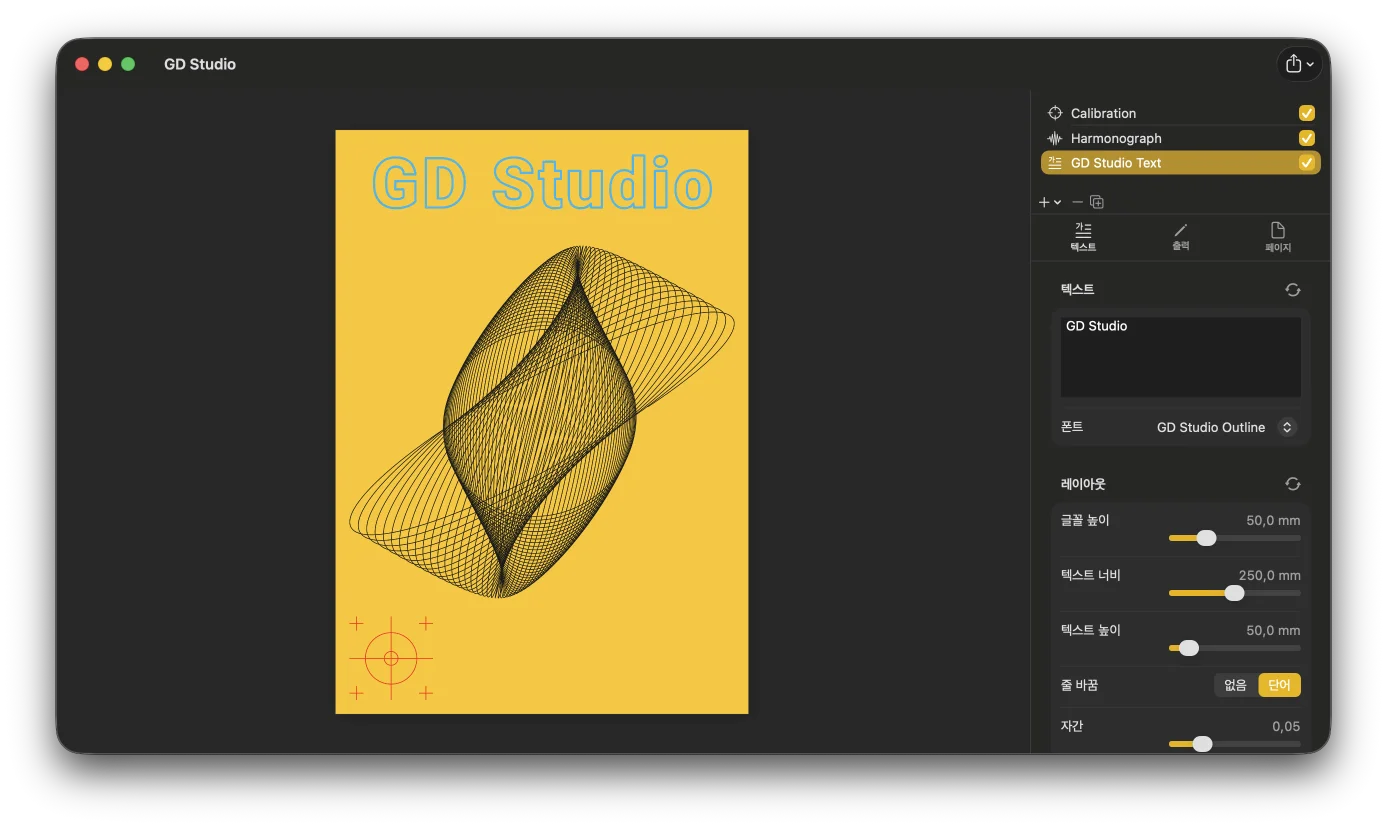
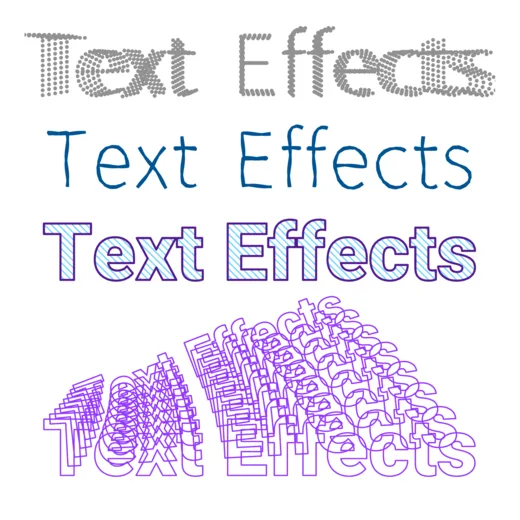
진짜 플로터 스트로크로 렌더링되는 텍스트를 추가하거나(싱글 스트로크 및 윤곽선 폰트, 그리고 직접 만든 커스텀 SVG 폰트), SVG 파일을 가져와 기존 라인 아트를 디자인에 들여오거나, 펜 정렬을 위한 십자선인 캘리브레이션 레이어를 떨어뜨려 넣을 수 있어요. 가져온 SVG와 텍스트는 일반 레이어가 돼요: 어떤 펜이든 부여하고, 동일한 라인·필·반복 옵션으로 선을 다시 스타일링하고, 마스킹하고, 다른 것처럼 변형하세요.
화면에서 종이 위 펜으로
SVG(Inkscape / axicli 레이어 그룹 규약), PDF로 내보내거나 바로 인쇄하세요 — 각 펜 레이어가 라벨이 붙은 자체 그룹으로 작성되어, SVG를 지원하는 어떤 플로터 워크플로에도 바로 쓸 수 있어요.
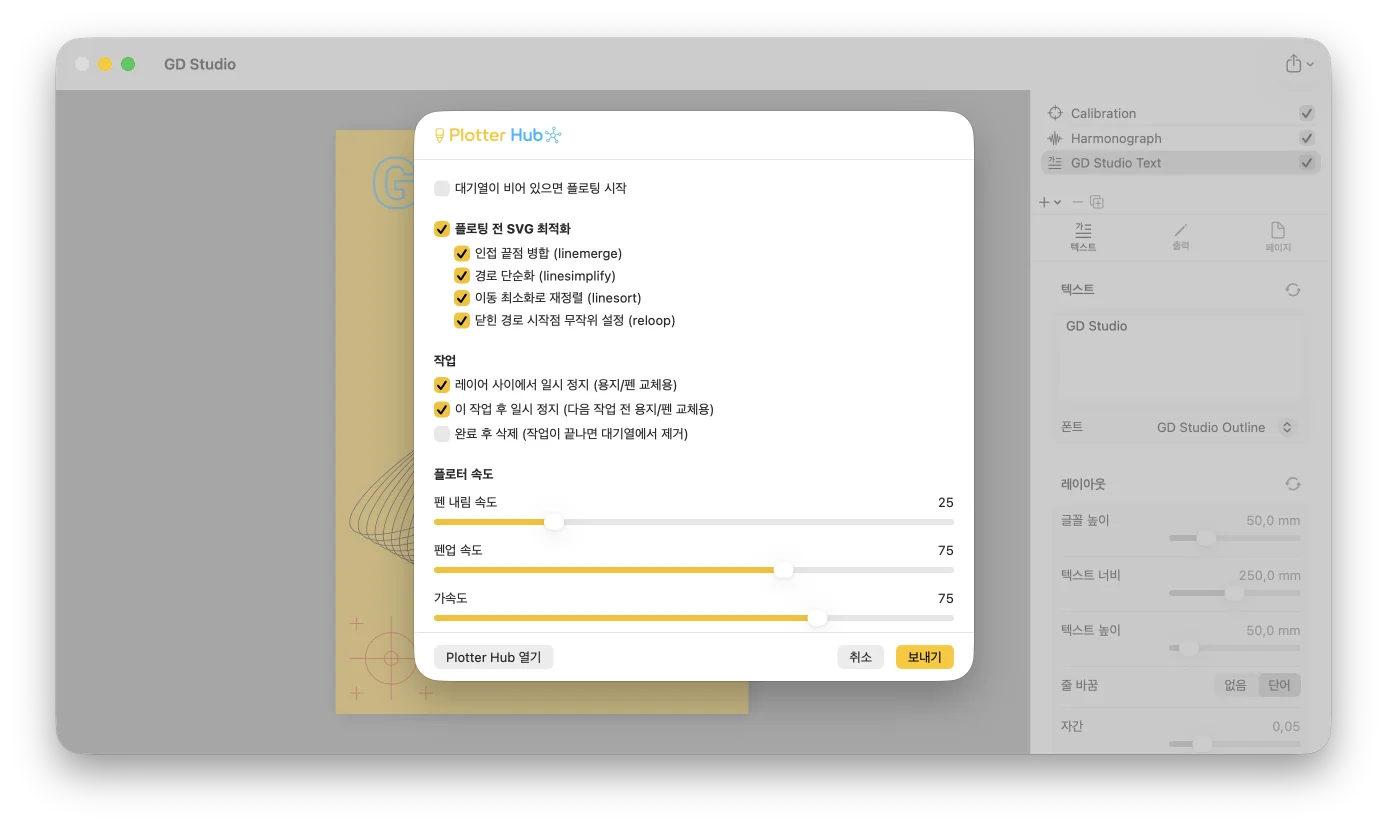
아니면 파일 단계를 아예 건너뛰고 Plotter Hub로 GD Studio에서 곧장 플롯하세요: Raspberry Pi Zero 2 W나 3B+에 설치할 수 있는 무료 오픈소스 앱으로, AxiDraw 호환 플로터를 USB 대신 WiFi로 구동할 수 있어요. Plotter Hub는 플롯 전에 SVG를 최적화하고, 레이어 사이에서 자동으로 일시정지하여 색상마다 펜을 교체할 수 있어요.
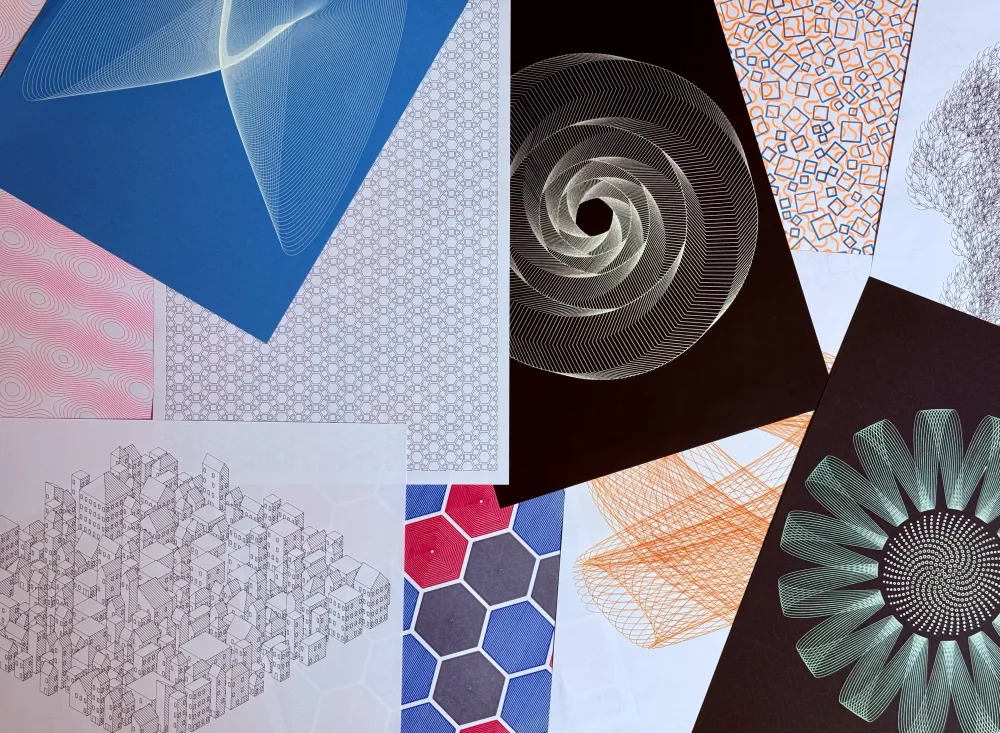
GD Studio에서 디자인하고 플롯한 실제 작품이에요.
사용 방법
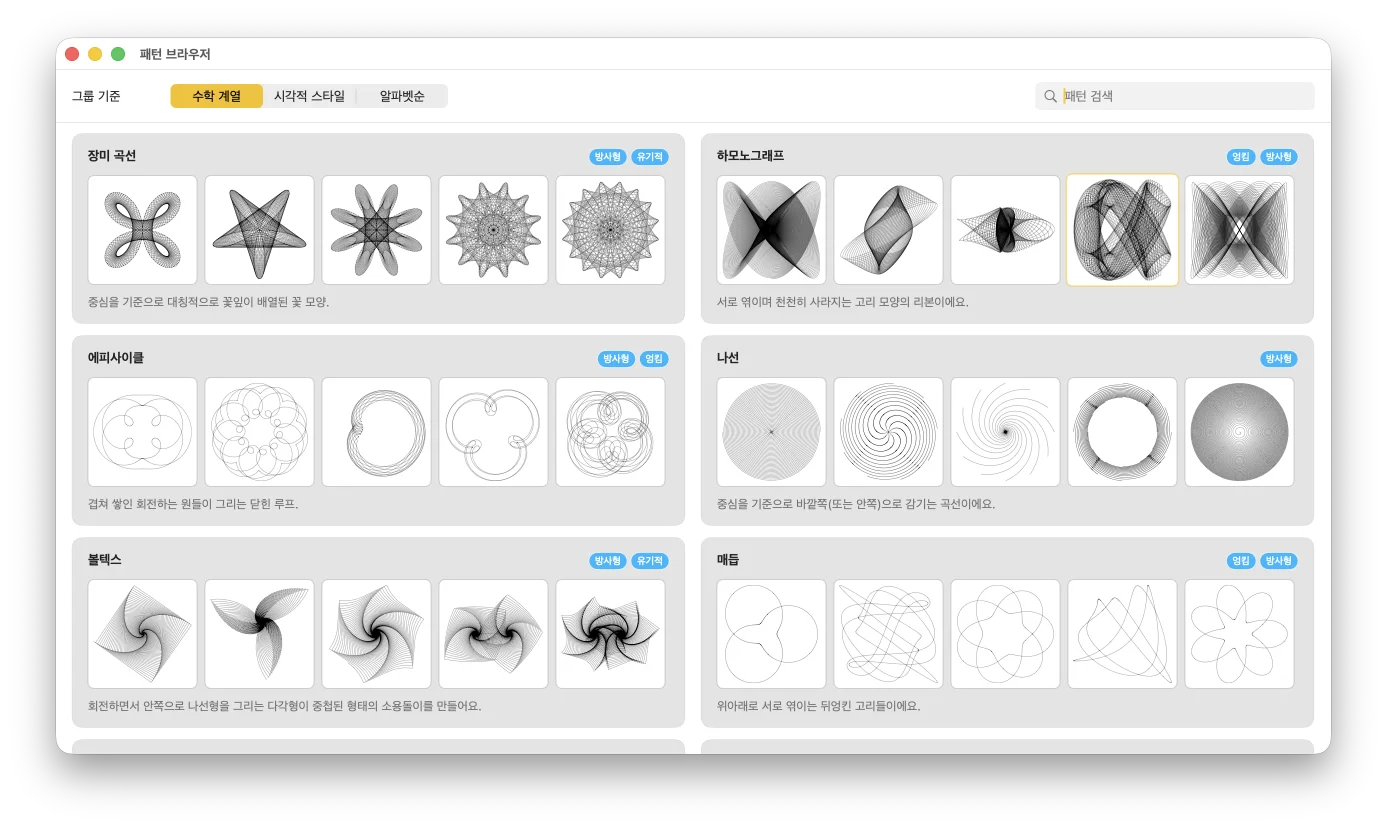
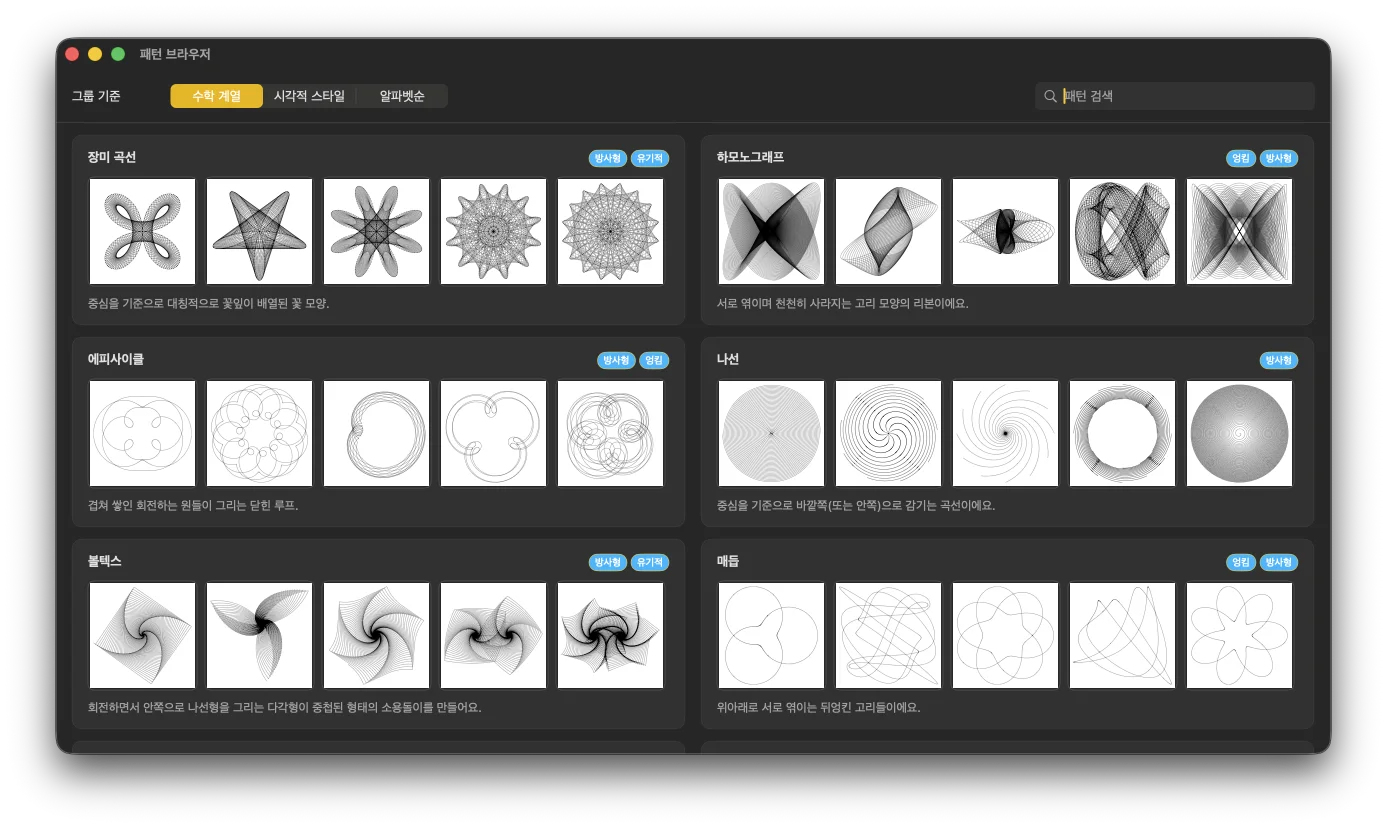
환영 창을 열고 패턴 브라우저에서 고르거나, 가장 최근에 사용한 패턴으로 시작하세요.
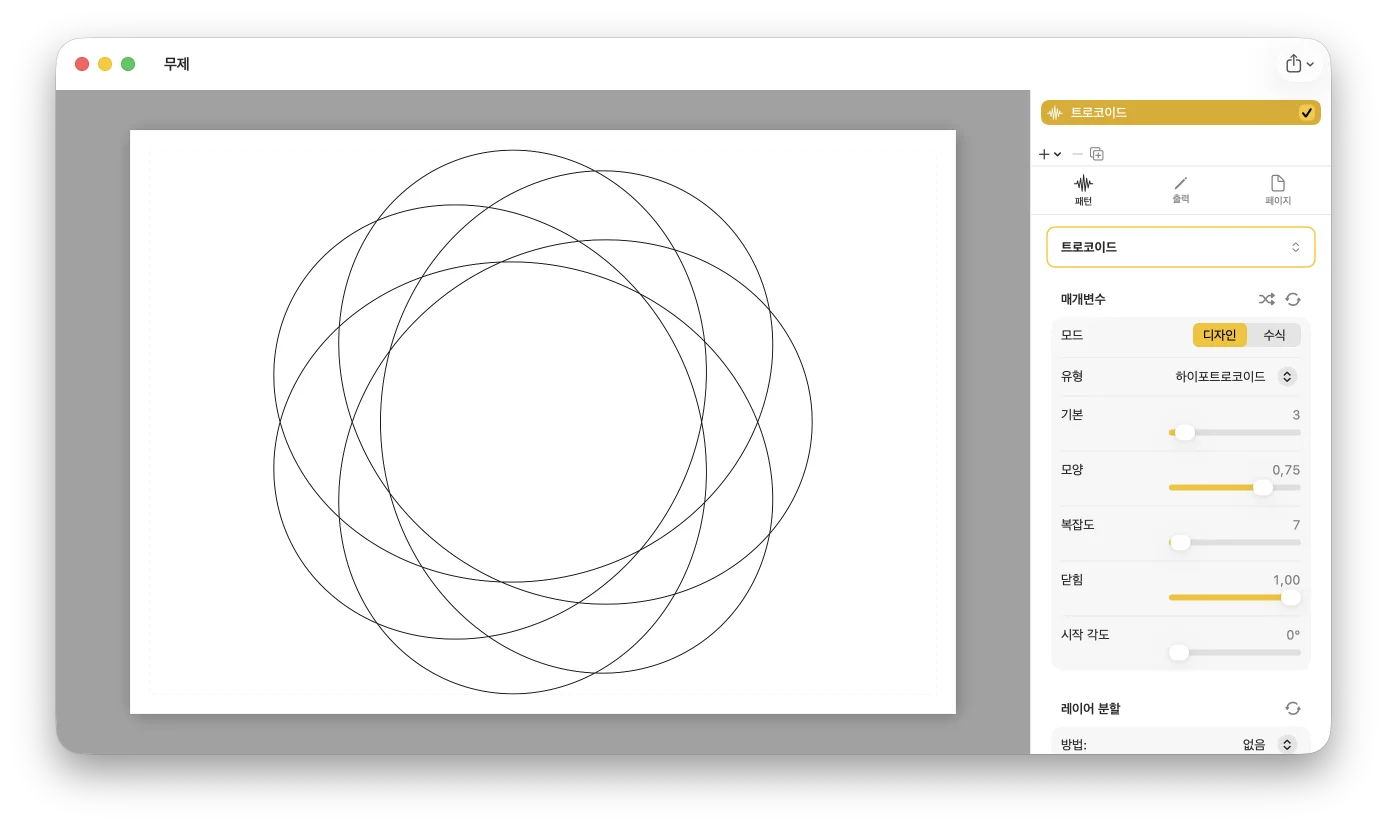
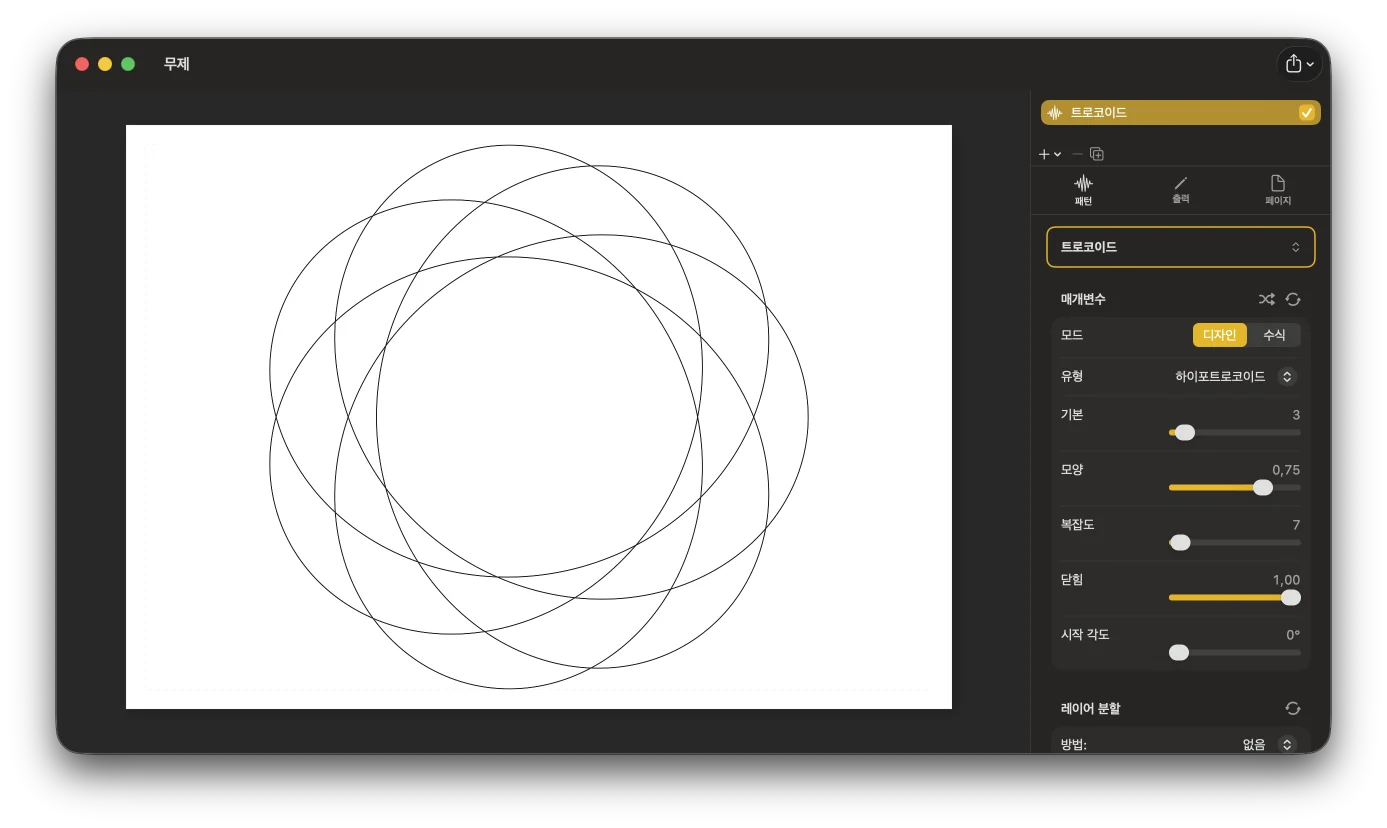
인스펙터에서 매개변수를 조정하고 캔버스가 즉시 다시 그려지는 걸 지켜보세요. 디자인 모드와 수식 모드를 오가며 원하는 만큼 제어하세요.
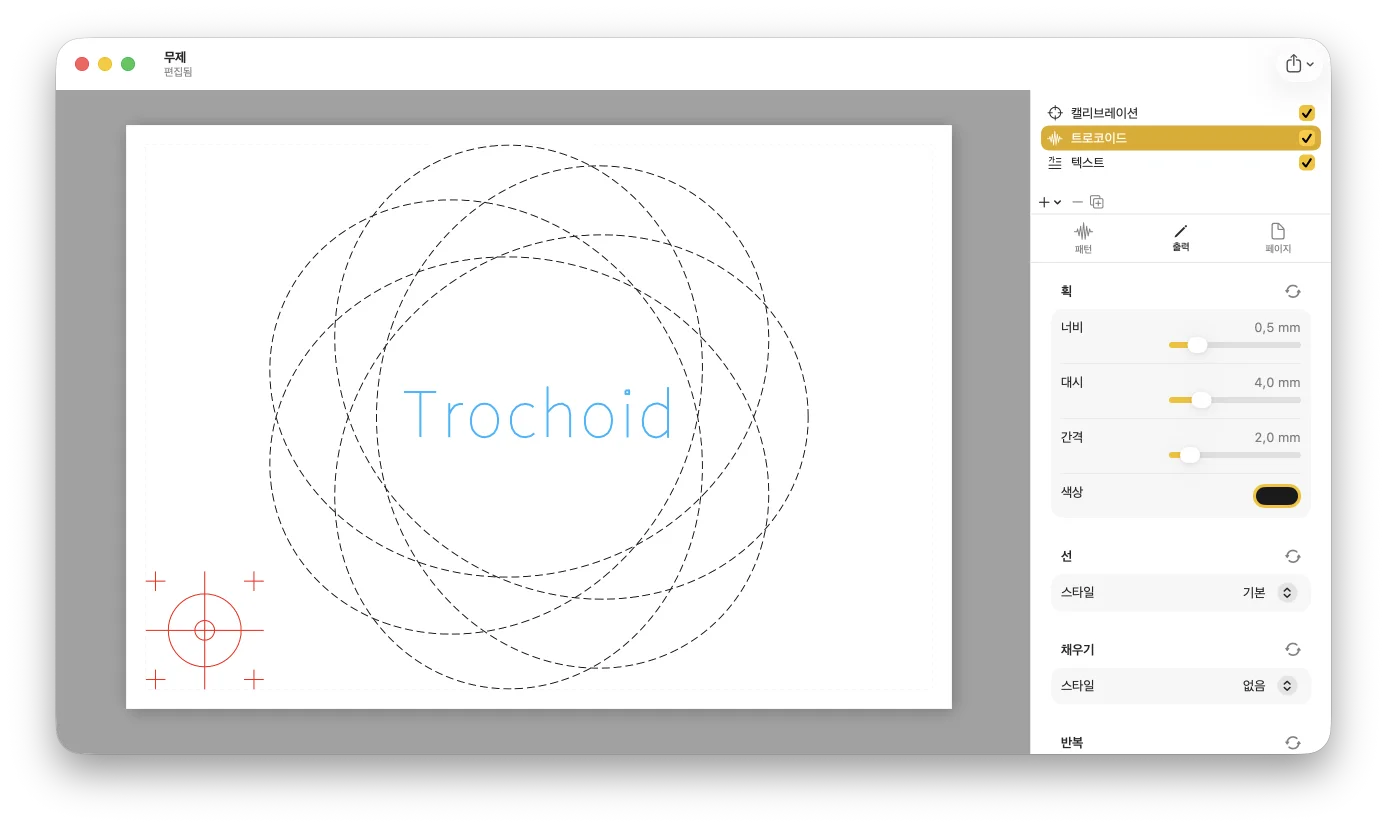
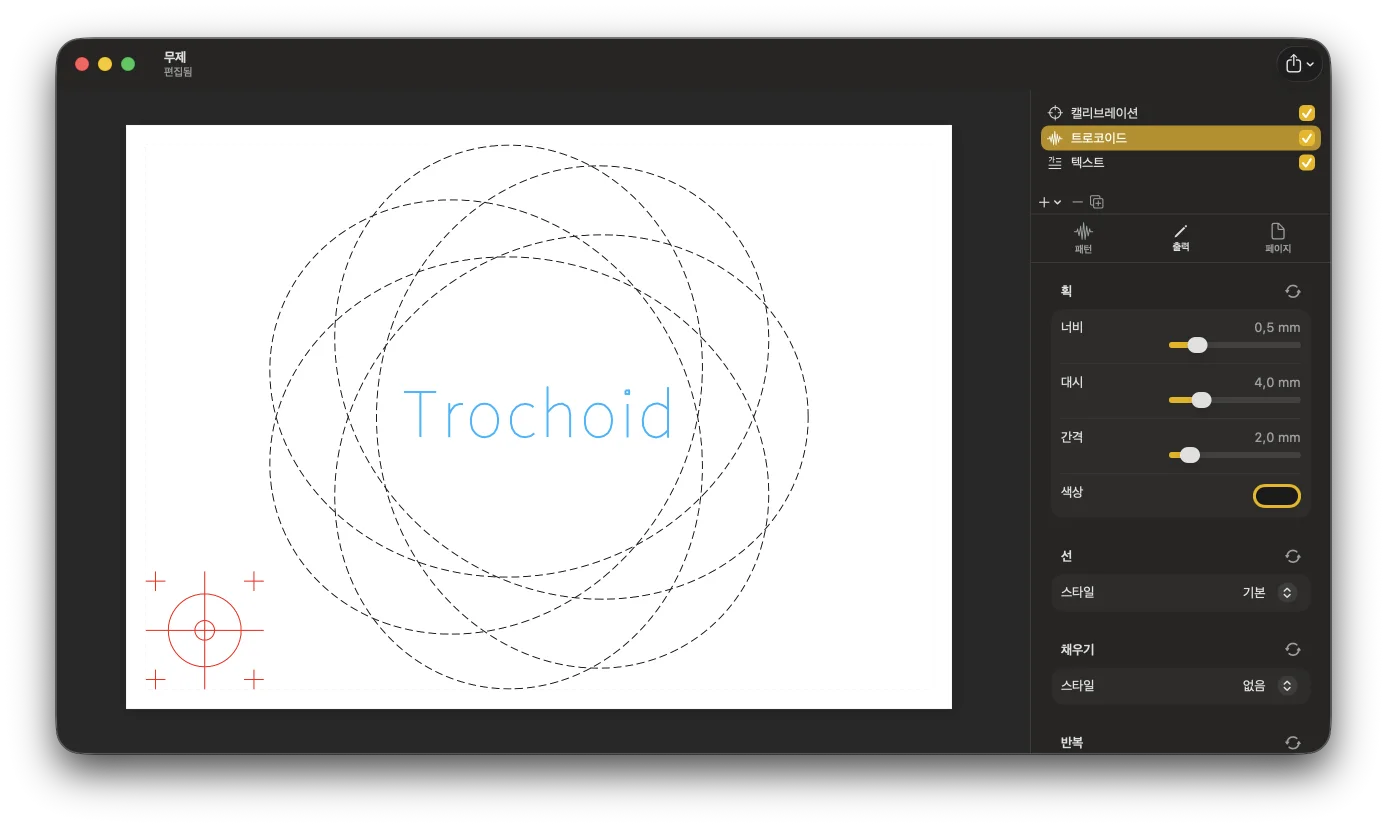
패턴, 텍스트, SVG 또는 캘리브레이션 레이어를 추가하세요. 각 레이어에 자체 펜과 렌더 스타일을 부여하고; 자유롭게 순서를 바꾸고, 숨기고, 복제하세요.
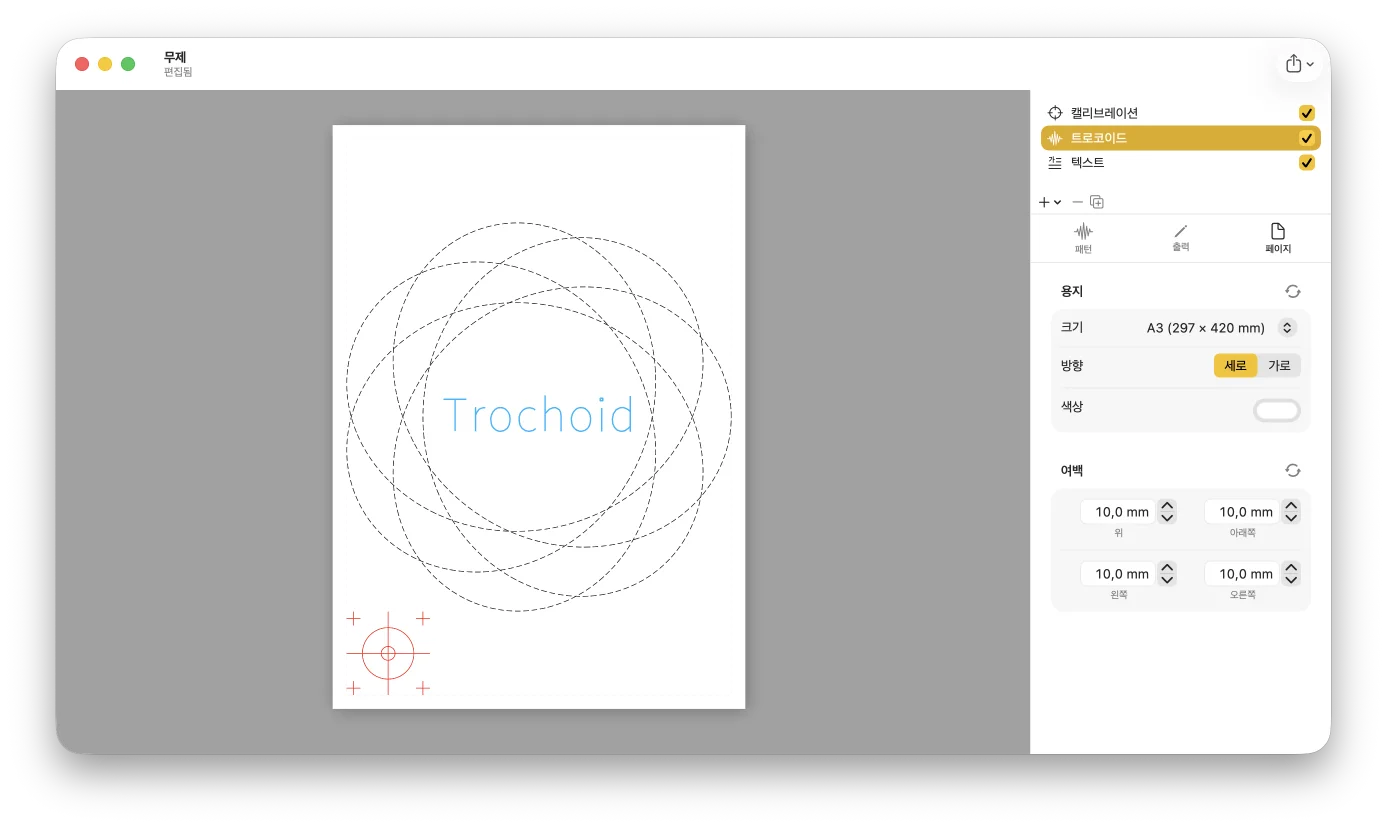
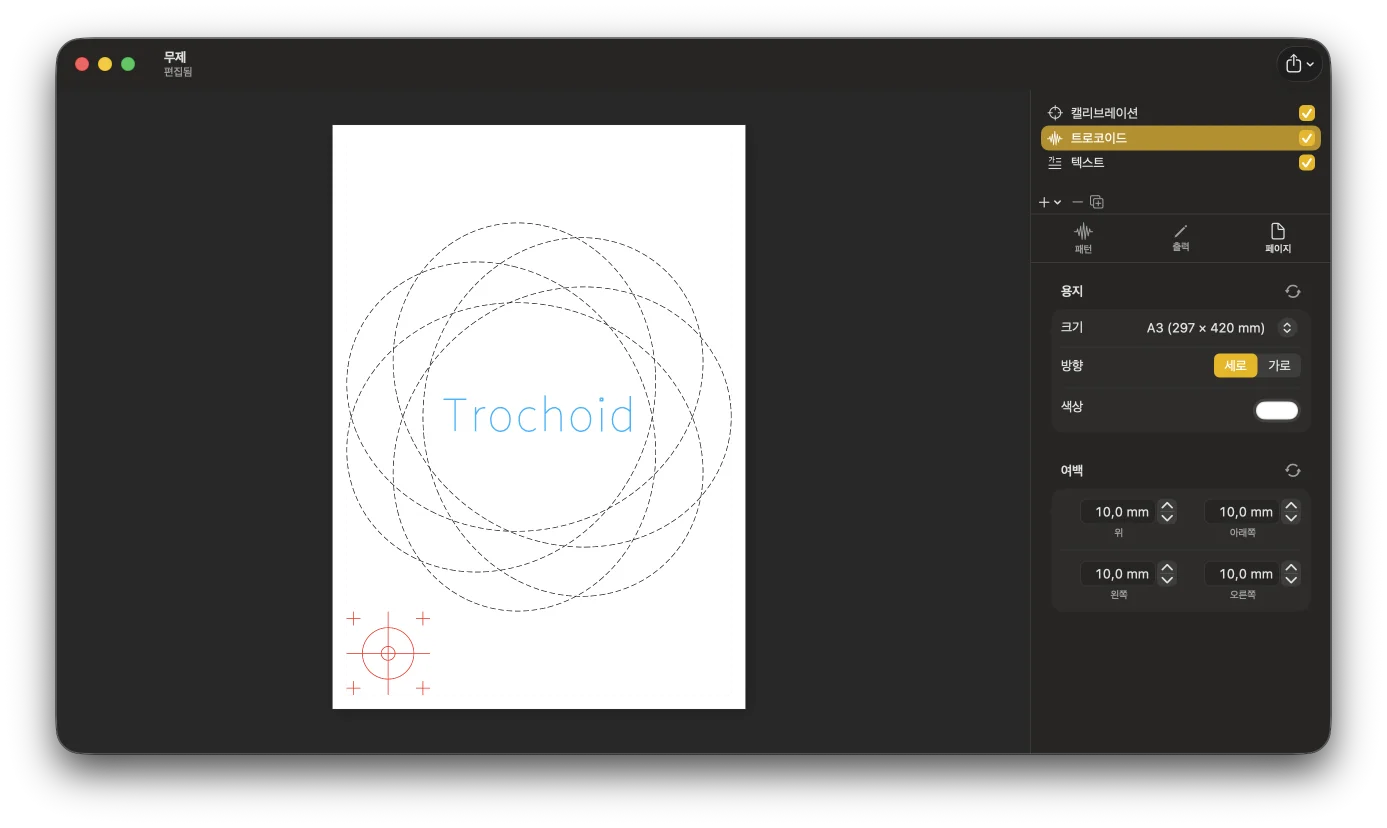
용지 크기, 방향, 여백을 골라 그림이 플로터 베드에 맞게 들어가도록 하세요.
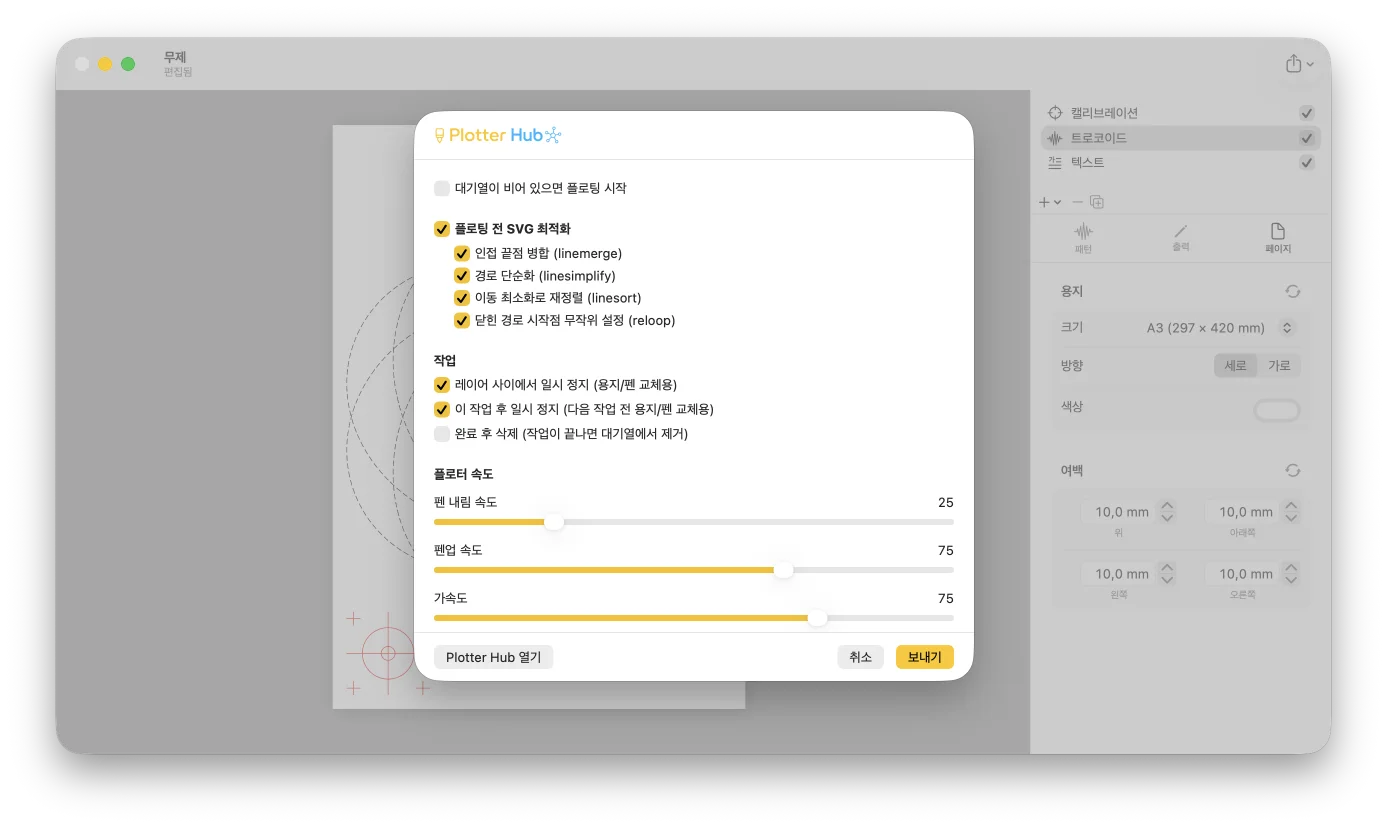
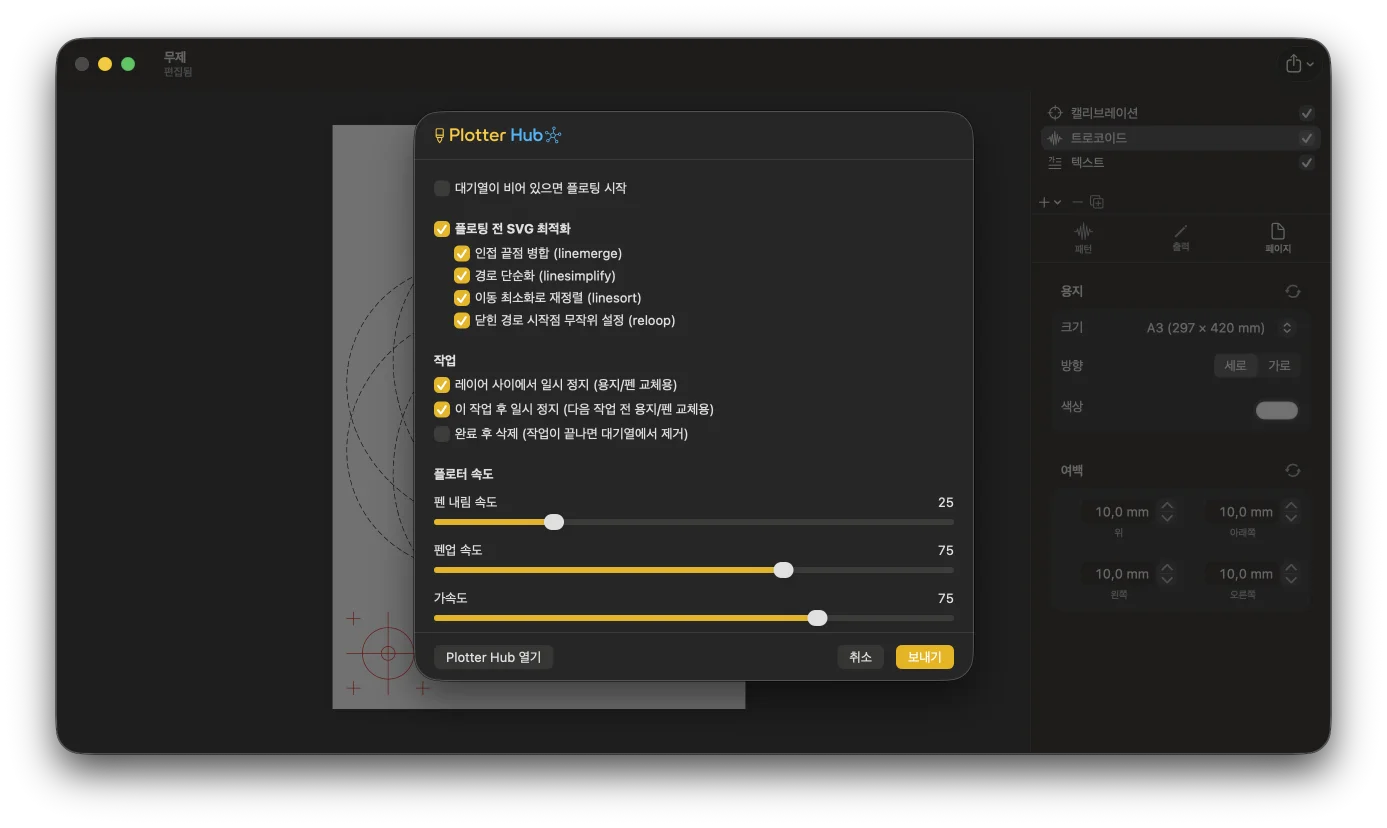
SVG(펜당 그룹 하나)나 PDF로 저장하거나, 인쇄하거나, Plotter Hub로 보내세요. 플로터 소프트웨어에서 불러와 그리세요.
GD Studio로 만들었어요
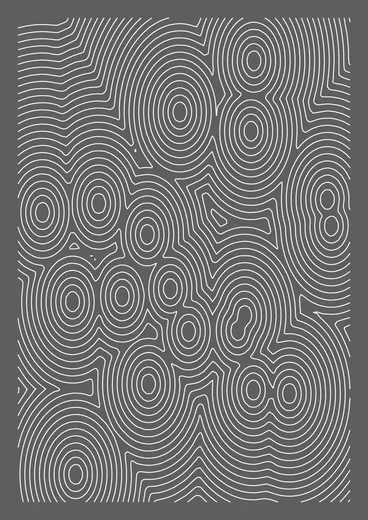
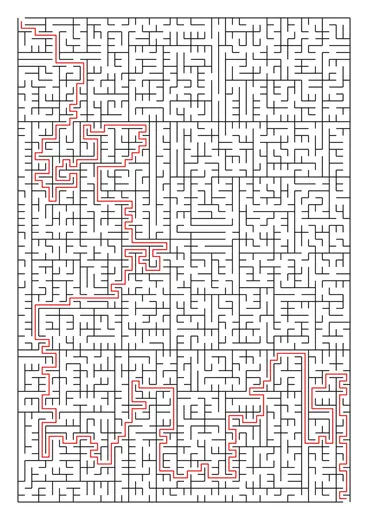
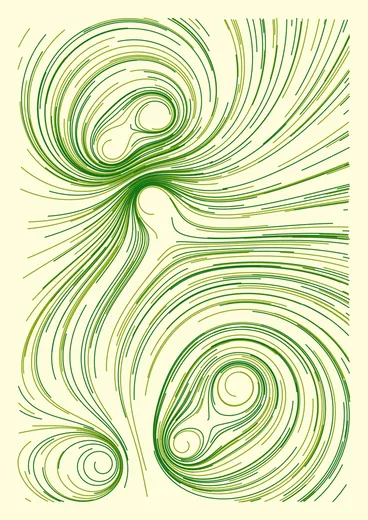
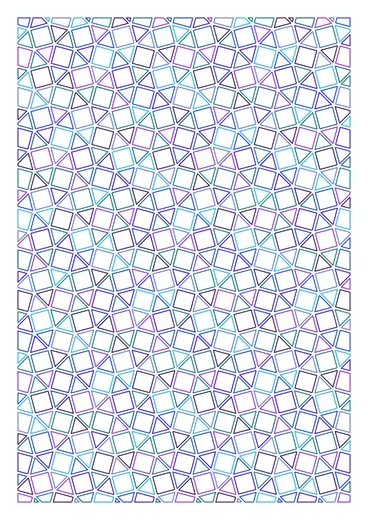
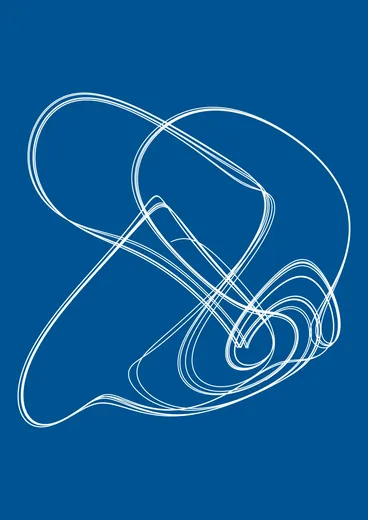
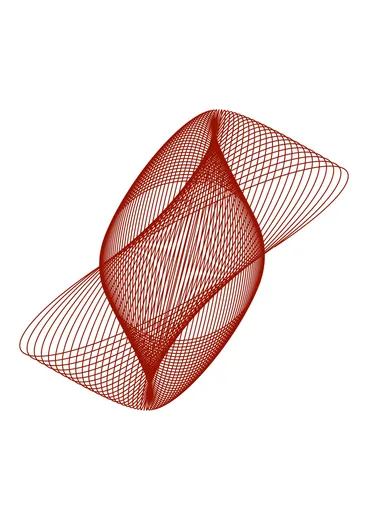
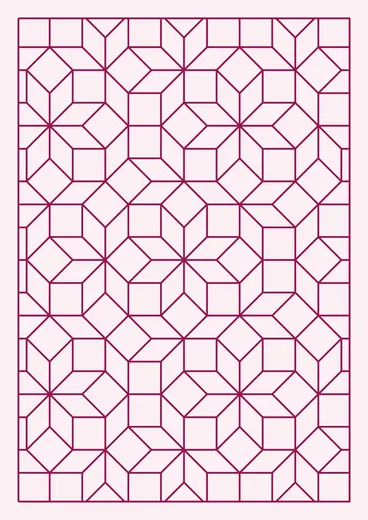
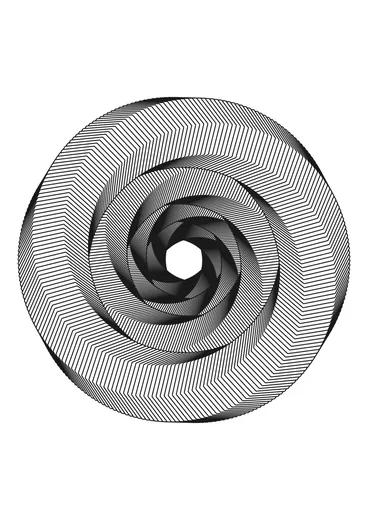
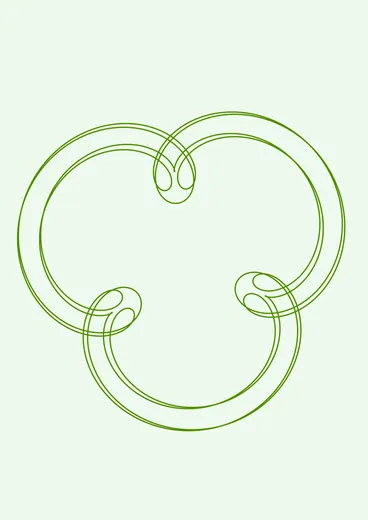
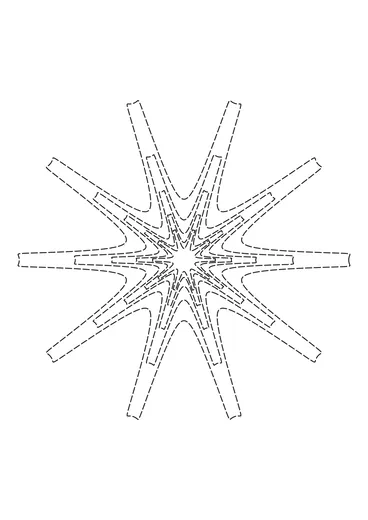
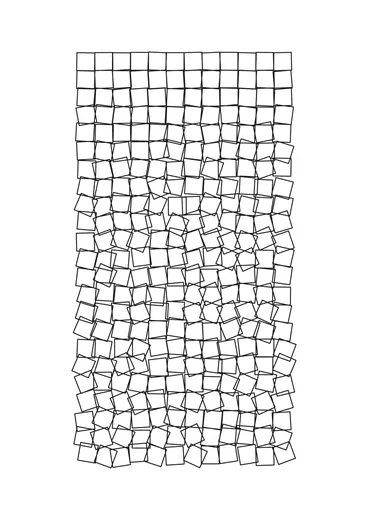
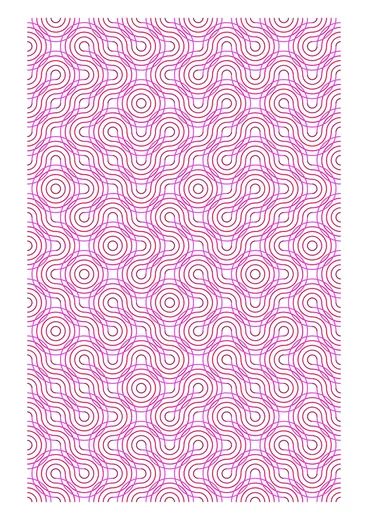
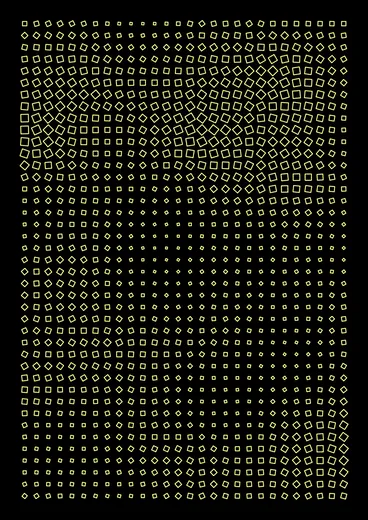
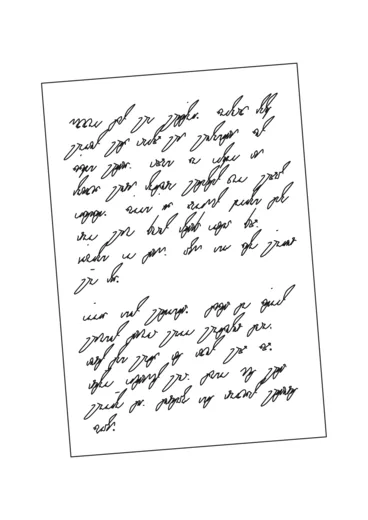
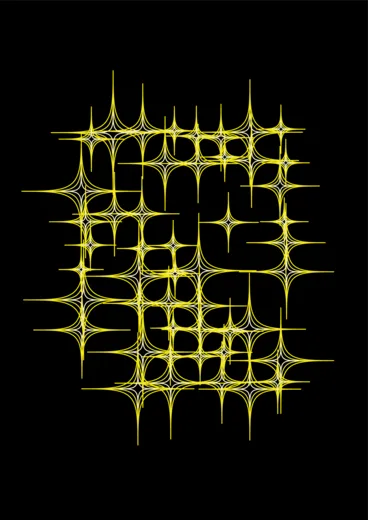
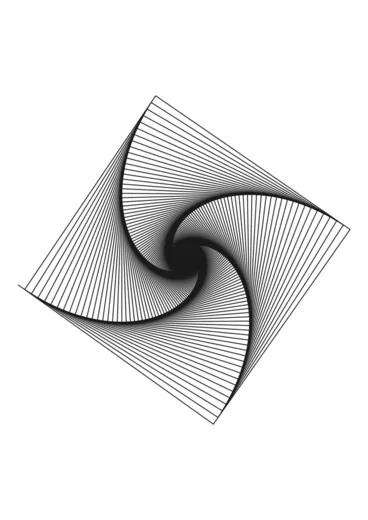
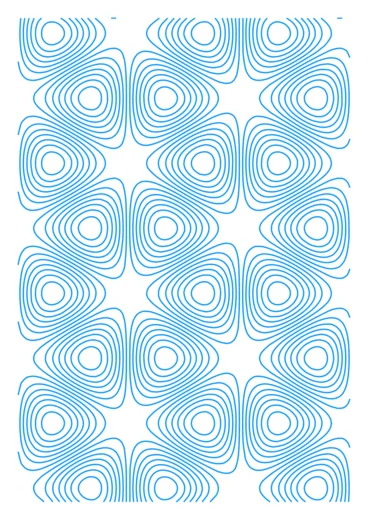
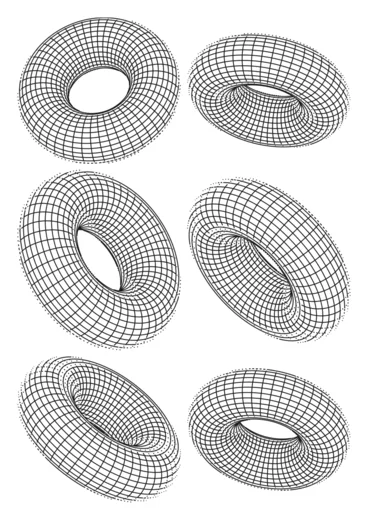
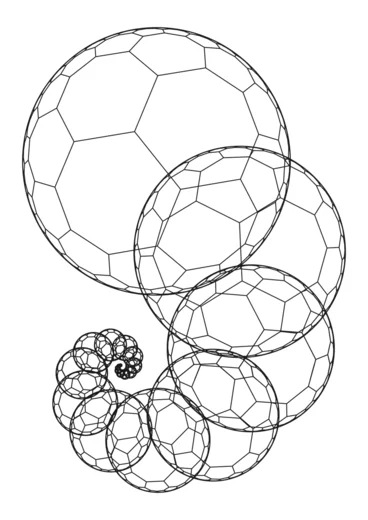
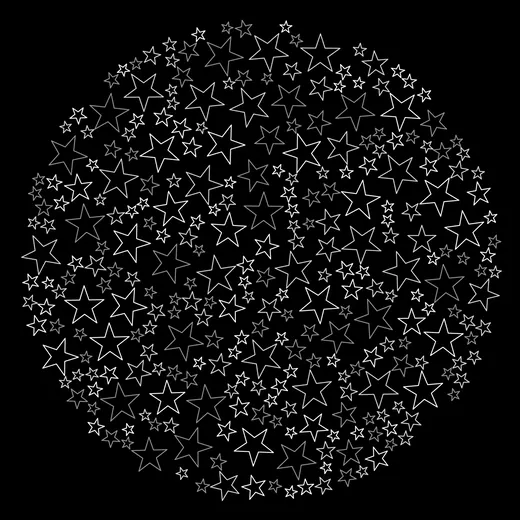
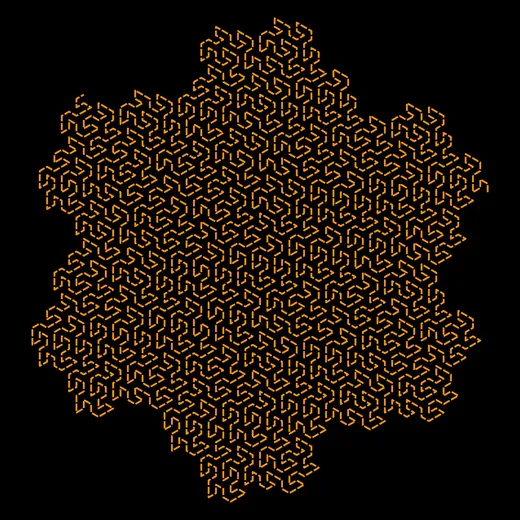
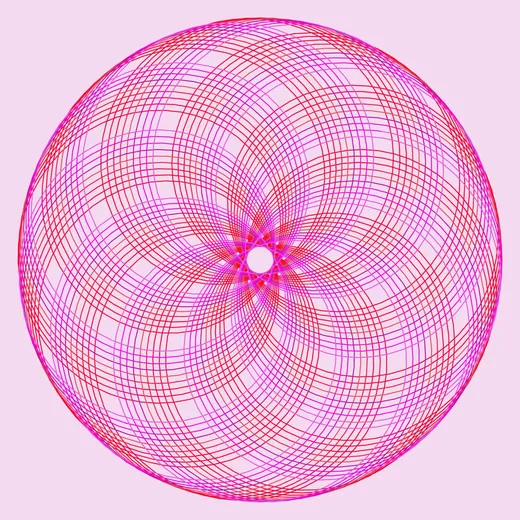
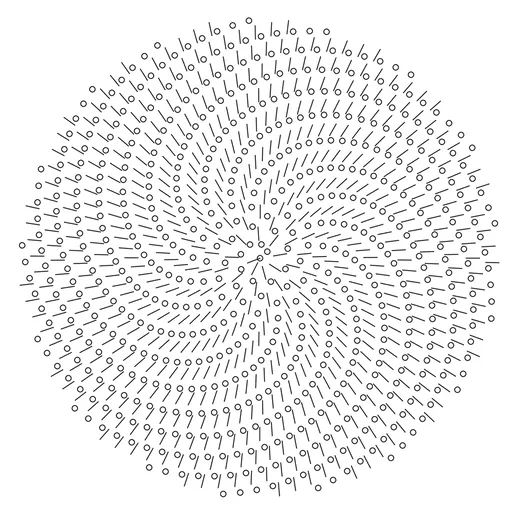
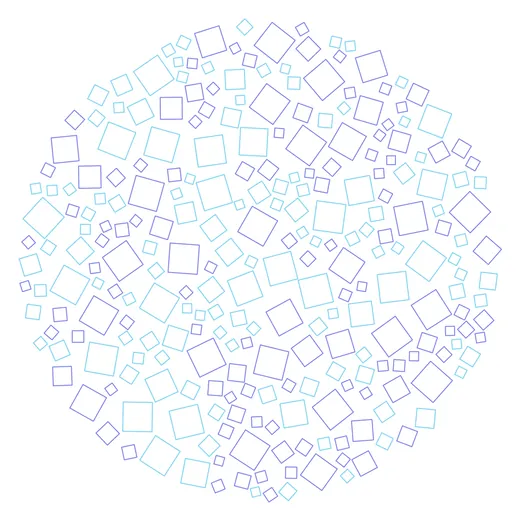
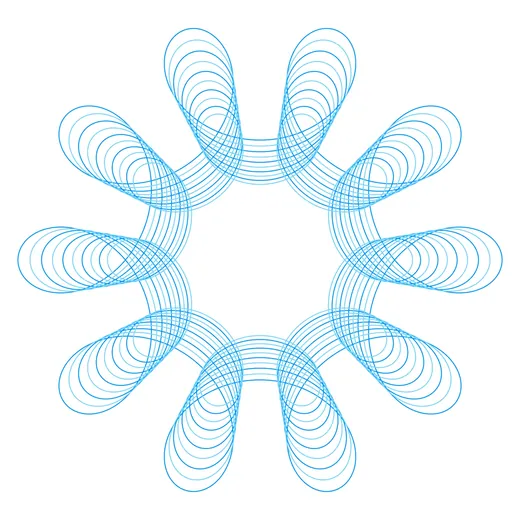
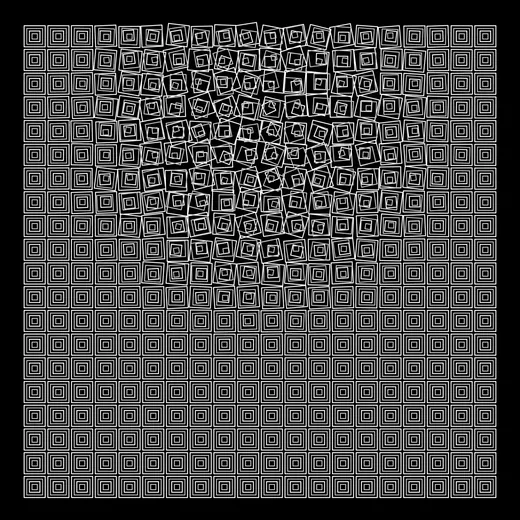
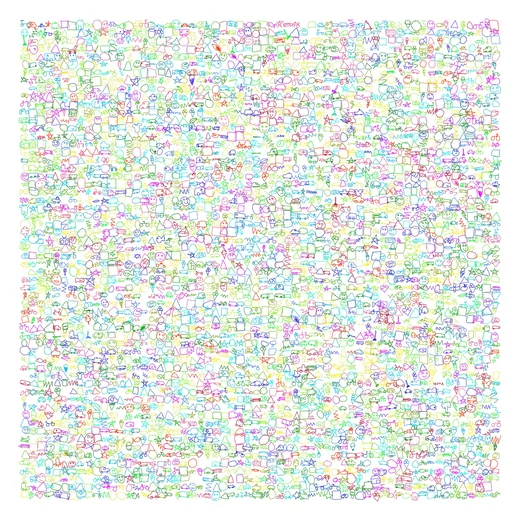
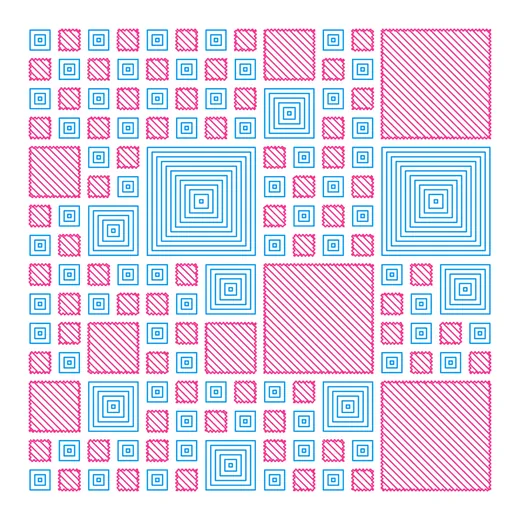
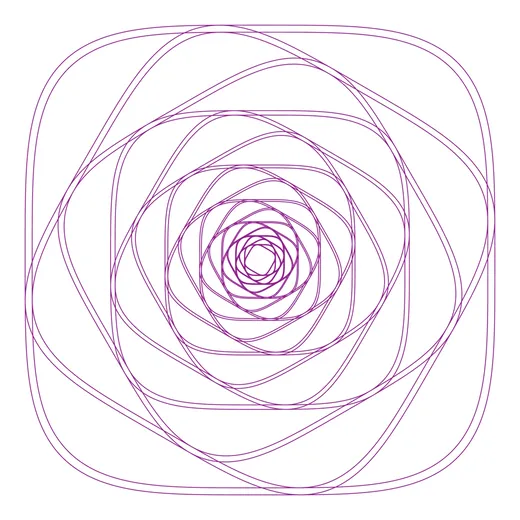
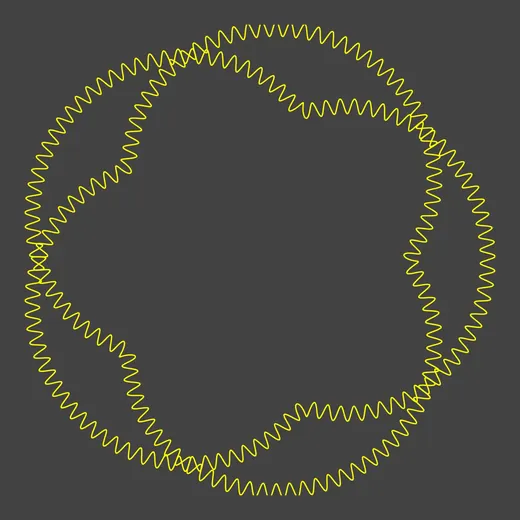
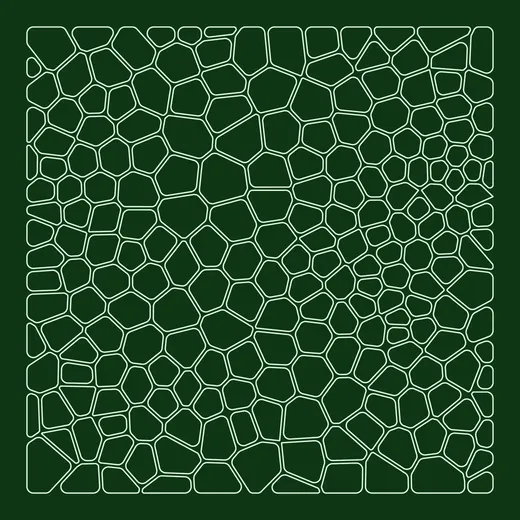
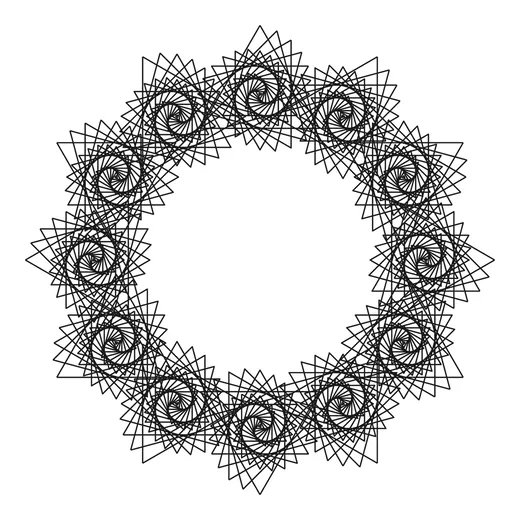
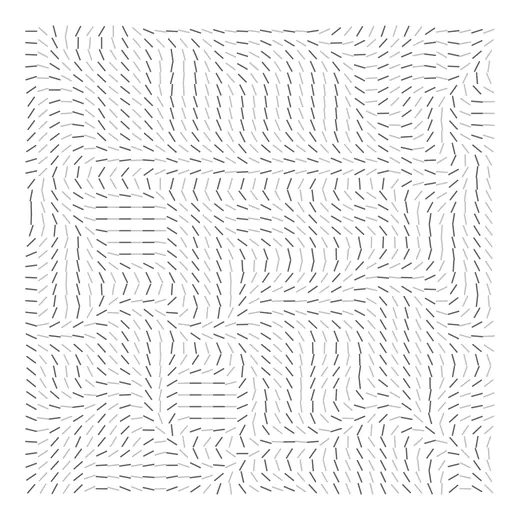
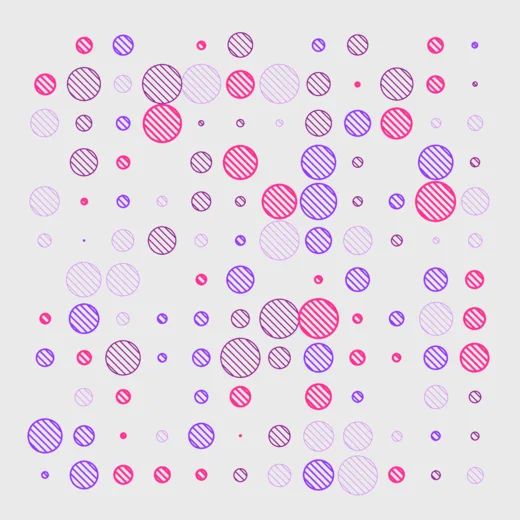
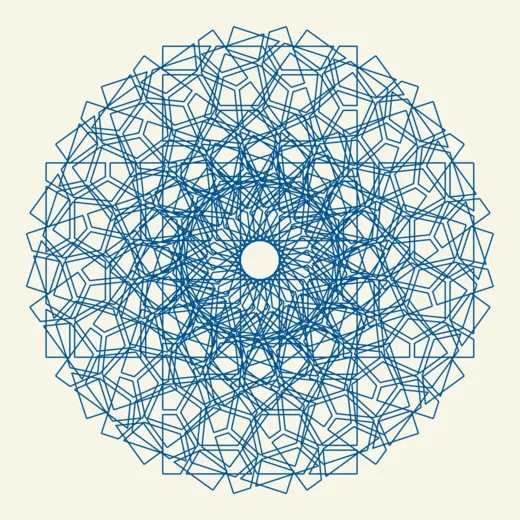
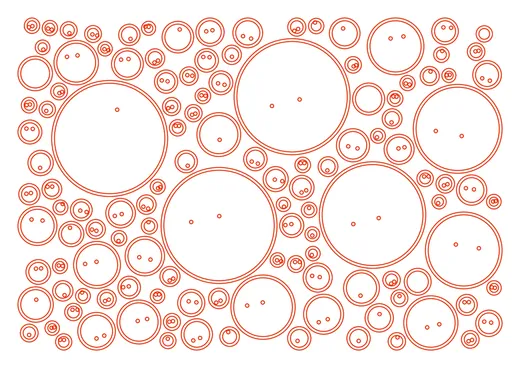
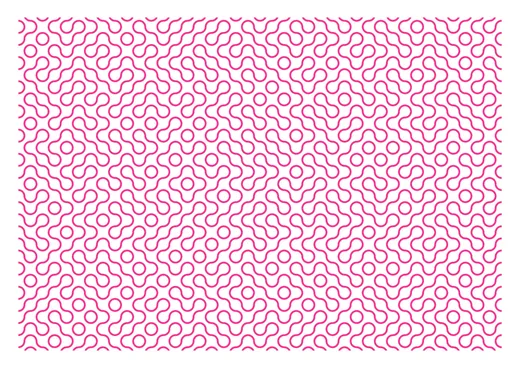
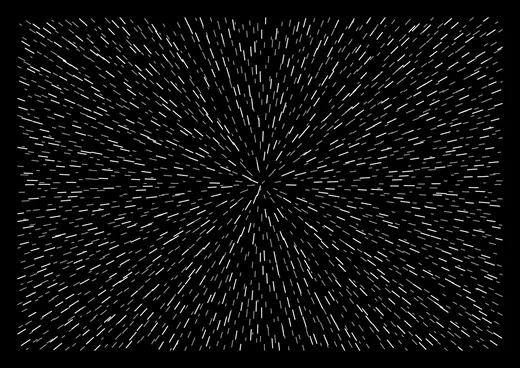
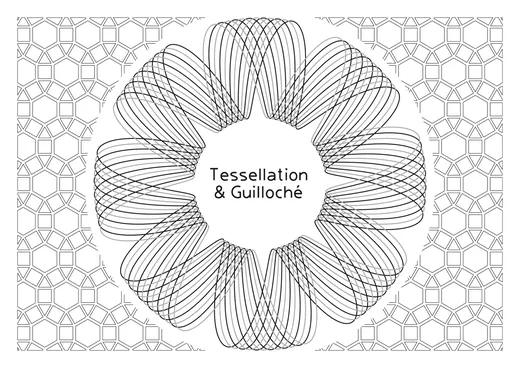
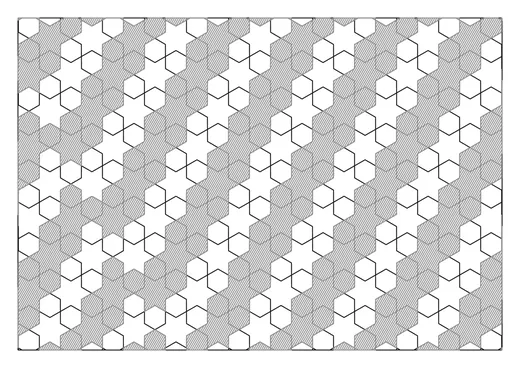
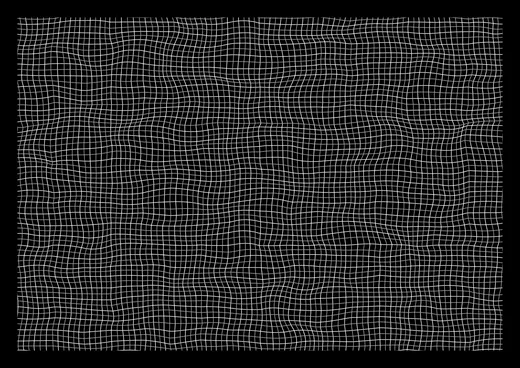
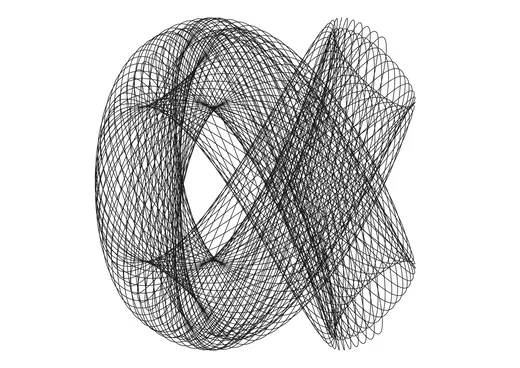
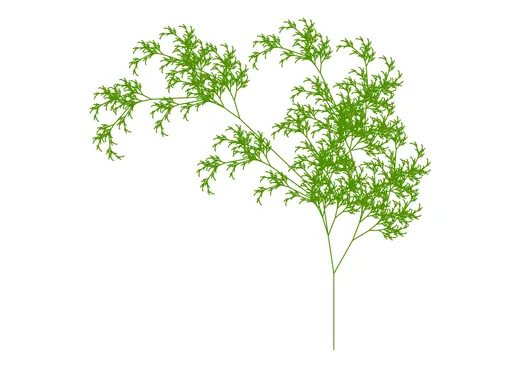
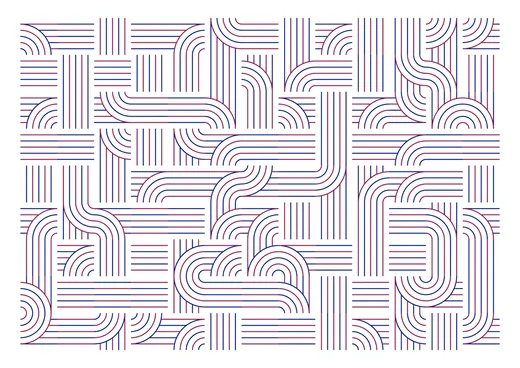
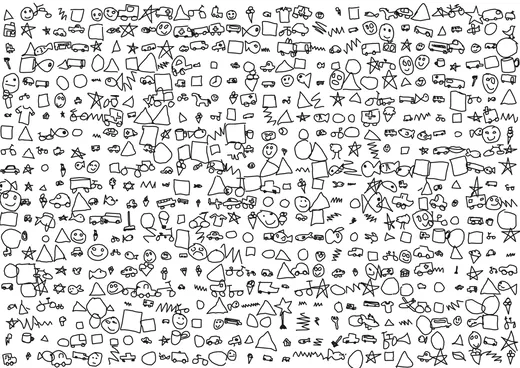
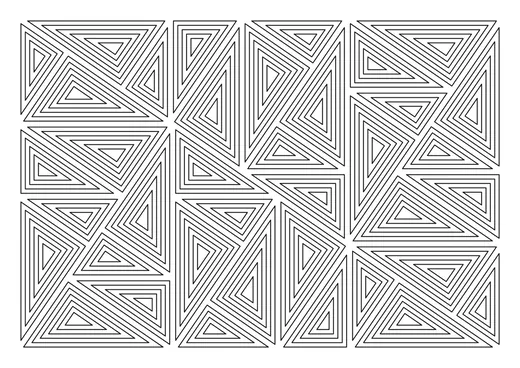
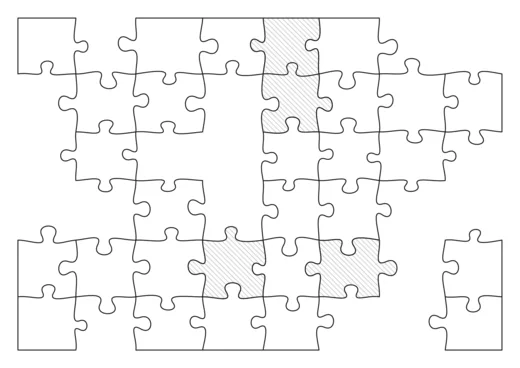
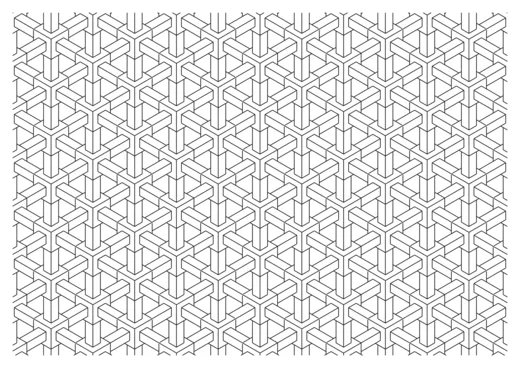
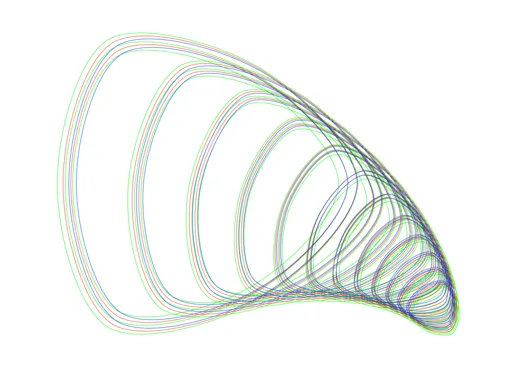
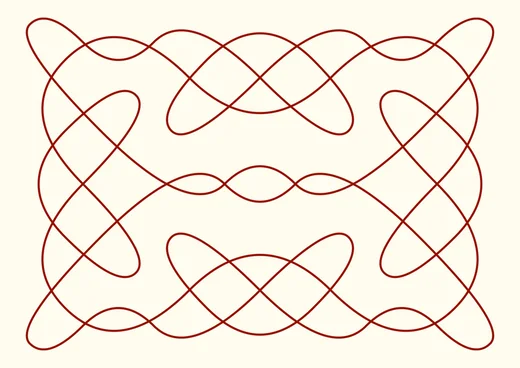
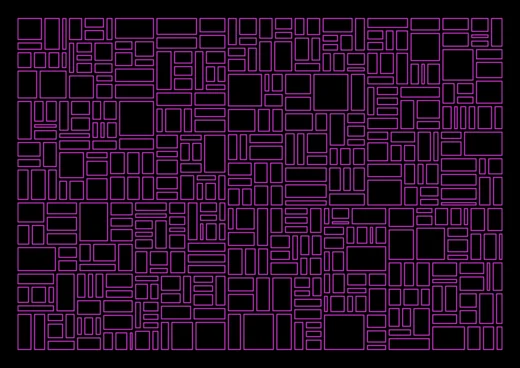
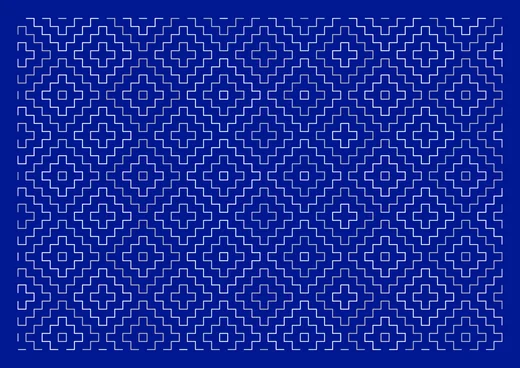
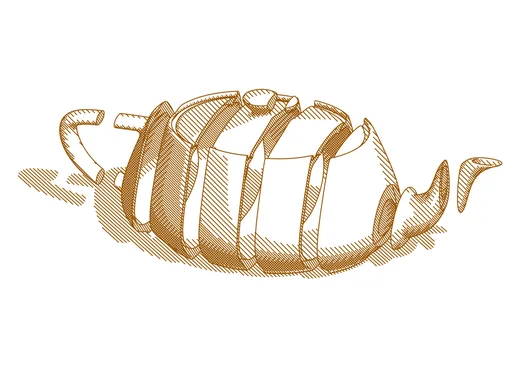
무엇이든 선 그림이 될 수 있어요. 모두 GD Studio의 미리보기이며, 펜 플로터로 바로 그릴 수 있어요. 썸네일을 클릭하면 전체 화면으로 볼 수 있어요.
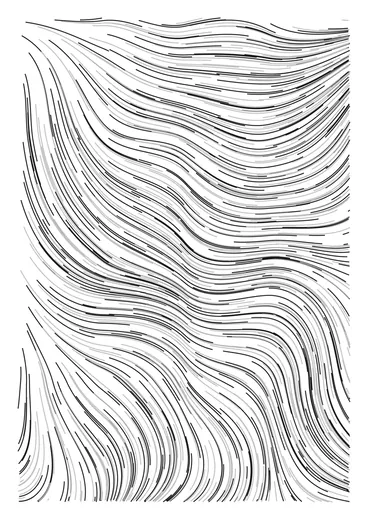
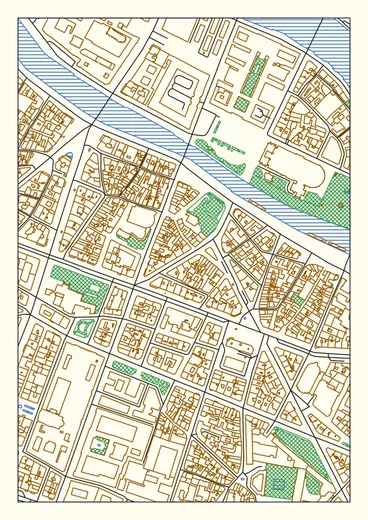
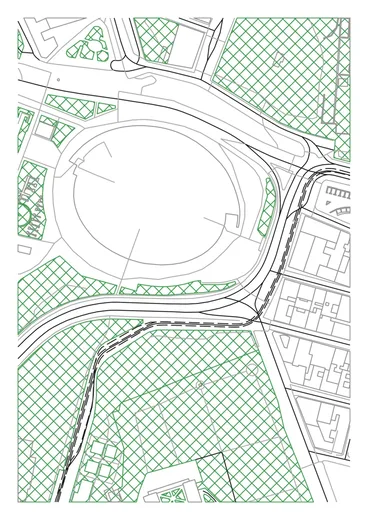
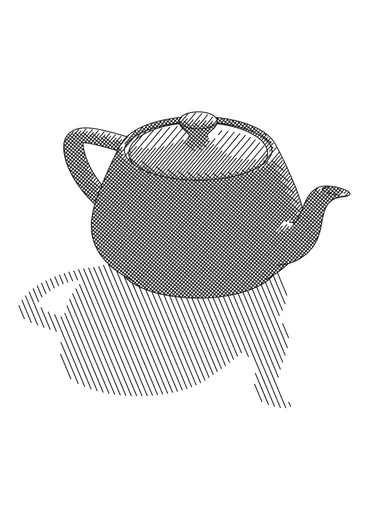
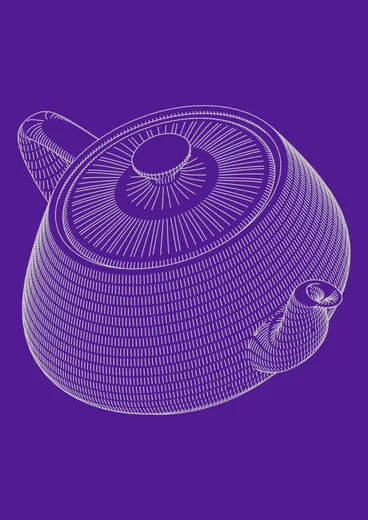
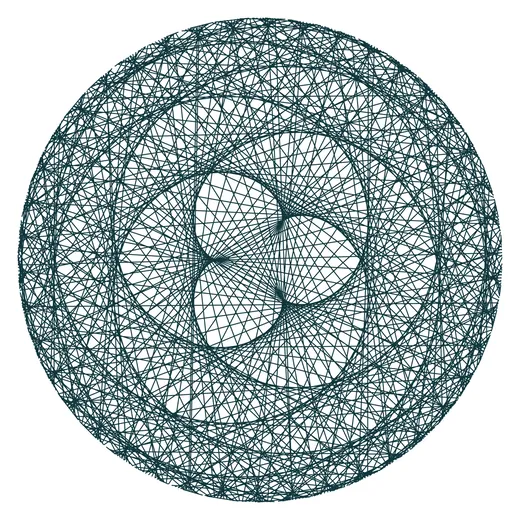
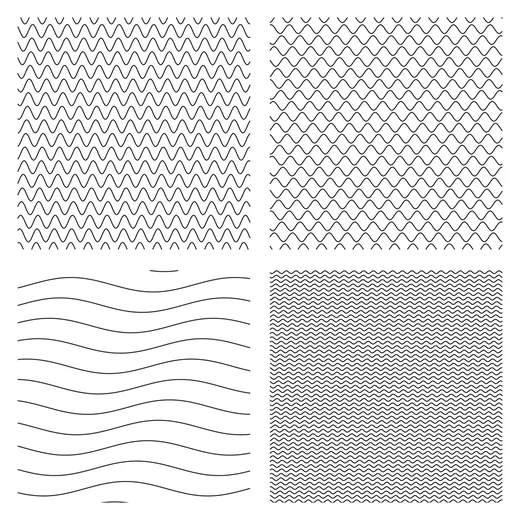
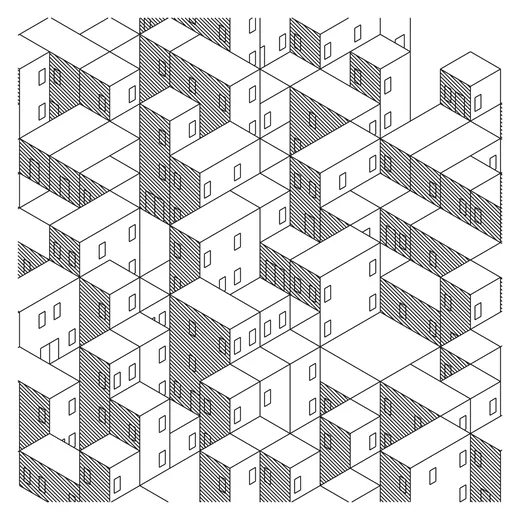
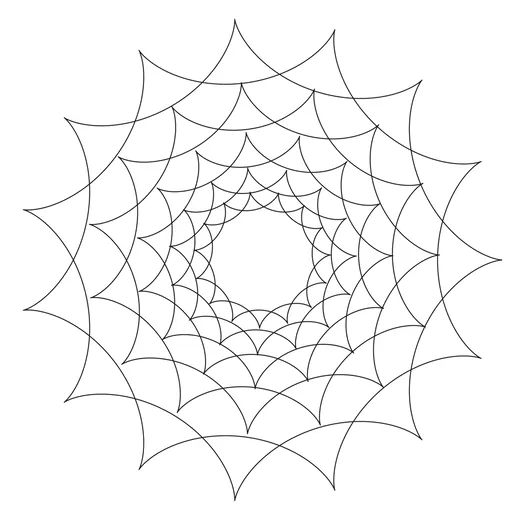
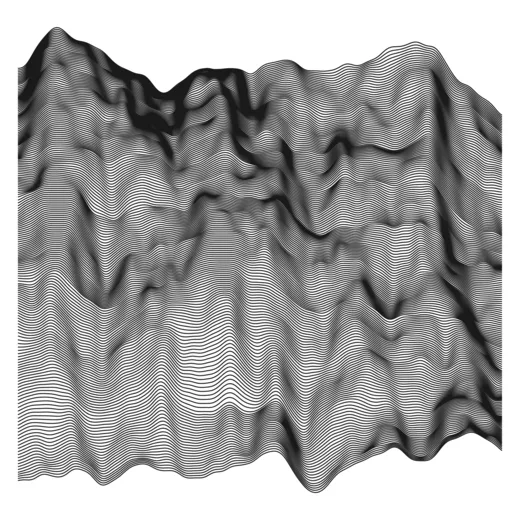
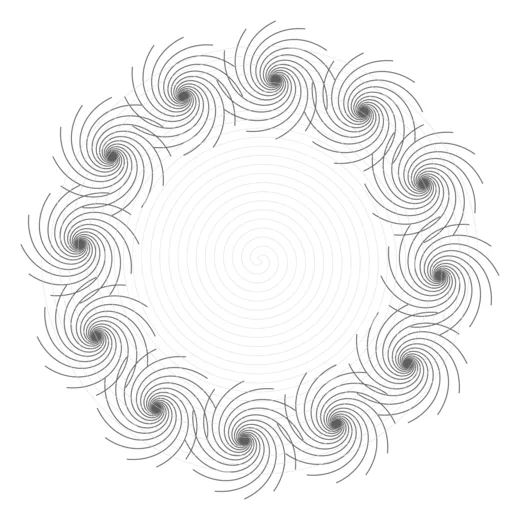
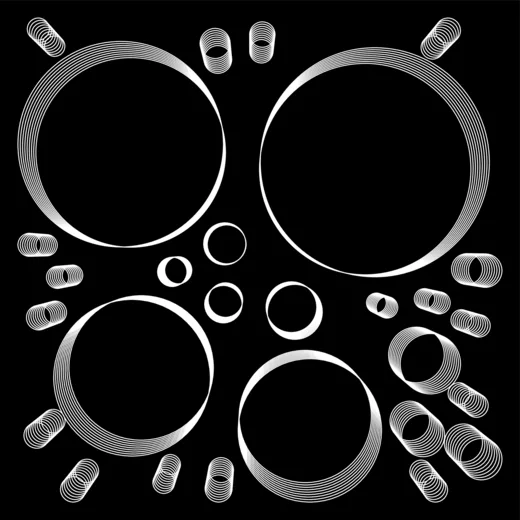
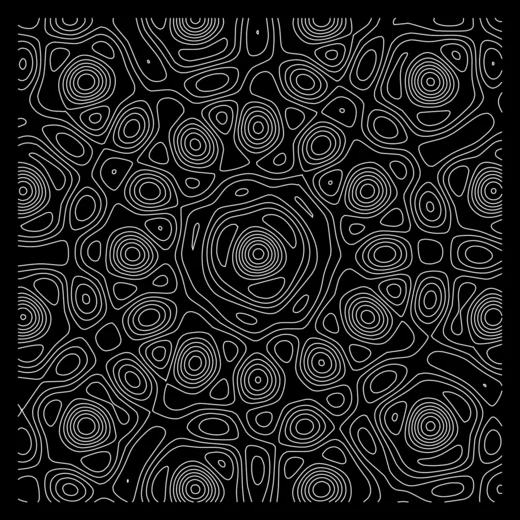
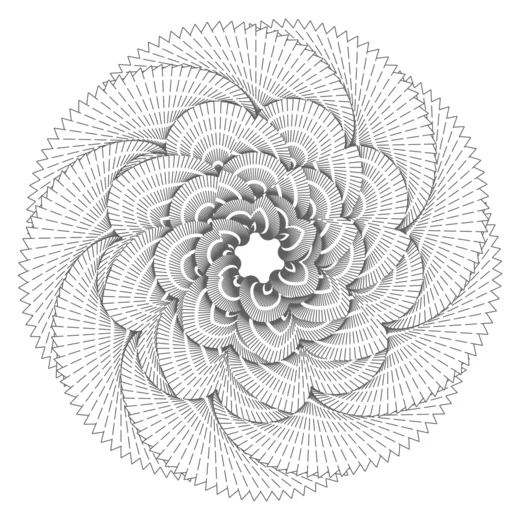
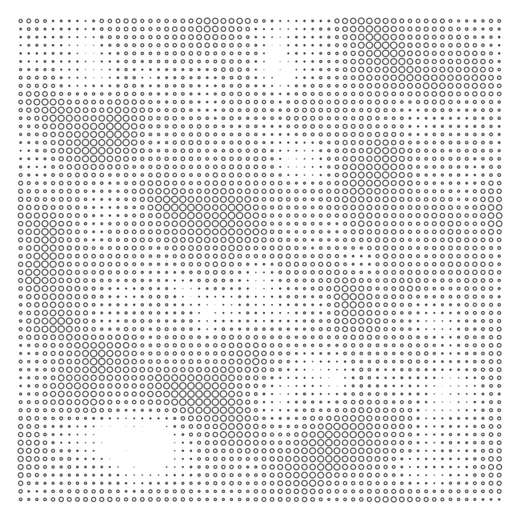
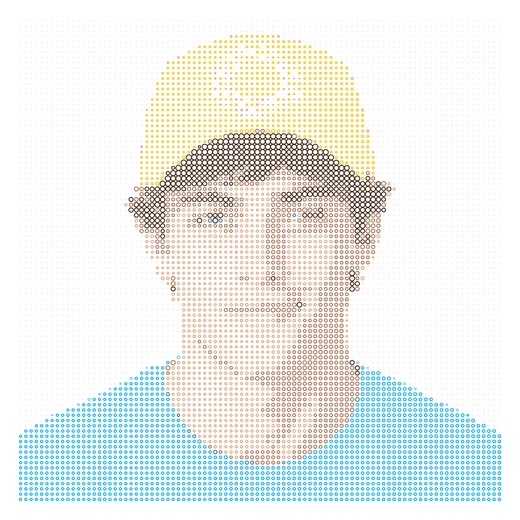
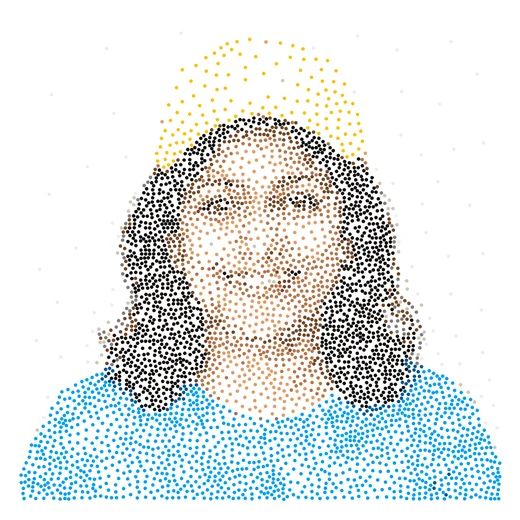
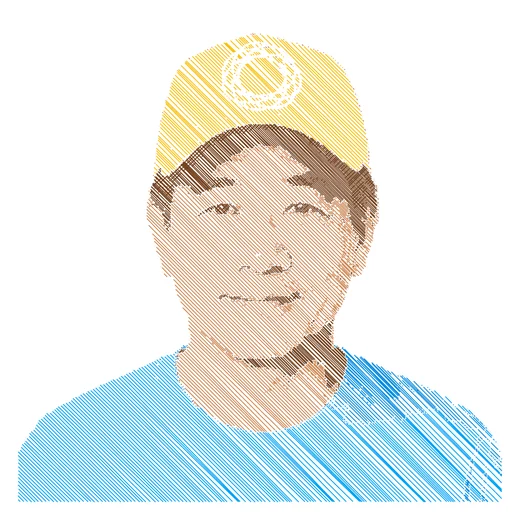
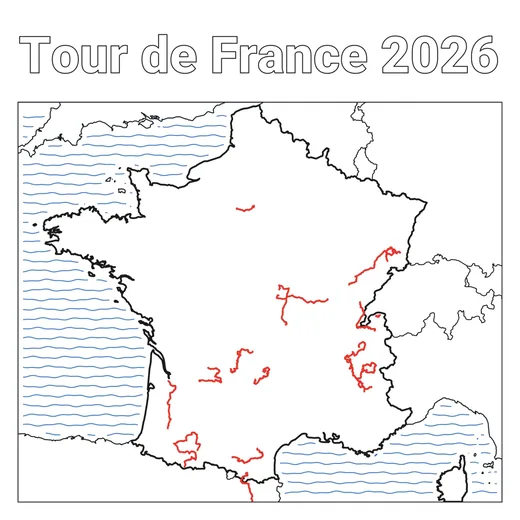
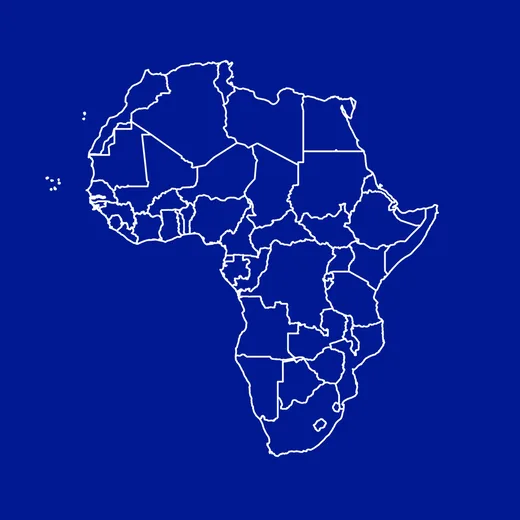
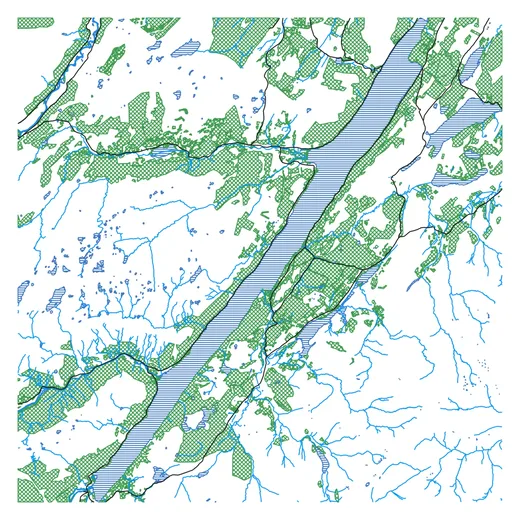
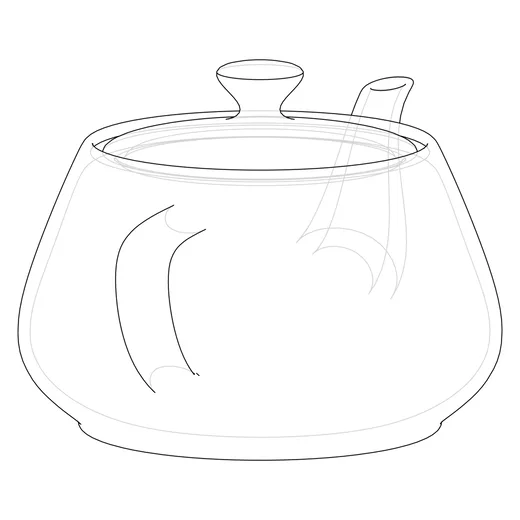
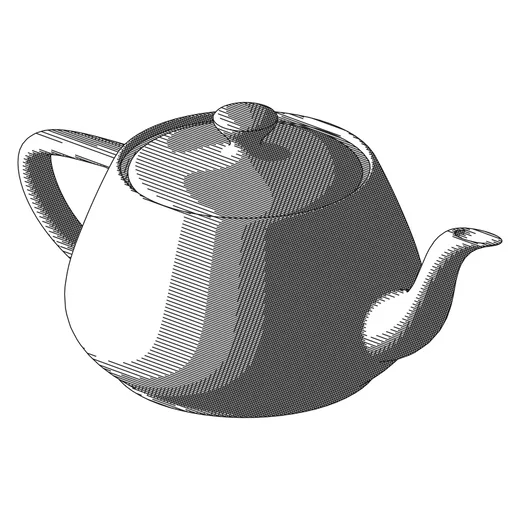
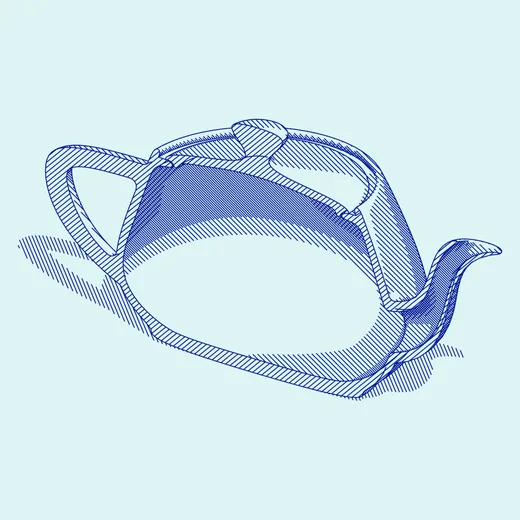
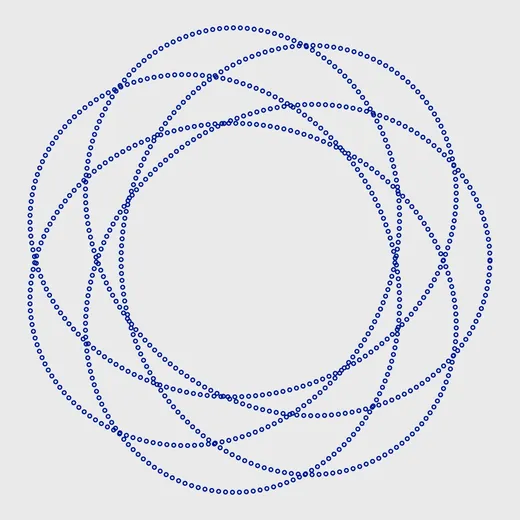
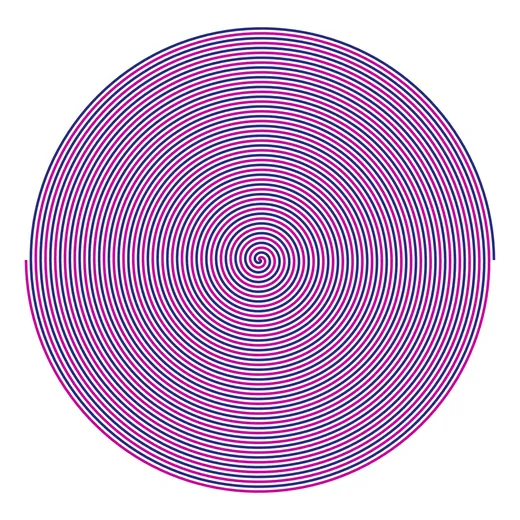
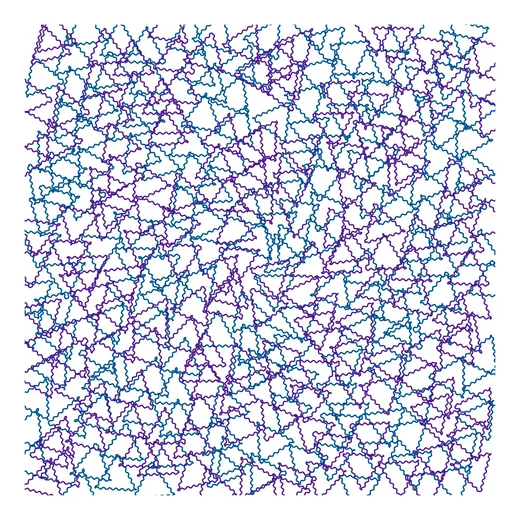
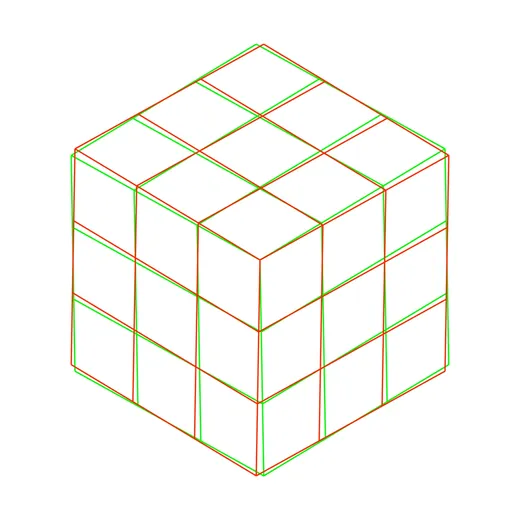
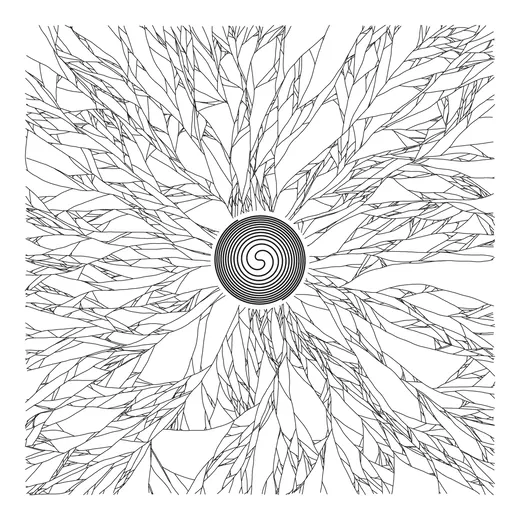

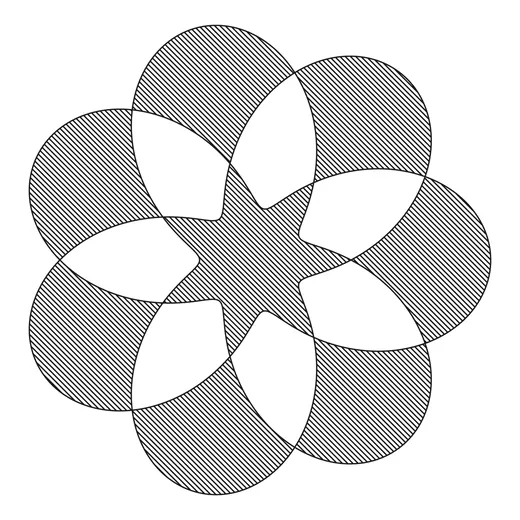
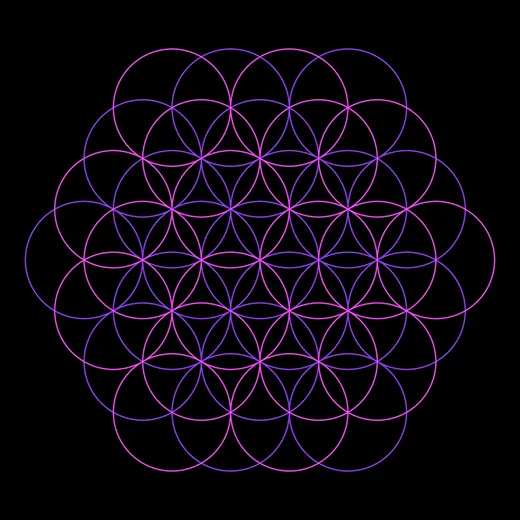
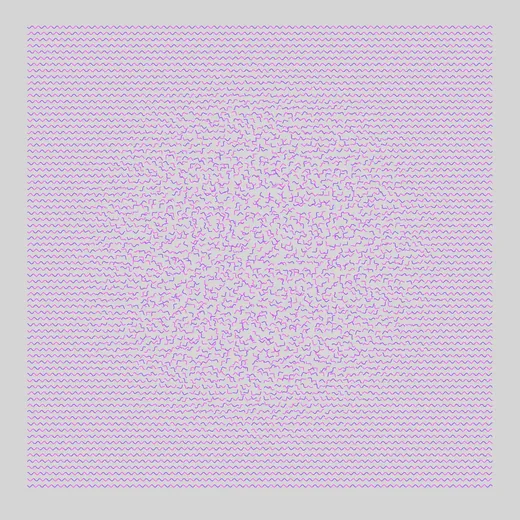
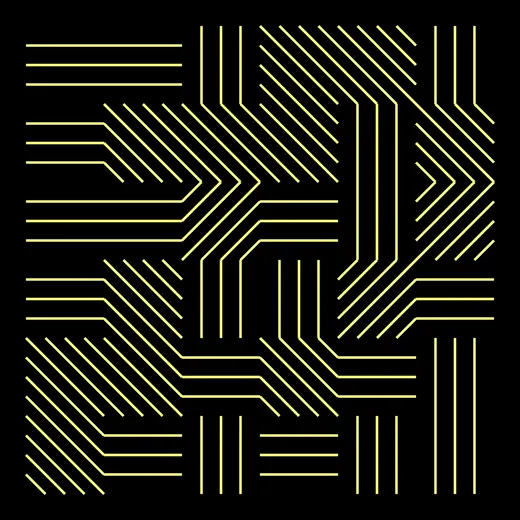
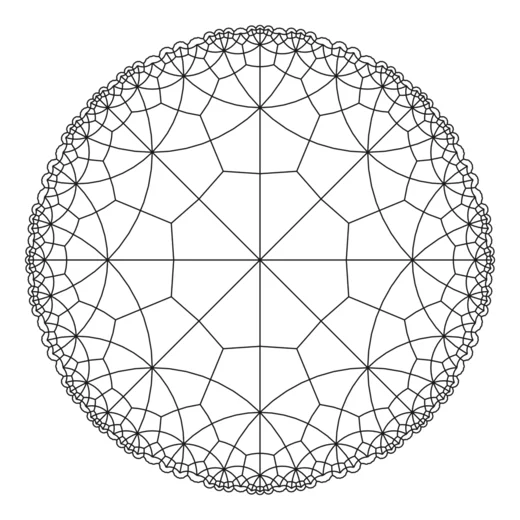
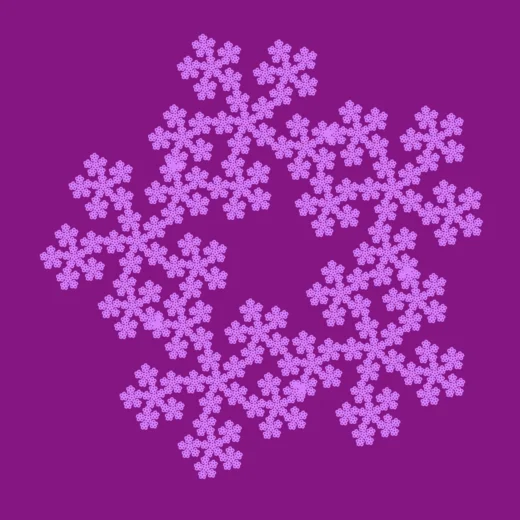
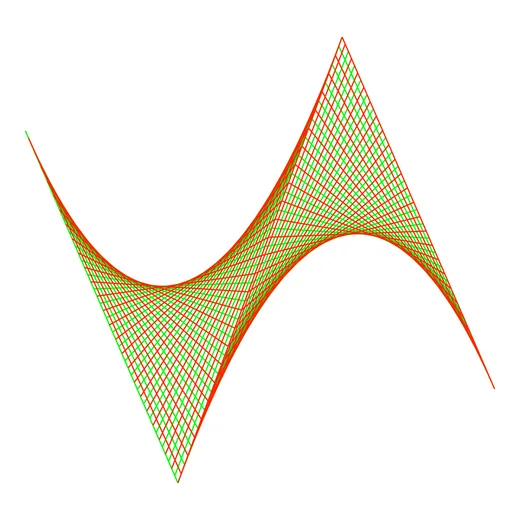
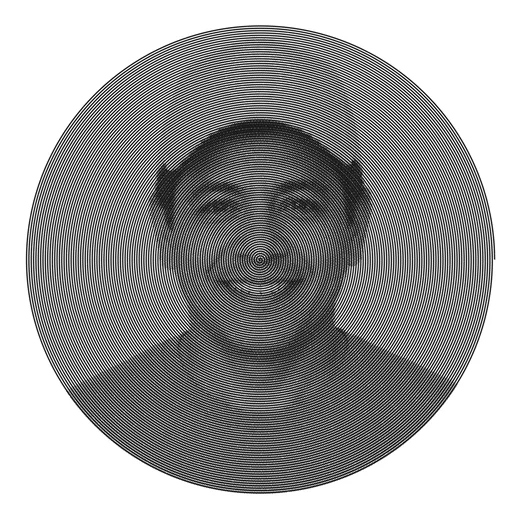
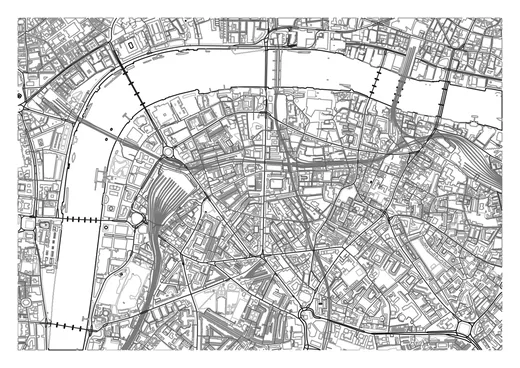
지도 데이터 © OpenStreetMap 기여자, Open Database License에 따라 제공됩니다. 국가·대륙·세계 지도 데이터는 Natural Earth(퍼블릭 도메인) 제공.
한 번 구매
VAT 포함(미국 및 캐나다 제외)
FastSpring을 통한 안전한 결제
GD Studio FAQ
시작하기
무료 체험판에는 무엇이 포함되나요?
무료 체험판에는 무엇이 포함되나요?
시간 제한 없는 전체 앱이에요. 50가지 모든 패턴과 도구를 열어 살펴볼 수 있고, 모든 패턴의 문서를 저장할 수 있어요. 체험판 모드에서는 Trochoid 전용 문서에 한해 내보내기가 가능하며, 라이선스를 등록하면 모든 패턴에 대해 내보내기가 풀려요.
패턴 및 디자인
패턴은 몇 개나 있나요?
패턴은 몇 개나 있나요?
50가지 패턴이며, 8개 패밀리로 묶여 있어요: 곡선(Curves), 도형(Shapes), 점(Points), 멀티 라인(Multi-line), 타일링(Tilings), 그리드 및 패킹(Grids & Packing), 제너레이티브 시스템(Generative Systems), 시뮬레이션(Simulation). 많은 패턴에는 여러 내장 타입(Type)도 들어 있는데 — 각각이 뚜렷하게 다른 디자인이라 — 변주의 수가 몇 배로 늘어나요. 각 패턴에는 엄선된 프리셋이 함께 제공되고, 정교한 슬라이더 덕분에 실질적인 다양성은 사실상 무한해요.
디자인 모드와 수식 모드의 차이는 무엇인가요?
디자인 모드와 수식 모드의 차이는 무엇인가요?
디자인 모드는 상위 수준의 컨트롤을 제공하고, 수식 모드는 완전한 제어를 위해 내부의 수학적 매개변수를 노출해요. 더 단순한 패턴은 단일 컨트롤 세트만 보여줘요.
무작위로 만들거나 프리셋에서 시작할 수 있나요?
무작위로 만들거나 프리셋에서 시작할 수 있나요?
네 — 모든 패턴에 엄선된 프리셋과 함께 셔플 및 리셋 컨트롤이 들어 있어요.
플로터 및 내보내기
GD Studio는 어떤 플로터와 함께 동작하나요?
GD Studio는 어떤 플로터와 함께 동작하나요?
SVG를 받아들이는 모든 플로터요. GD Studio는 레이어당 라벨이 붙은 그룹 하나씩을 내보내므로(Inkscape / axicli 규약), axicli, vpype, Inkscape의 플로터 확장 기능이 각 레이어를 자체 펜으로 라우팅할 수 있어요. AxiDraw 계열 플로터는 Plotter Hub를 통해 직접 지원되기도 해요.
그림의 서로 다른 부분에 다른 펜을 어떻게 할당하나요?
그림의 서로 다른 부분에 다른 펜을 어떻게 할당하나요?
각 펜의 콘텐츠를 자체 레이어에 두세요 — 각 레이어는 자체 펜 색상, 스트로크 두께, 대시를 가지며 별도 그룹으로 내보내져요. 하나의 패턴을 여러 펜으로 나누려면 패턴 탭의 분할(Split) 섹션을 사용하세요(경로 길이, 타일 방향, 나선 팔, 등고선 레벨 등으로).
무엇을 내보낼 수 있나요?
무엇을 내보낼 수 있나요?
SVG, PDF, 직접 인쇄, 그리고 Plotter Hub로 로컬 네트워크를 통해 플로터에 곧장 보내기까지 가능해요.
내보낸 SVG가 캔버스와 다르게 보이는 이유는 무엇인가요?
내보낸 SVG가 캔버스와 다르게 보이는 이유는 무엇인가요?
숨긴 레이어는 제외되고, 페이지 배경은 플롯되지 않으며(뷰어는 보여주지만 플로터는 무시하는 CSS 배경으로 작성돼요 — PDF 내보내기는 이를 구워 넣어요), 뷰포트가 그릴 수 있는 영역이라서 여백 바깥의 것은 잘려요.
지도
지도를 그릴 수 있나요?
지도를 그릴 수 있나요?
네. 지도 레이어를 추가하고 축척을 고르세요: 도시나 지역을 검색하면 거리 수준의 디테일을, 국가·대륙·전 세계를 고르면 그 범위를 그릴 수 있어요. 고속도로부터 보행로, 철도, 강과 운하, 해안선, 수역, 공원, 건물, 지역 경계까지 모든 지도 요소가 개별 토글이라 원하는 지도를 그대로 구성할 수 있어요.
지도 데이터는 어디서 오나요?
지도 데이터는 어디서 오나요?
거리 수준의 디테일은 OpenStreetMap(© OpenStreetMap 기여자, ODbL)에서, 국가·대륙·세계 축척은 Natural Earth의 퍼블릭 도메인 지도 데이터를 사용해요. 처음 가져올 때는 인터넷 연결이 필요하고, OpenStreetMap의 Overpass는 무료 공용 서비스라 아주 넓은 지역은 시간이 걸릴 수 있어요. 가져온 지오메트리는 문서 안에 저장되므로, 저장한 지도는 오프라인에서도 열리고 매번 똑같이 플롯돼요 — 다시 가져오는 게 아니라 그대로 담기는 거예요.
제 경로를 지도에 올릴 수 있나요?
제 경로를 지도에 올릴 수 있나요?
네 — GPX 트랙(러닝, 라이딩, 대회 코스)을 가져오면 지도 위에 그려져요. 여러 개를 한 번에 가져올 수 있고, 하나의 레이어로 합치거나 경로마다 레이어를 나눌 수 있어요.
지도를 여러 색으로 플롯할 수 있나요?
지도를 여러 색으로 플롯할 수 있나요?
네 — 지도 요소별 분리는 각 지도 요소(거리, 수역, 공원…)나 각 GPX 경로를 저마다의 펜을 가진 별도 레이어로 나눠 멀티펜 플롯을 준비해줘요. 각 레이어는 지도다운 기본값에서 시작하고 — 예를 들어 수역은 파란색에 평행선 채움 — 펜과 색, 채움은 거기서부터 원하는 대로 바꿀 수 있어요. 닫힌 영역은 펜이 면을 채울 수 없기 때문에 평면 채움 대신 해칭으로 표현돼요.
거리 이름을 넣을 수 있나요?
거리 이름을 넣을 수 있나요?
네 — 거리와 지역 이름을 카테고리별로 묶인 편집 가능한 텍스트 레이어로 바꿀 수 있어요. 각 라벨은 개별 텍스트 항목이 되어 캔버스에서 옮기고, 크기를 바꾸고, 이름을 고칠 수 있어요.
3D 모델
3D 모델을 플롯할 수 있나요?
3D 모델을 플롯할 수 있나요?
네. 3D 모델 레이어를 추가하고 OBJ, STL, PLY 메시를 가져오세요 — 모델에서 문서 전체를 시작할 수도 있어요. GD Studio는 메시를 음영 렌더링이 아니라 펜 스트로크로 바꾸기 때문에, 캔버스가 펜이 실제로 그릴 것을 그대로 보여줘요. 모델은 문서 안에 포함되므로, 저장한 파일은 원본 에셋 없이도 어느 기기에서나 다시 열리고 똑같이 플롯돼요. 파일이 다른 상단 축 규칙을 쓰면 재정의로 모델을 똑바로 세울 수 있고, 바꾸기를 쓰면 레이어의 위치와 크기, 모든 설정을 유지한 채 다른 메시로 교체할 수 있어요. 큰 메시는 백그라운드에서 처리되므로 그림이 나타나기 전에 잠깐 로딩 표시가 보여요.
카메라 각도와 투영 방식을 고를 수 있나요?
카메라 각도와 투영 방식을 고를 수 있나요?
네 — 방위각, 고도, 롤 각도로 대상을 둘러싼 구면 어디로든 카메라를 향하게 할 수 있어요. 투영은 네 가지예요. 정사영은 치수를 잴 수 있는 기술 도면용이고, 등각투영은 30°로 고정되며, 사투영은 정면을 왜곡 없이 두고 깊이만 기울인 방식(각도와 깊이 배율을 조절할 수 있어 캐비닛·캐벌리어 도법을 모두 포함해요), 원근 투영은 초점 거리를 조절할 수 있어요. 원근 투영에서는 렌즈 시프트 X/Y로 카메라를 회전시키지 않고 좌우나 위아래로 옮길 수 있어요 — 수직 모서리를 수직으로 유지하는 진짜 2점 투시 건축 표현이에요.
3D 모델의 어떤 선이 그려지나요?
3D 모델의 어떤 선이 그려지나요?
숨겨진 선은 제거돼요. 면이 그 뒤에 있는 것을 가리므로 비쳐 보이는 와이어프레임이 아니라 속이 찬 입체가 돼요. 이 기능을 꺼서 엑스레이 같은 느낌을 낼 수도 있어요. 그다음 메시 디테일 슬라이더가 얼마나 많은 지오메트리를 그릴지 정해요 — 핵심만(실루엣, 열린 모서리, 날카로운 특징 모서리) 그리는 것에서 점점 완만한 접힘까지, 마지막에는 삼각형 와이어프레임 전체까지요.
3D 모델에는 어떤 음영 스타일이 있나요?
3D 모델에는 어떤 음영 스타일이 있나요?
여덟 가지가 있고, 모두 평면 채움 대신 형태를 설명하는 선으로 표면을 채워요. 해칭은 광원을 기준으로 한 평행 계조 해칭이고, 인그레이빙은 모델 자체의 축을 따라 계조선을 새겨 형태를 감싸요. 동판화는 표면의 자연스러운 곡률을 따라가고, 그림자를 채우는 두 번째 교차 해칭이 더해져 진짜 판화 같은 그러데이션이 돼요. 등고선은 지형도 같은 단면선이고 직교하는 두 번째 세트도 선택할 수 있어요. 나선은 같은 단면을 하나의 연속된 나선으로 감아 선반으로 깎은 듯한 느낌을 내요. 밴드는 등조도선, 즉 밝기가 같은 선을 그려요. 우모선은 지도 제작의 경사 우모선으로 가파른 면일수록 촘촘해져요. 림은 보이는 실루엣을 오프셋 선으로 반복하며, 표면이 돌아 나가는 곳에서 촘촘해져요. 빛 기반 스타일에서는 빛의 방향과 높이를 조절할 수 있고, 모든 스타일에서 종이 위 밀리미터 간격, 밀도, 단계 수, 부드럽게 하기를 설정할 수 있어요. 여기에 세 가지 오버레이를 얹을 수 있어요: 대기 원근으로 흐려지는 깊이 효과, 자기 그림자를 만드는 드리운 그림자, 그리고 가상의 바닥에 해칭으로 그려지는 바닥 그림자예요.
모델을 잘라 볼 수 있나요?
모델을 잘라 볼 수 있나요?
네, 그리고 절단은 모서리와 음영, 그림자에 똑같이 적용돼요. 단면은 한쪽 절반만 남기고 드러난 절단면을 해칭하며, 축과 평면을 끝에서 끝까지 밀어 옮기는 위치, 뒤집기를 조절할 수 있어요. 슬라이스는 모델 전체를 같은 두께의 조각으로 잘라 축을 따라 부채꼴로 펼쳐요 — 개수와 간격을 정할 수 있고 간격이 0이면 다시 하나의 덩어리로 합쳐져요. 각 조각은 저마다 그림자를 드리워요. 단면 채움 밀도와 두 개의 기울기 조절로 절단면을 축에서 기울여 세 축 전체에 걸친 임의의 사선 절단을 만들 수 있어요.
3D 모델을 여러 색으로 플롯할 수 있나요?
3D 모델을 여러 색으로 플롯할 수 있나요?
네 — 모델을 일반 펜 레이어로 나눌 수 있어요. 기준은 음영(선 작업 대 음영과 그림자), 디테일(실루엣 대 가는 특징선과 메시선), 숨겨진 선(별도 레이어로 빼서 점선으로 그릴 수 있어요), 깊이(앞에서 뒤로 이어지는 띠), 톤(해칭 톤을 여러 펜으로), 슬라이스(각 조각을 자기 레이어로)예요. 나눈 뒤에는 모델 레이어가 일반 레이어로 바뀌므로, 문서 안의 다른 것들처럼 색을 바꾸거나 스타일을 다시 지정하거나 삭제할 수 있어요.
이미지
사진을 라인 아트로 변환할 수 있나요?
사진을 라인 아트로 변환할 수 있나요?
네. 이미지 레이어를 추가하고, (파일이나 사진 보관함에서) 사진을 넣은 다음 변환 스타일을 고르세요. GD Studio는 사진의 밝고 어두운 영역을 읽어 연속된 펜 스트로크와 한 번씩 찍는 펜 탭만으로 다시 그려요 — 평면 채움은 전혀 없어요 — 그래서 미리보기가 펜이 그리는 것과 정확히 일치해요. 밝기와 대비 슬라이더로 피사체가 어떻게 보일지 조절할 수 있어요. 여덟 가지 스타일이 있어요: 점묘, 하프톤, 해칭, 등고선, 윤곽선, 스케치, 구불선, ASCII.
사진으로 멀티컬러 플롯을 만들 수 있나요?
사진으로 멀티컬러 플롯을 만들 수 있나요?
네 — 색 분리가 사진을 색마다 하나의 펜 레이어로 나눠줘요(자연스러운 내추럴, 강렬한 비비드, 또는 밝은색에서 어두운색으로 가는 토널). 그래서 펜을 바꿔 가며 진짜 멀티컬러 플롯을 쌓아 올릴 수 있어요. 모든 스타일에서 작동해요.
텍스트, SVG 및 캘리브레이션
텍스트를 추가할 수 있나요?
텍스트를 추가할 수 있나요?
네 — 텍스트는 싱글 스트로크 및 윤곽선 폰트를 사용해 진짜 플로터 스트로크로 렌더링돼요.
직접 만든 폰트를 사용할 수 있나요?
직접 만든 폰트를 사용할 수 있나요?
네 — 설정에서 직접 만든 커스텀 SVG 폰트를 추가하고 어떤 텍스트 레이어에서든 사용하세요.
직접 만든 SVG 파일을 가져올 수 있나요?
직접 만든 SVG 파일을 가져올 수 있나요?
네. SVG 레이어를 추가하면 그 선들이 레이어의 경로가 돼요; 그런 다음 그 선들을 어떤 펜과 렌더 스타일로든 다시 스타일링하고, 마스킹하거나, 다른 레이어처럼 변형할 수 있어요.
캘리브레이션 레이어는 무엇을 위한 건가요?
캘리브레이션 레이어는 무엇을 위한 건가요?
펜 정렬과 플로터 캘리브레이션을 위한 십자선이에요.
설정 및 기본값
측정 단위를 바꿀 수 있나요?
측정 단위를 바꿀 수 있나요?
네 — 설정에서 밀리미터, 센티미터, 인치 중에서 고르세요. 앱 전체의 모든 길이 입력이 선택에 따라요. 이건 표시 환경설정일 뿐이며, 문서는 항상 치수를 밀리미터로 저장하므로 단위를 바꿔도 저장된 그림이 종이에서 실제로 측정되는 크기는 절대 달라지지 않아요.
나만의 기본값을 설정할 수 있나요?
나만의 기본값을 설정할 수 있나요?
네. 설정에서 용지 크기 목록을 관리하고(직접 만든 커스텀 크기 추가 포함) 새 문서가 상속할 기본값(용지 크기, 방향, 배경색, 여백)을 설정할 수 있어요. 스트로크 기본값(선 두께)과 폰트에 대해서도 같은 작업을 할 수 있으며, 여기에는 커스텀 SVG 폰트 가져오기와 기본 폰트 및 높이 선택이 포함돼요.
출력 해상도를 제어할 수 있나요?
출력 해상도를 제어할 수 있나요?
네. 렌더 해상도 설정으로 각 곡선이 플로터 세그먼트로 평탄화될 때 얼마나 가깝게 따라가는지 제어해요 — 아주 미세한 디테일을 위한 초미세(0.025mm)부터 빠른 시험 출력을 위한 드래프트(0.5mm)까지요. 값이 낮을수록 더 매끄러운 스트로크를 얻지만, 파일이 커지고 내보내기가 느려져요.
개인정보 보호
GD Studio가 제 작업을 어딘가로 보내나요?
GD Studio가 제 작업을 어딘가로 보내나요?
아니요. 전적으로 귀하의 Mac에서 실행돼요. 유일한 네트워크 트래픽은 옵트인 방식이에요: 귀하가 구성한 Plotter Hub 서버(보통 자신의 네트워크에 있는 Raspberry Pi)로 보내는 것, 지도 레이어를 추가할 때 지도 데이터를 가져오는 것(요청한 영역이 OpenStreetMap과 Natural Earth의 공용 서비스로 전송돼요 — 대신 직접 운영하는 지도 서버를 지정할 수도 있어요), 그리고 활성화한 경우 앱 업데이트 확인이에요. 문서, 레이어 콘텐츠, 패턴 매개변수는 절대 귀하의 기기를 떠나지 않아요.