

Arte generativo, hecho para plotear.
GD Studio te permite diseñar arte generativo para plóters de plumas. Elige un patrón, dale forma con controles en vivo, añade texto o elementos SVG y exporta un archivo listo para plotear.
Requiere macOS 15 o posterior
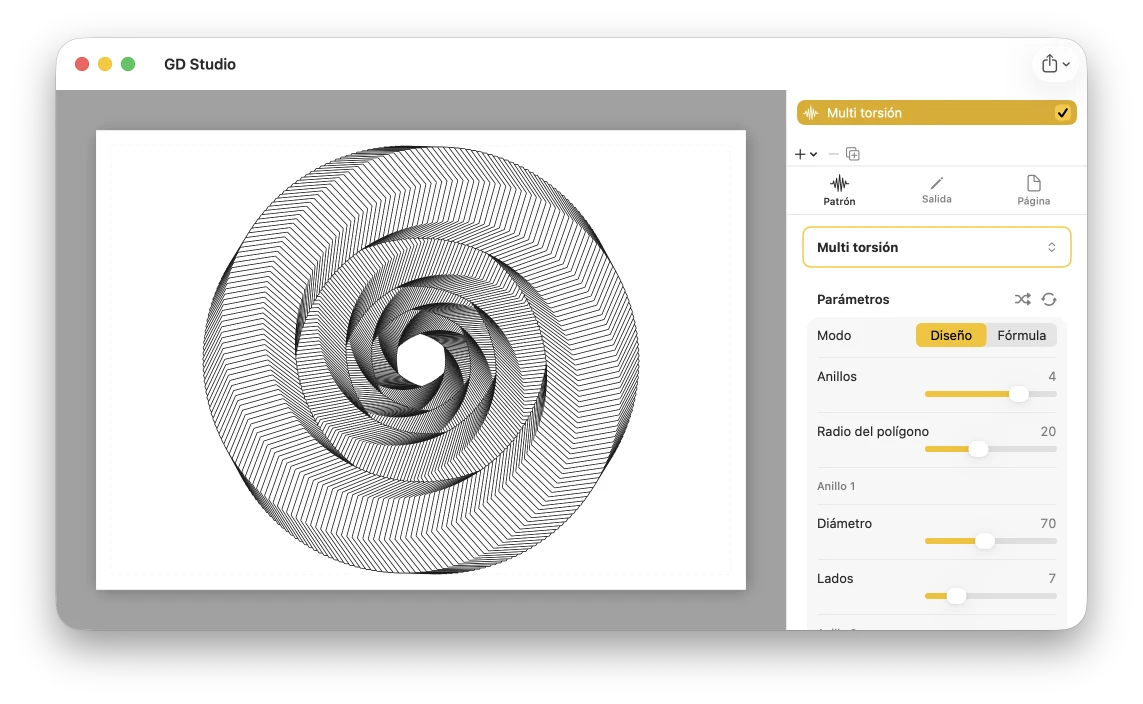
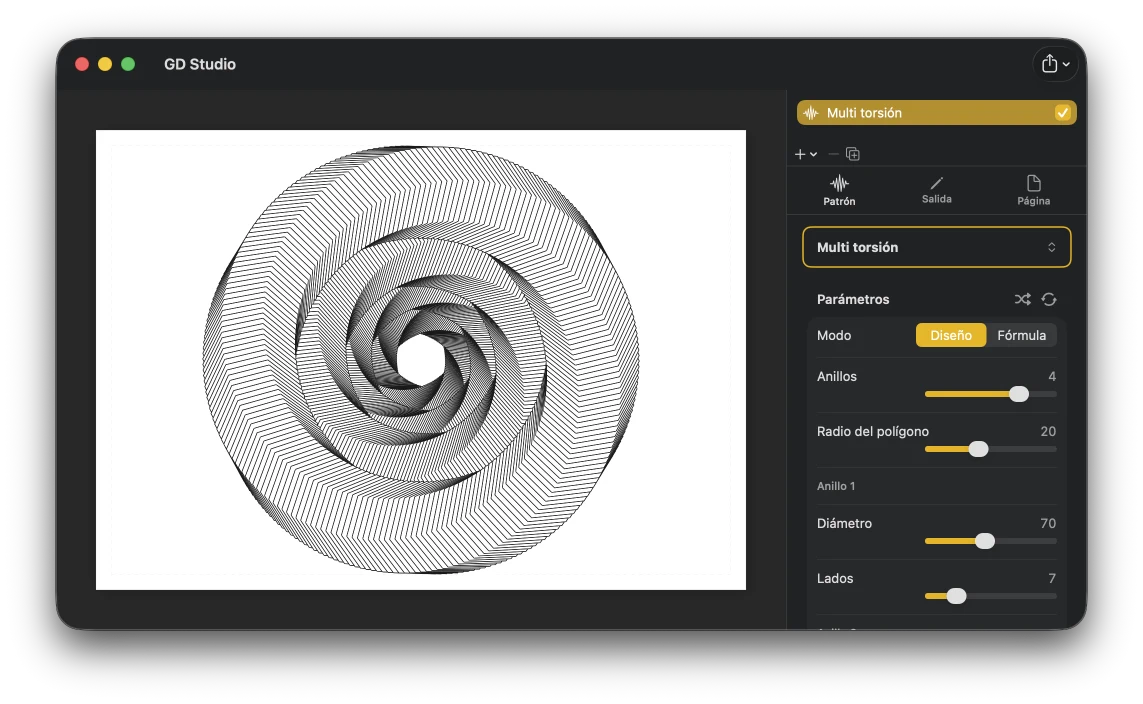
¿Para quién es GD Studio?
GD Studio — abreviatura de Generative Drawing Studio — convierte patrones matemáticos en diseños que tu plóter de plumas puede dibujar, sin escribir una sola línea de código. Si tienes un plóter, o simplemente te atrae el aspecto del line-art dibujado a máquina, está hecho para ti.
Artistas generativos y creative coders—exploran patrones paramétricos de forma visual, con feedback en vivo, en lugar de recompilar un sketch para ver un cambio.
Diseñadores y makers—producen pósteres, tarjetas, logos y lettering de line-art como trazos vectoriales limpios.
Docentes y entusiastas de las matemáticas—ven cómo curvas, teselados, L-systems y empaquetados cobran vida y se reconfiguran al cambiar un único parámetro.
Curiosos del ploteo que empiezan—parten de un preset cuidado y lo retocan; sin configuración, sin scripting, solo trazos continuos listos para dibujar.
Decenas de patrones, variaciones infinitas
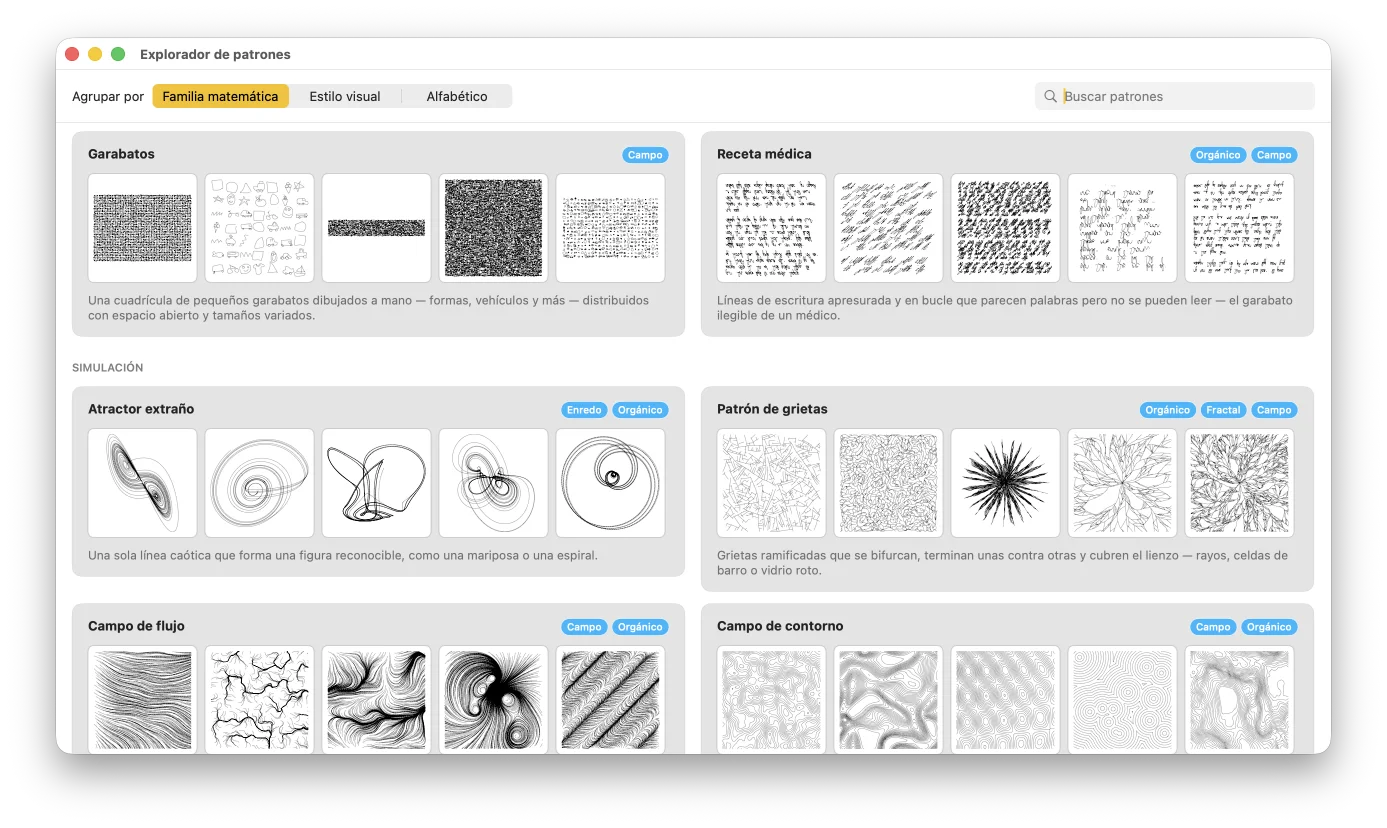
Explora 50 patrones repartidos en 8 familias, desde curvas clásicas como Trocoides y Harmonógrafos hasta teselados, empaquetados, sistemas generativos, laberintos, campos de flujo y crecimiento diferencial. Parte de presets cuidados y luego haz tuyo cada diseño: ajusta sus parámetros, cambia cómo se dibuja, aplica modificadores de trazo, relleno, estilo de línea y repetición, divídelo entre colores o combina varios patrones en composiciones por capas. Ningún patrón se limita a una sola imagen. Cada uno es un sistema flexible con variaciones prácticamente infinitas. Y como cada diseño se construye a partir de trazos continuos, el lienzo te da una vista previa precisa del recorrido de la pluma: lo que ves es lo que la pluma dibuja.

Capas, plumas y ploteo con varias plumas
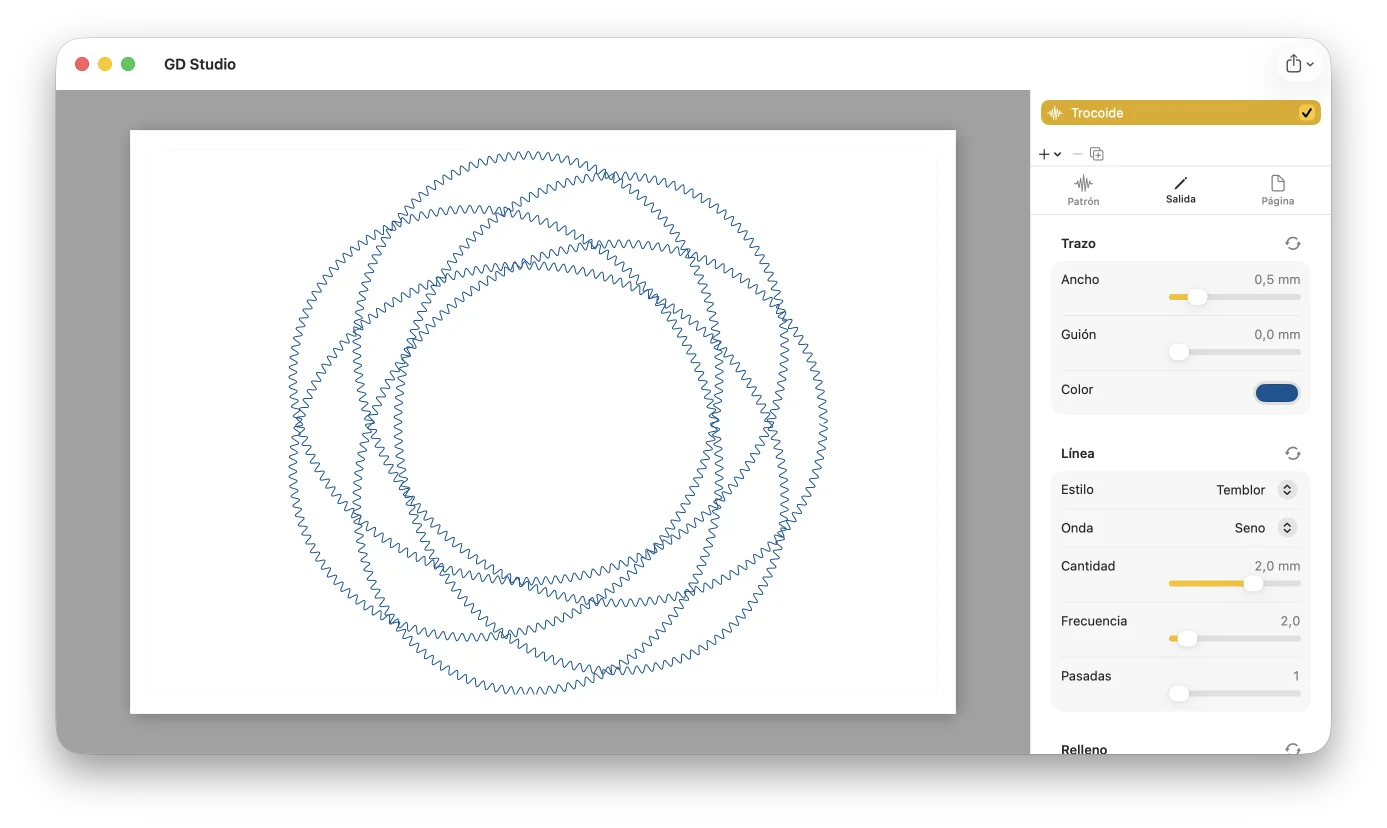
Construye cada dibujo como una pila de capas, con control independiente sobre el color de pluma, el grosor de trazo, el guion, la transformación y el estilo de render. Reviste cualquier línea con ondulación, tramado, punteado, contornos anidados y más usando los modificadores de Línea, Relleno y Repetición. Asigna cada pluma a su propia capa, o divide un solo patrón entre varias plumas por longitud de trazado, orientación de tesela, brazo de espiral, nivel de contorno y otras propiedades específicas del patrón. Cada capa se exporta como su propio grupo SVG etiquetado, lo que facilita que las herramientas de ploteo guíen los cambios de pluma entre grupos.
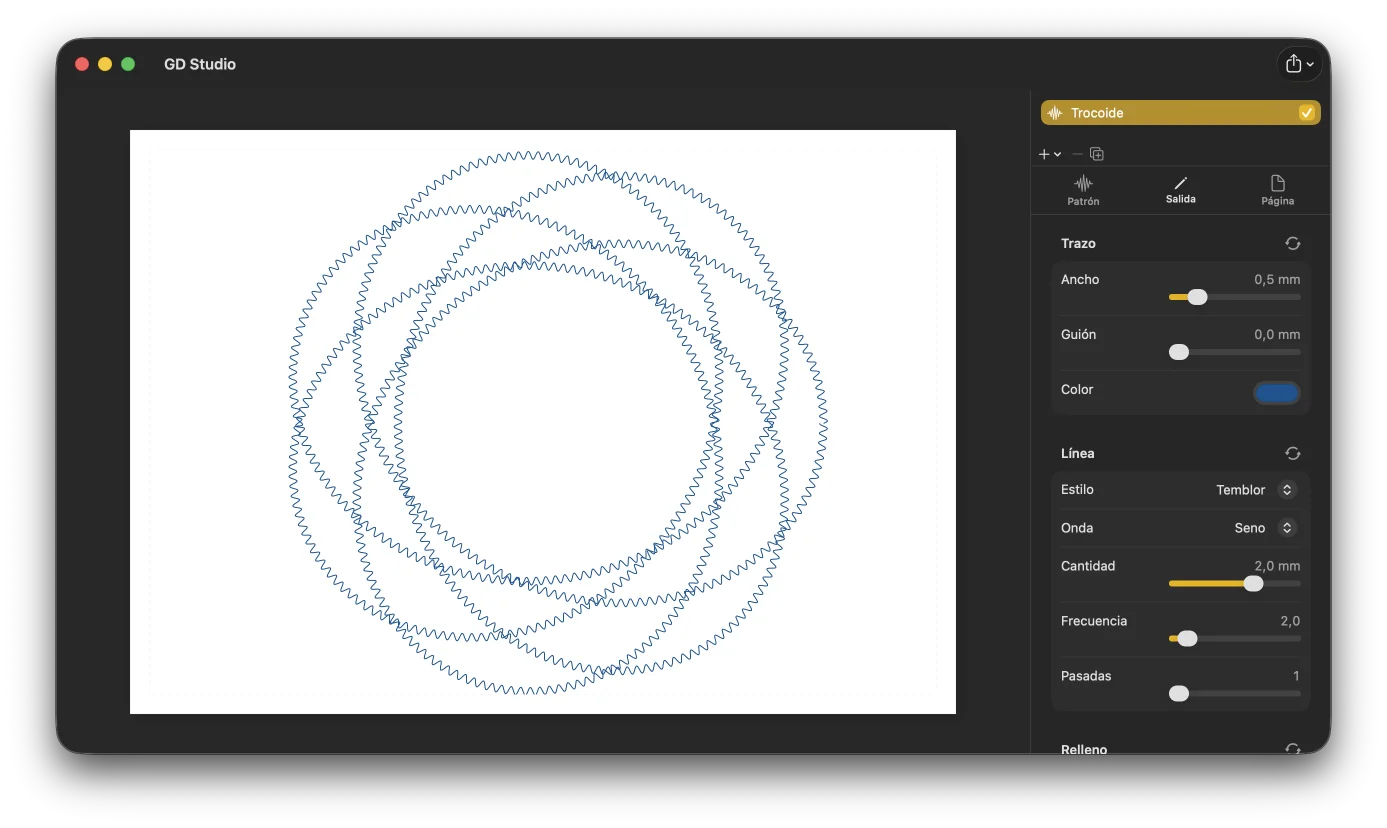
Más que patrones: mapa, modelo 3D, imagen, texto, SVG y capas de calibración
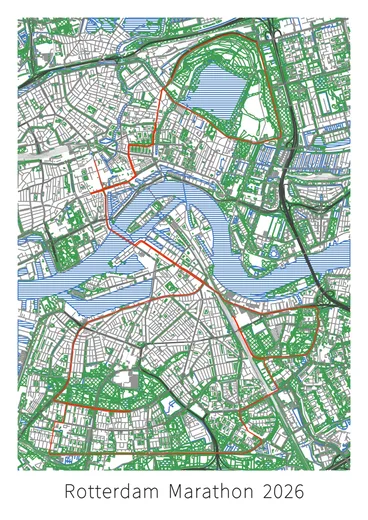
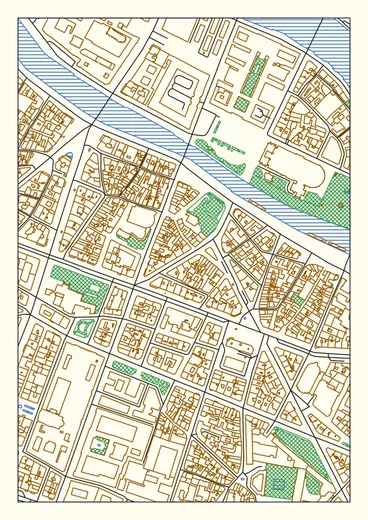
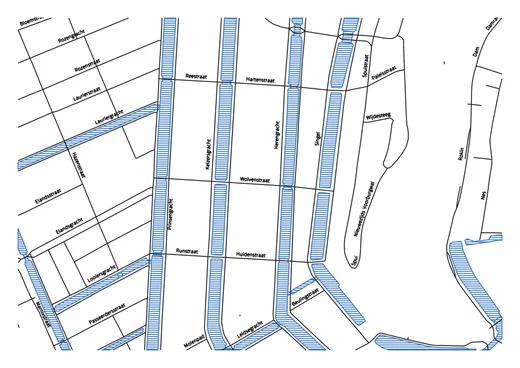
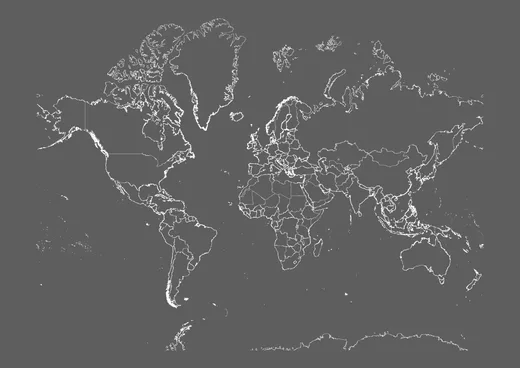
Una capa no tiene por qué ser un patrón. Busca un lugar y una capa de mapa lo dibuja como line-art lista para plotear — detalle a nivel de calle para una ciudad, o costas y fronteras para un país, un continente o el mundo entero, con cada elemento del mapa como un interruptor independiente, tus propias rutas GPX dibujadas encima y una separación por elemento para plots con varias plumas.
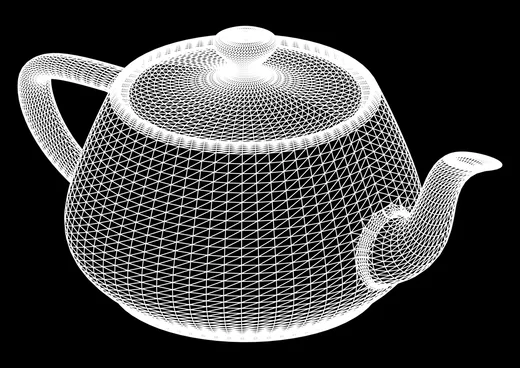
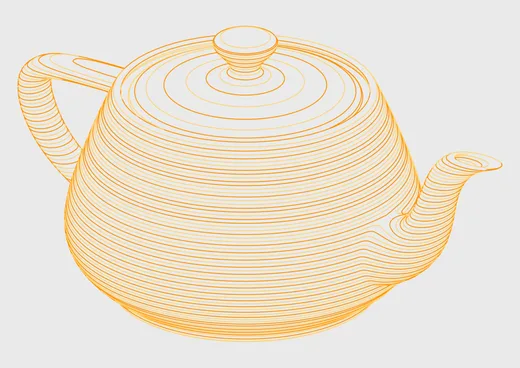
Importa una malla OBJ, STL o PLY y una capa de modelo 3D la dibuja como line-art lista para plotear — apunta la cámara al objeto desde cualquier ángulo, elige cuánta geometría ve la pluma, rellena la superficie con un sombreado inspirado en el grabado y separa el resultado entre varias plumas para plots con varias plumas.
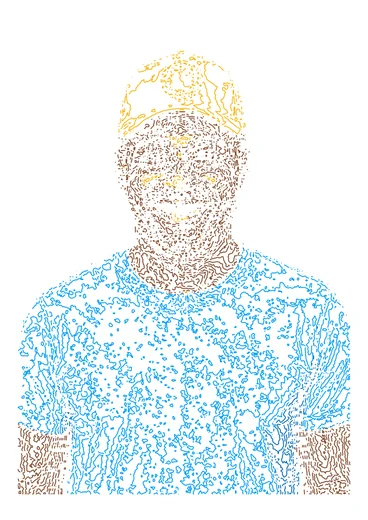
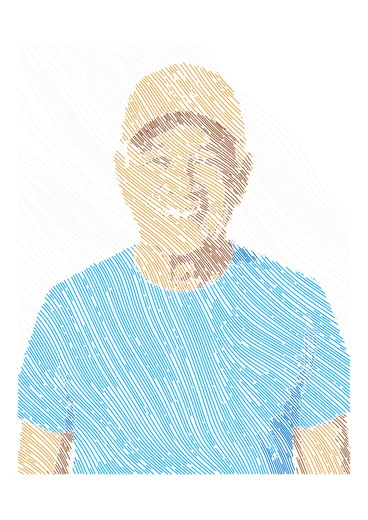
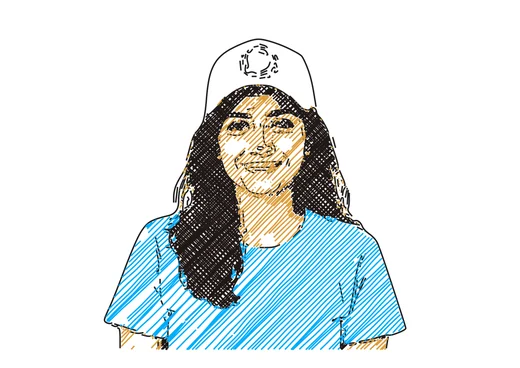
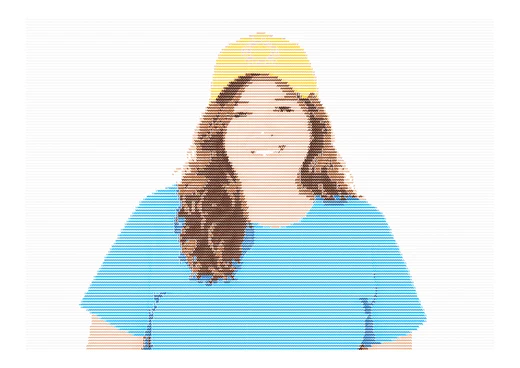
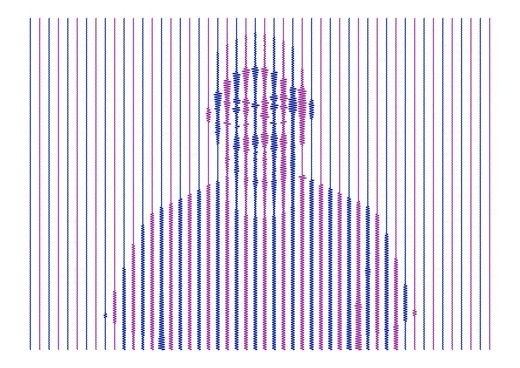
Suelta una foto y una capa de imagen la redibuja como line-art lista para plotear — reconstruida a partir de trazos continuos de la pluma y toques únicos de la pluma, nunca un relleno sólido, con ocho estilos, del punteado delicado al trazado fluido, al contorno topográfico y al ASCII, además de una separación de color opcional para plots con varias plumas.
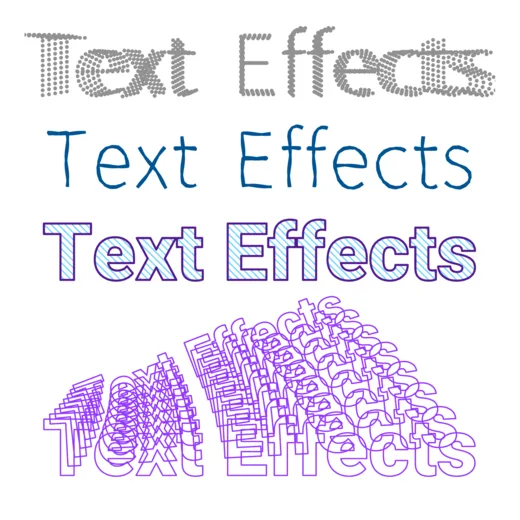
Añade texto renderizado como auténticos trazos de plóter (fuentes de un solo trazo y de contorno, además de tus propias fuentes SVG personalizadas), importa un archivo SVG para incorporar line-art existente a tu diseño, o suelta una capa de calibración — una cruz para el registro de la pluma. El SVG importado y el texto se convierten en capas normales: dales cualquier pluma, reviste sus líneas con las mismas opciones de Línea, Relleno y Repetición, enmáscaralas y transfórmalas como cualquier otra cosa.
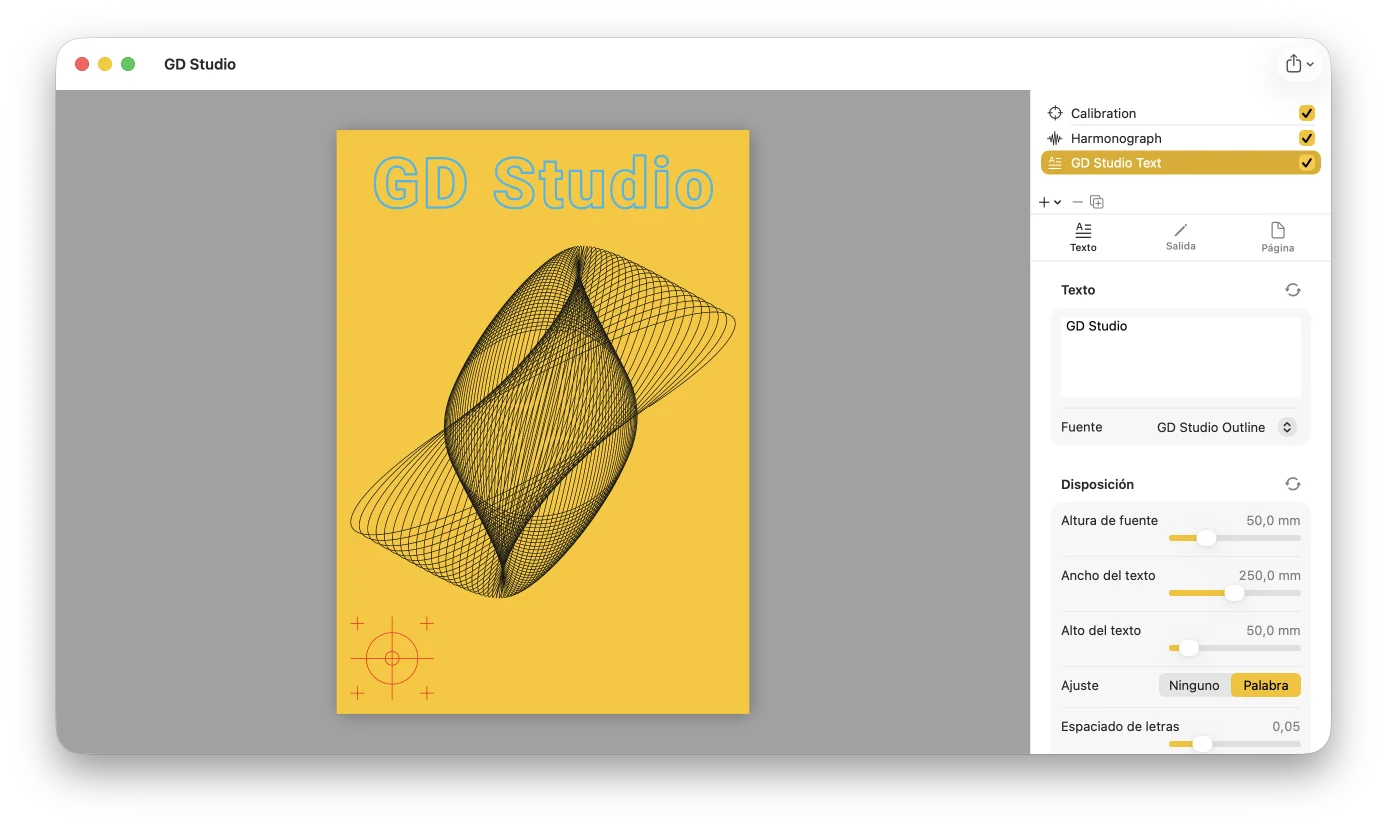
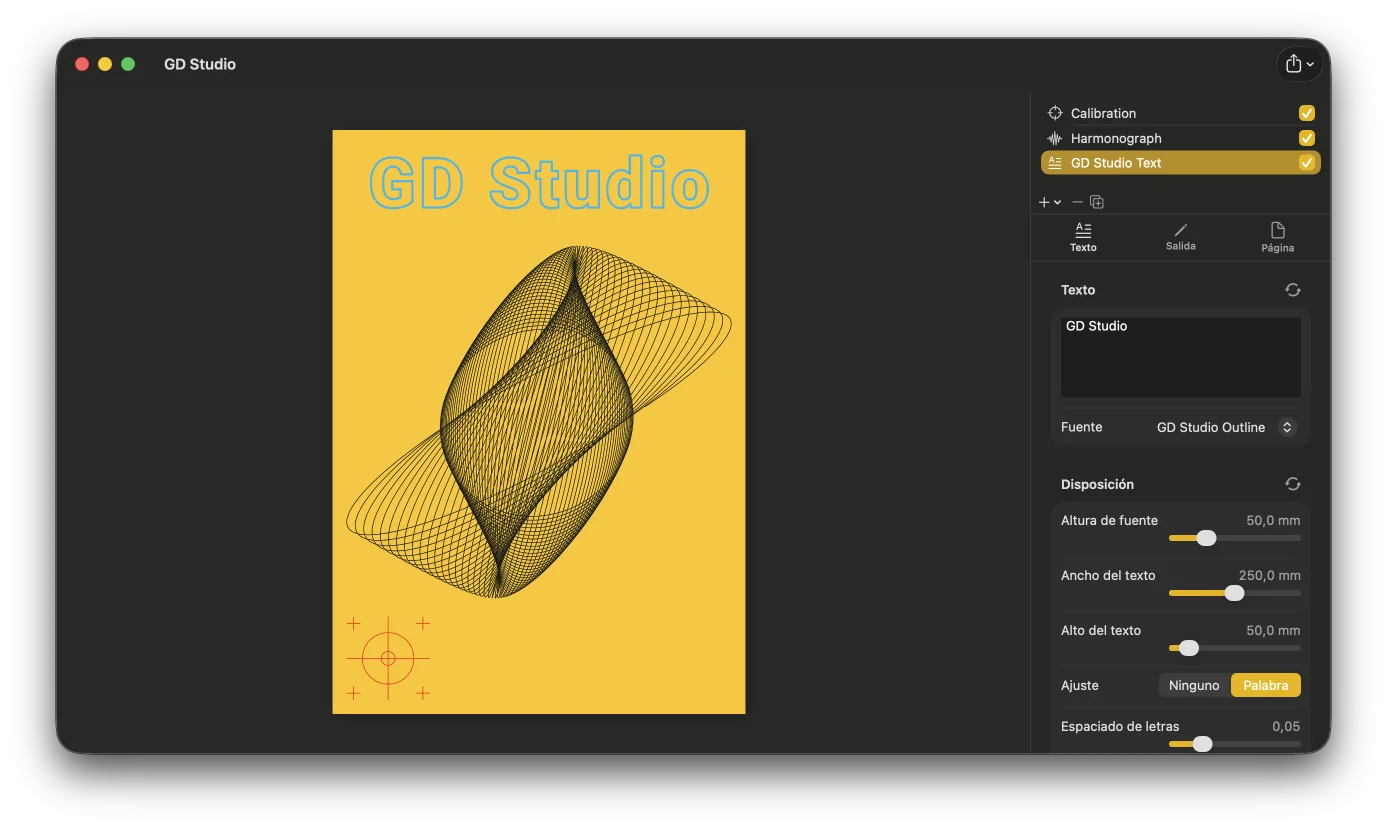
Del lienzo a la pluma sobre el papel
Exporta a SVG (convención de grupos de capa de Inkscape / axicli), PDF, o imprime directamente — cada capa de pluma se escribe como su propio grupo etiquetado, listo para cualquier flujo de ploteo compatible con SVG.
O sáltate el paso del archivo por completo y plotea directamente desde GD Studio con Plotter Hub: una app gratuita y de código abierto que puedes instalar en una Raspberry Pi Zero 2 W o 3B+ para controlar un plóter compatible con AxiDraw por WiFi en lugar de USB. Plotter Hub optimiza el SVG antes de plotear y pausa automáticamente entre capas para que puedas cambiar de pluma en cada color.
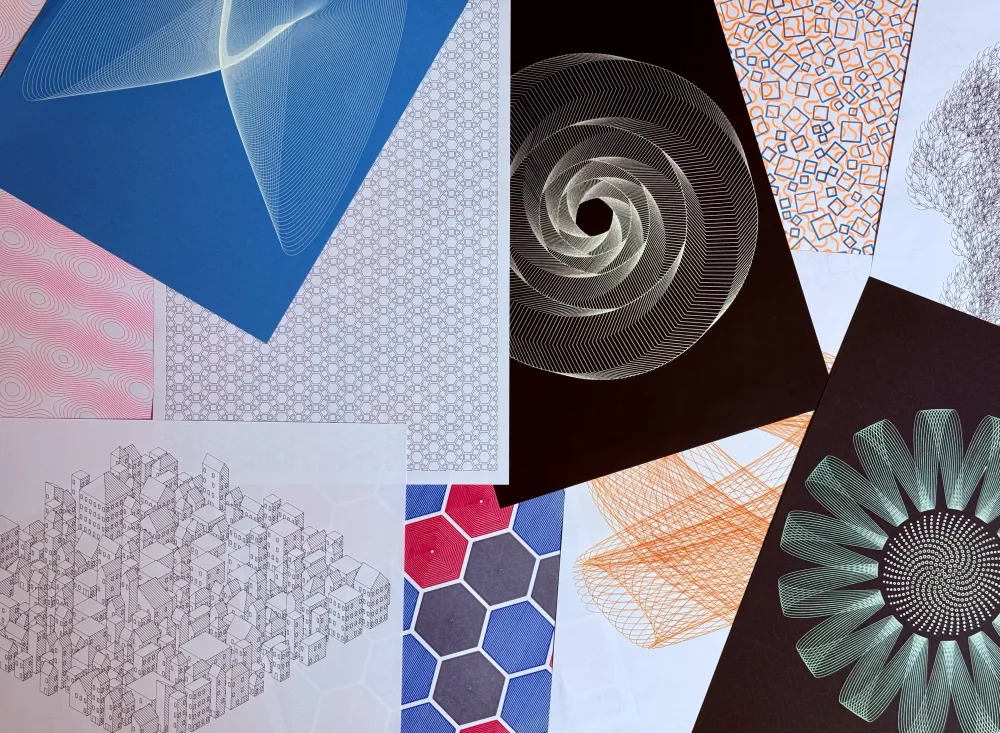
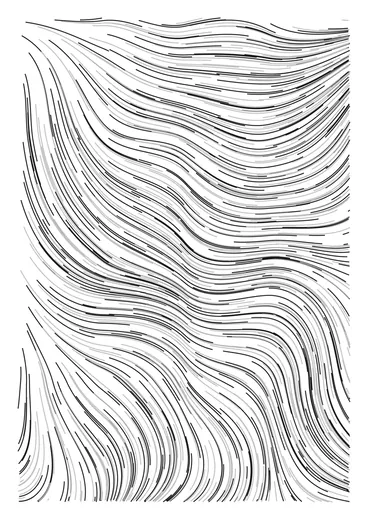
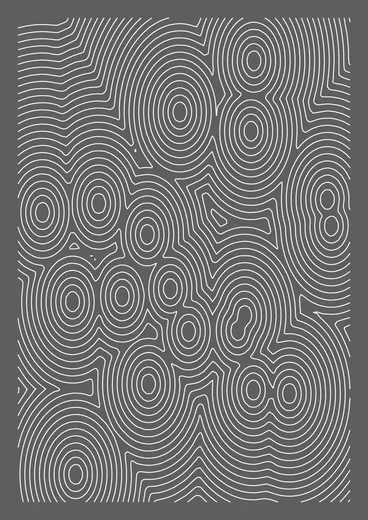
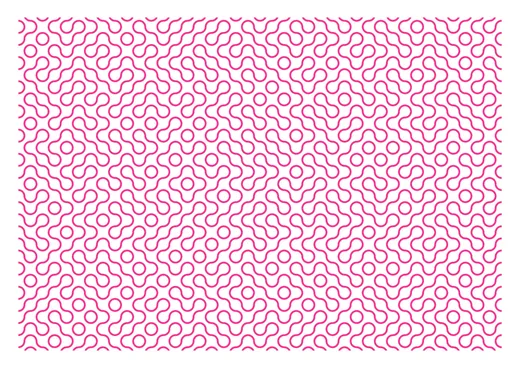
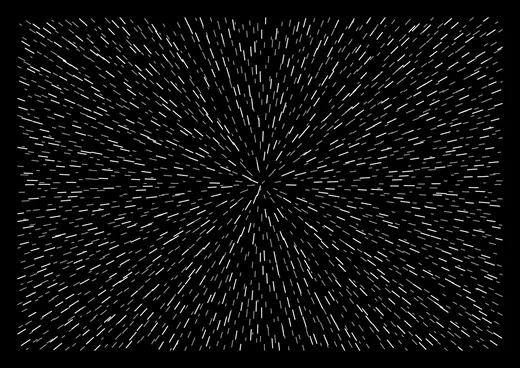
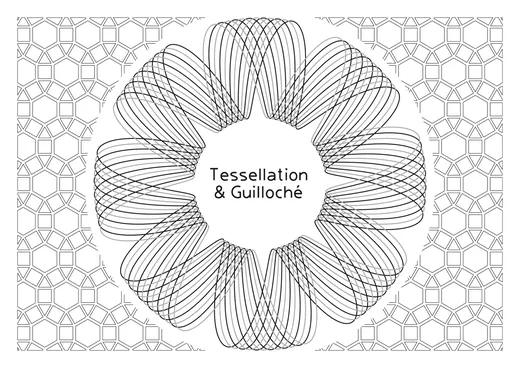
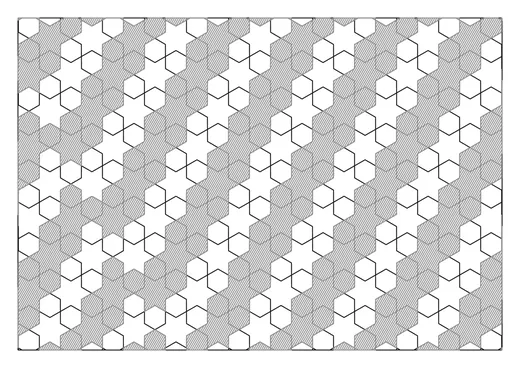
Plots reales diseñados y ploteados desde GD Studio.
Cómo funciona
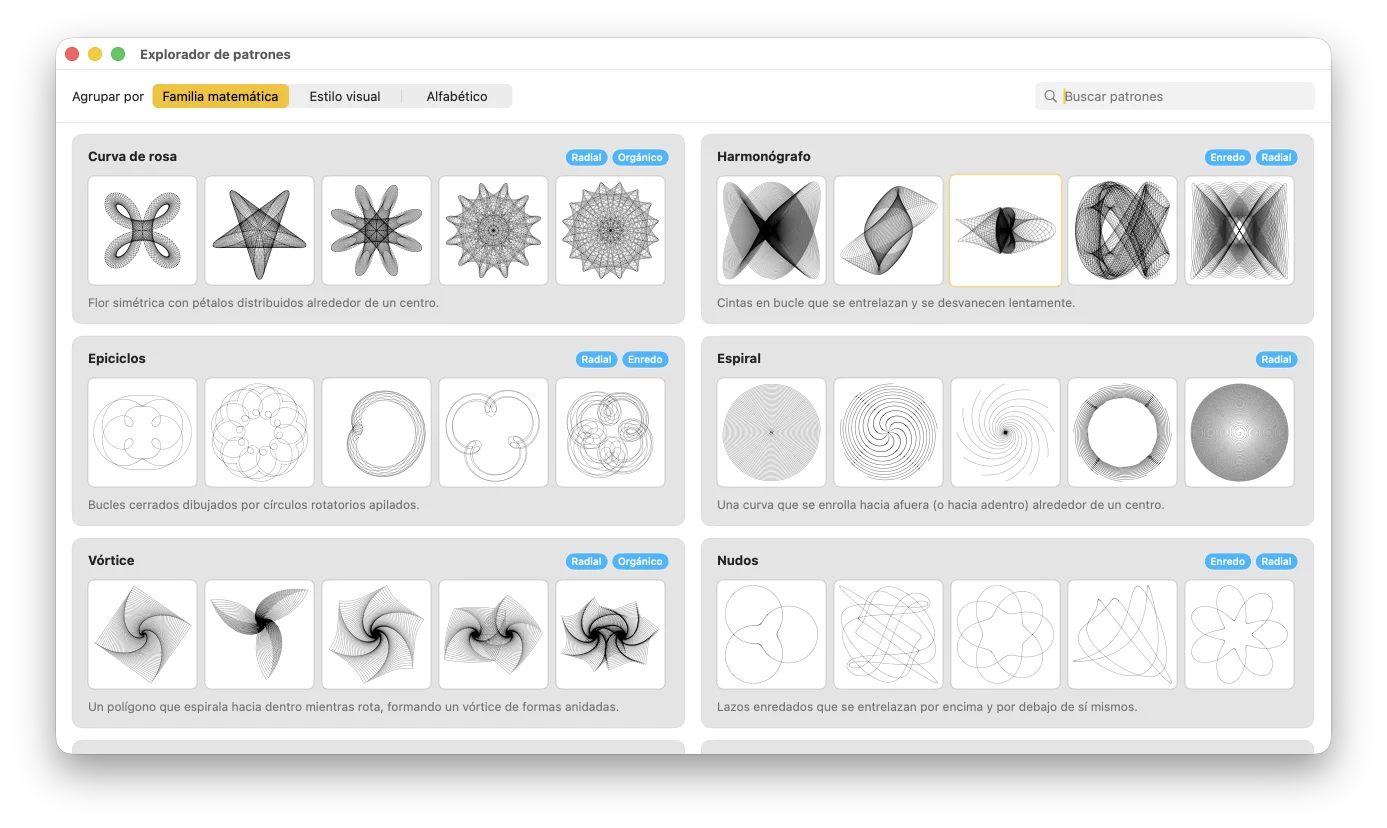
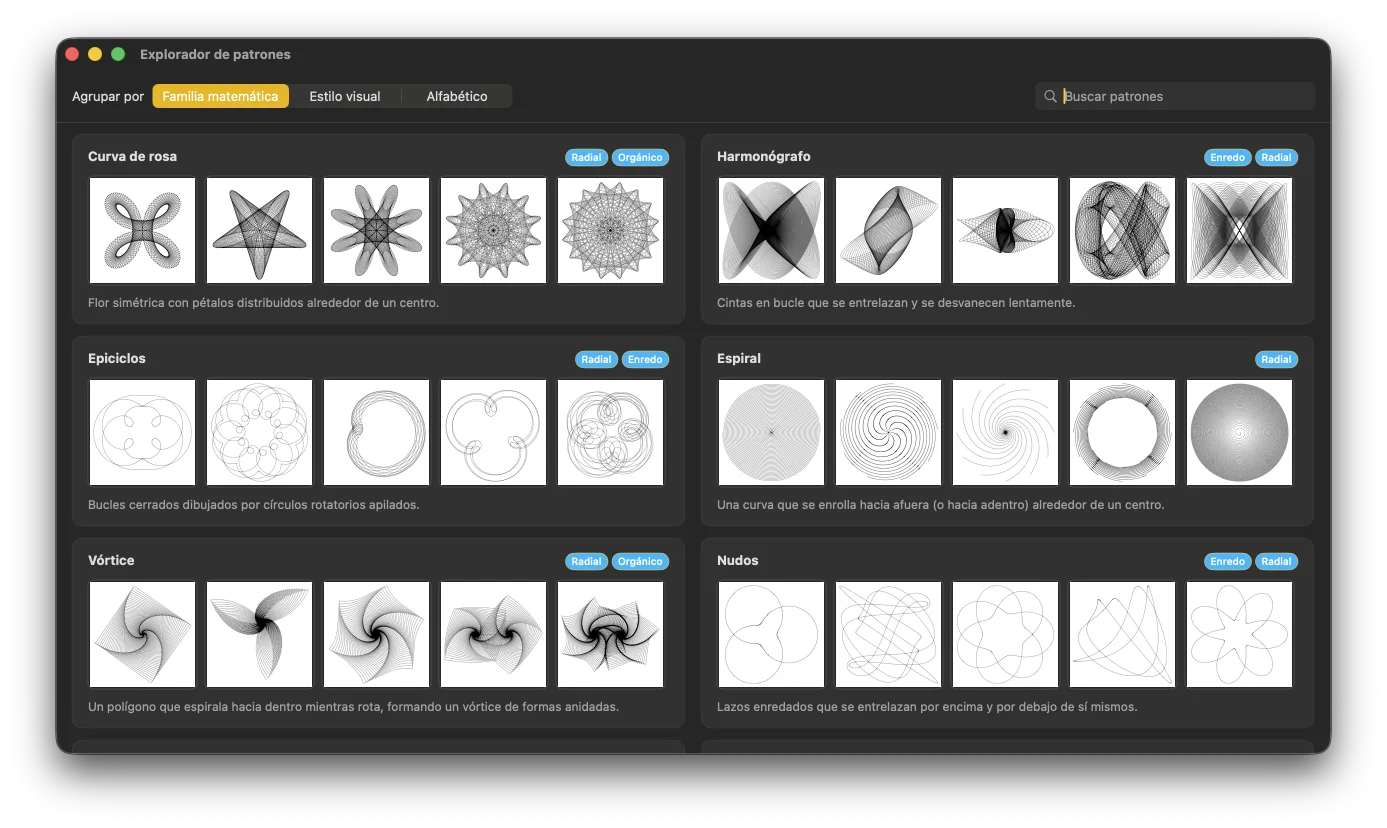
Abre la ventana de bienvenida y elige en el Explorador de patrones, o empieza con el patrón que usaste más recientemente.
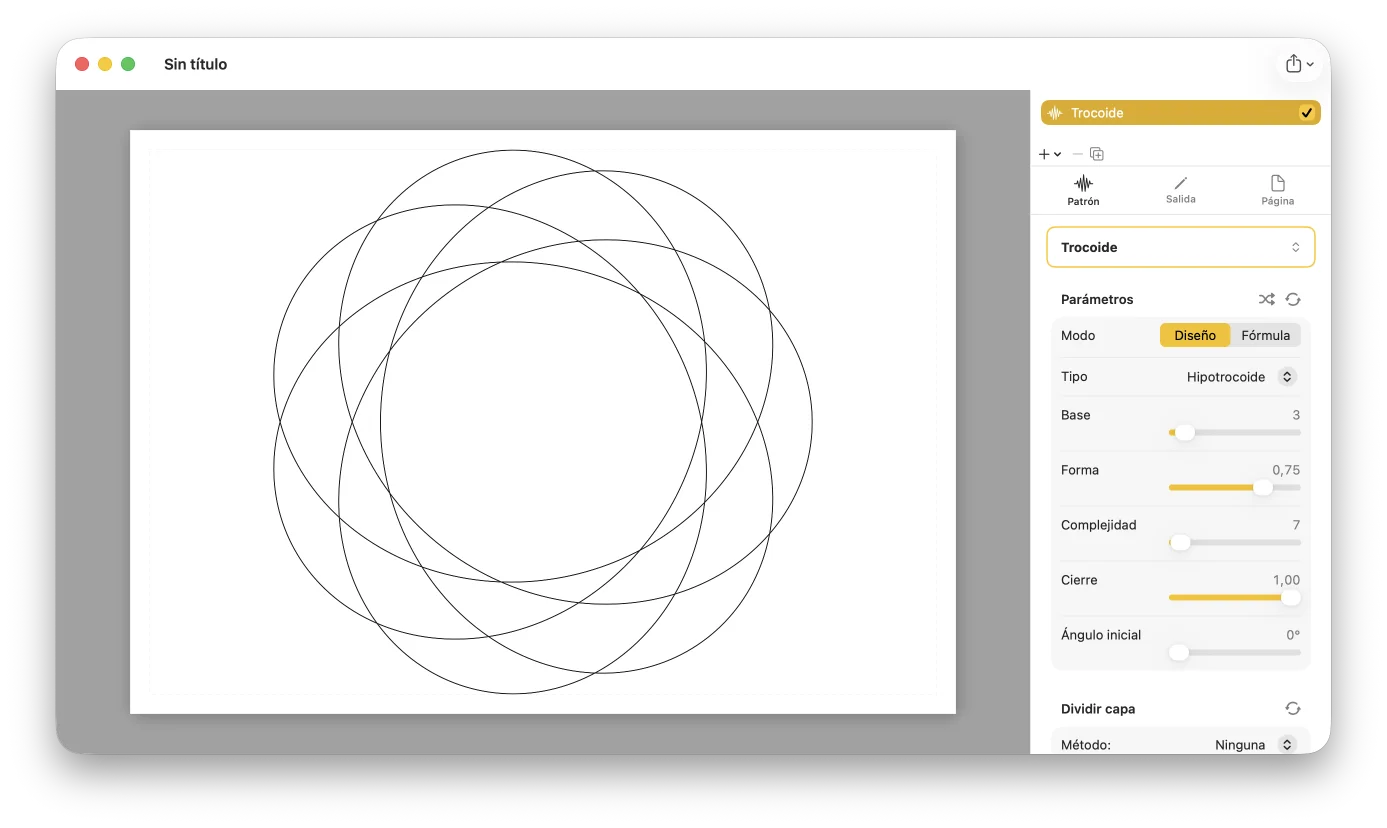
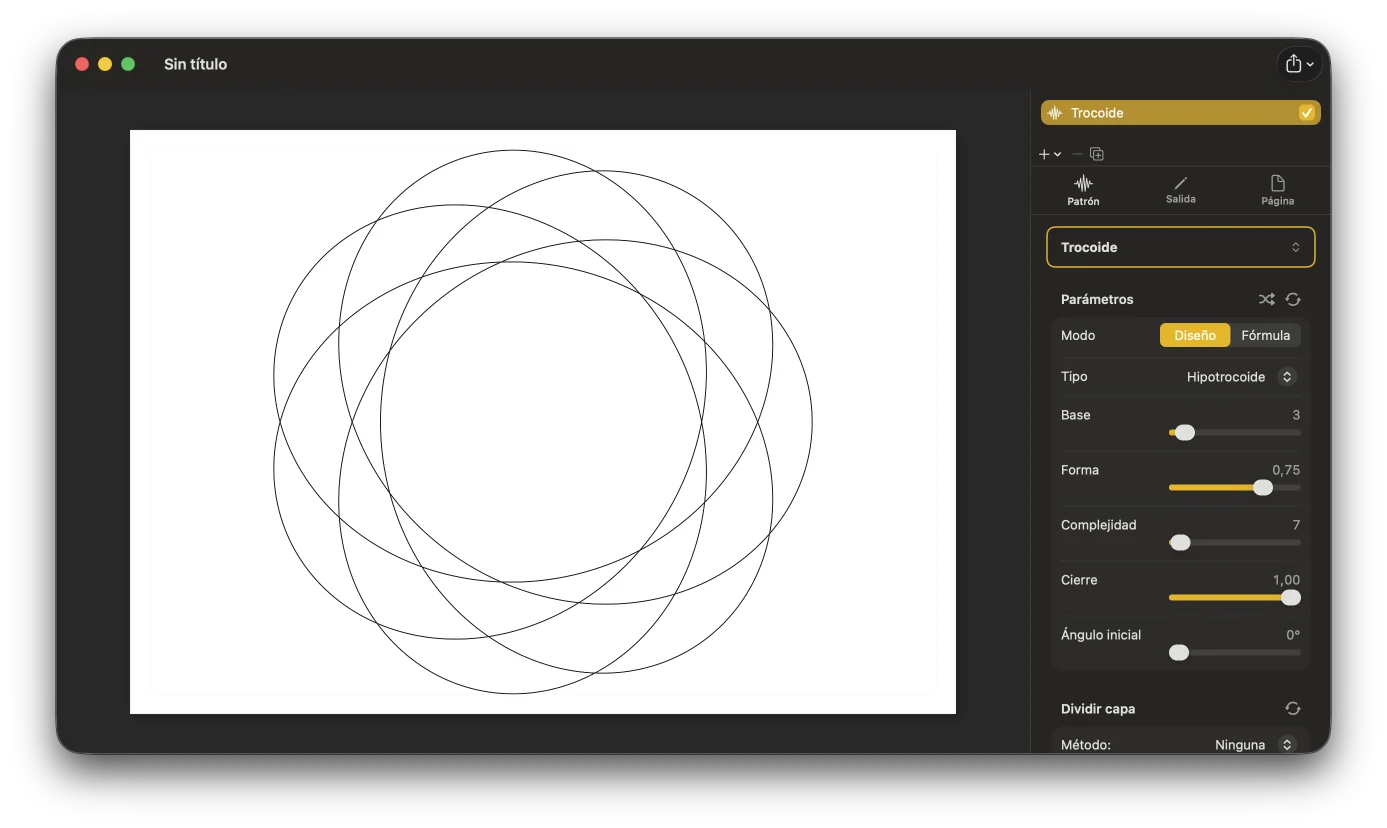
Ajusta los parámetros en el Inspector y observa cómo el lienzo se redibuja al instante. Alterna entre los modos Diseño y Fórmula para tener todo el control que quieras.
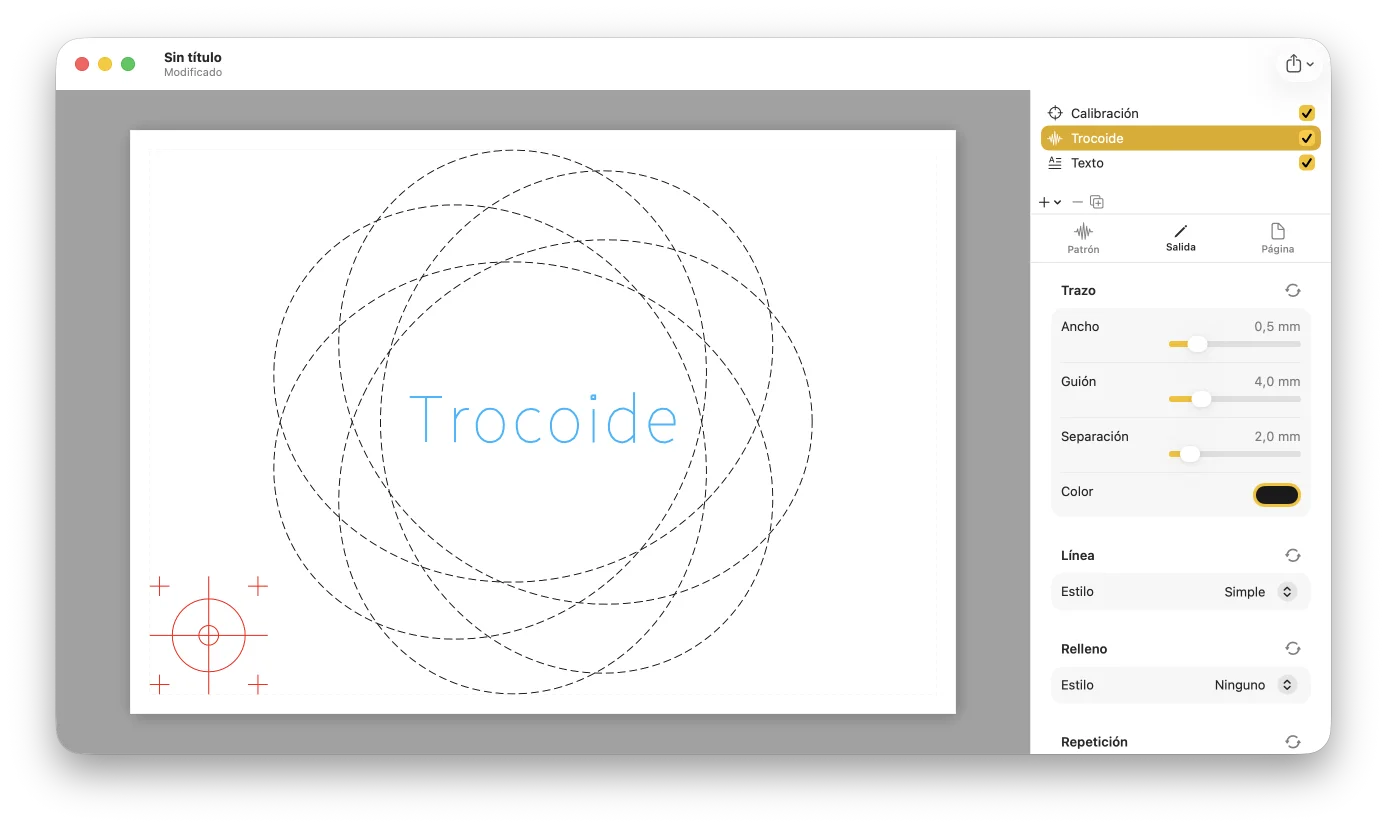
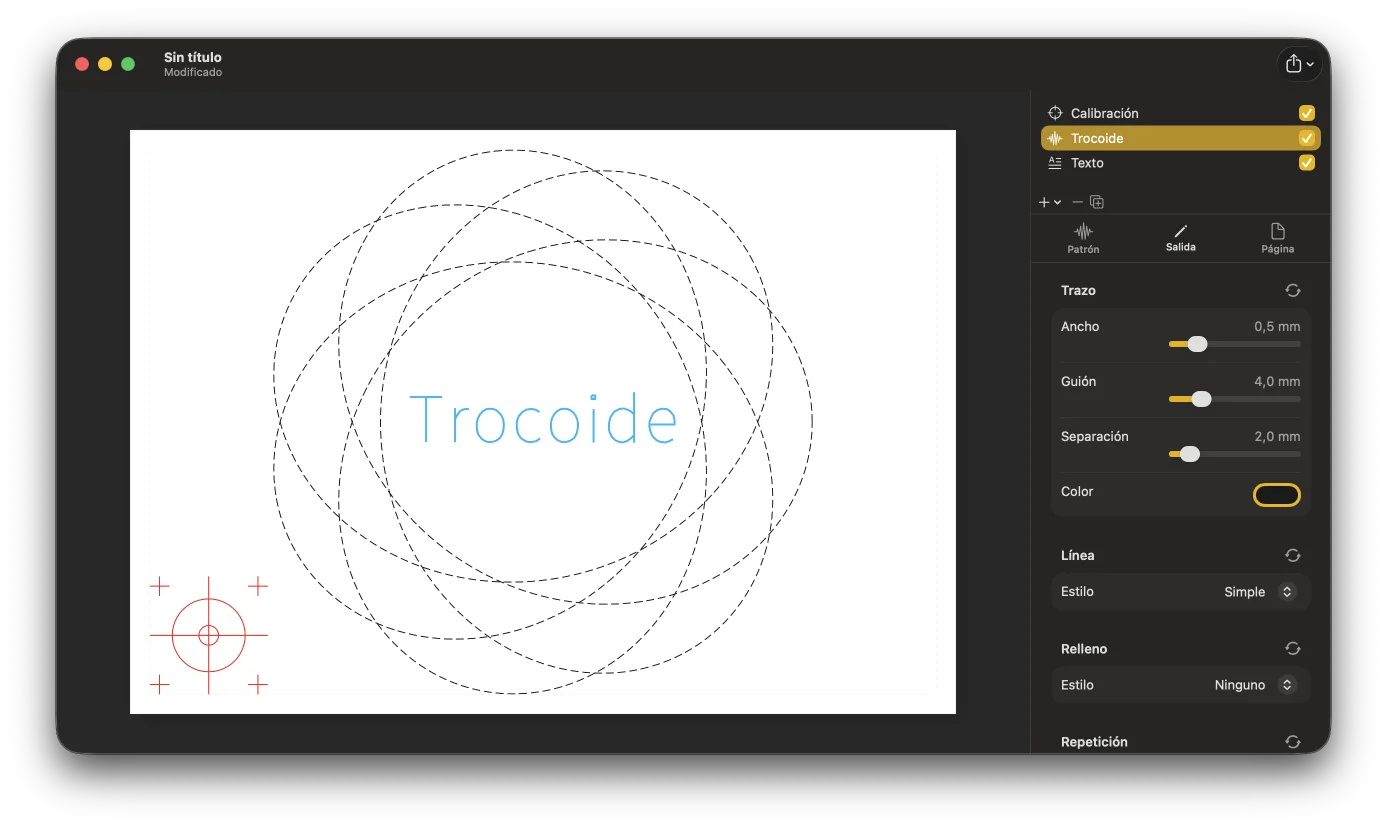
Añade capas de patrón, texto, SVG o calibración. Dale a cada una su propia pluma y estilo de render; reordena, oculta y duplica con libertad.
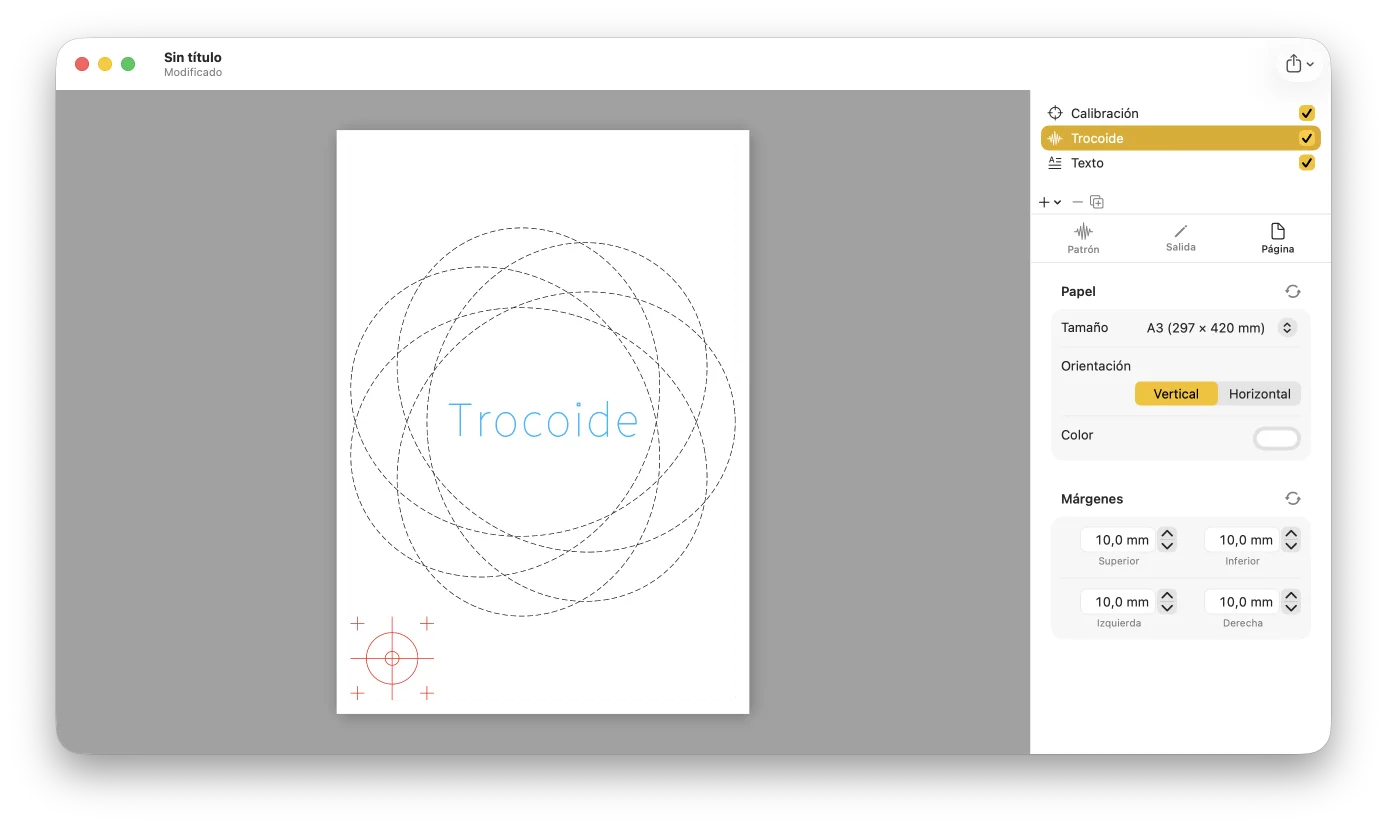
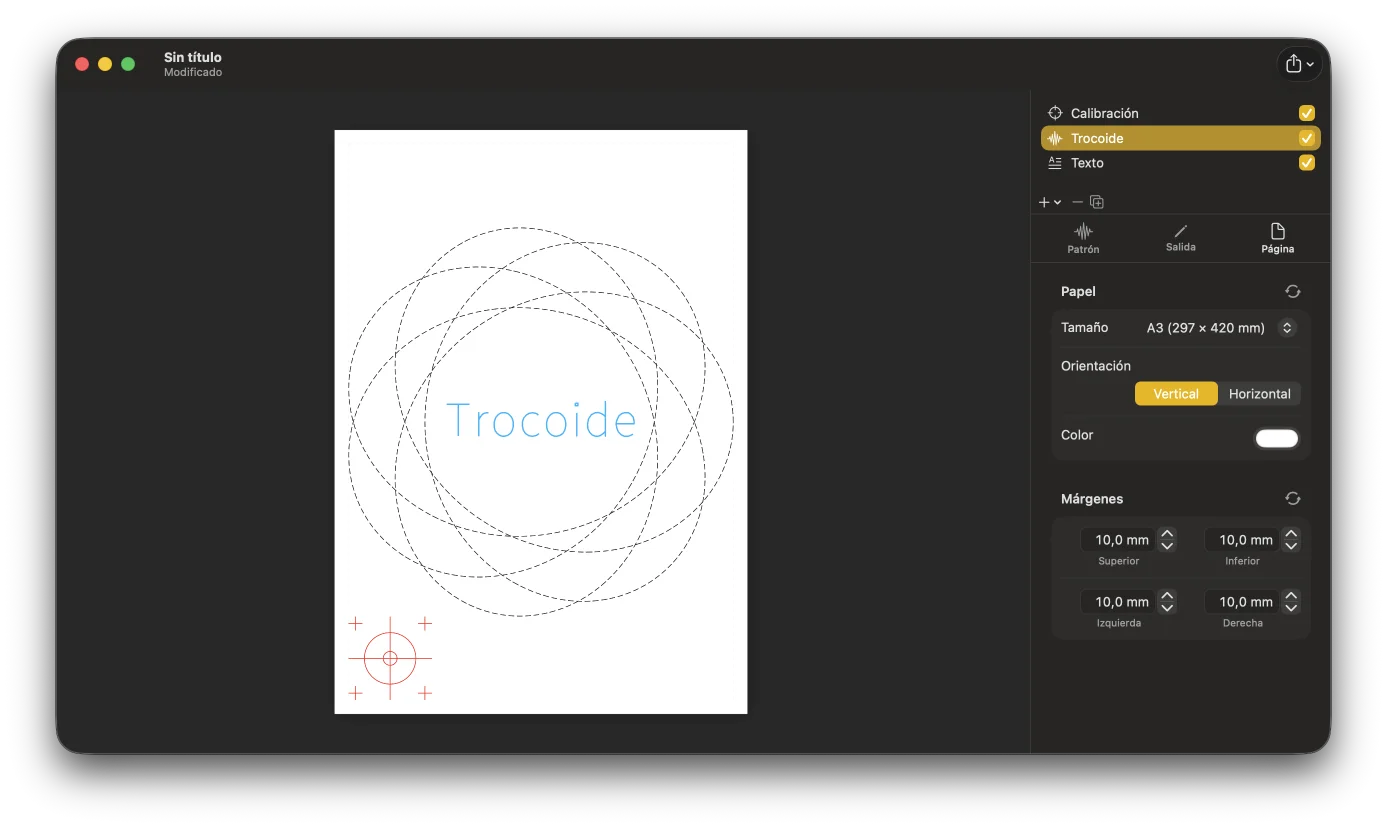
Elige el tamaño de papel, la orientación y los márgenes para que el dibujo encaje en la base de tu plóter.
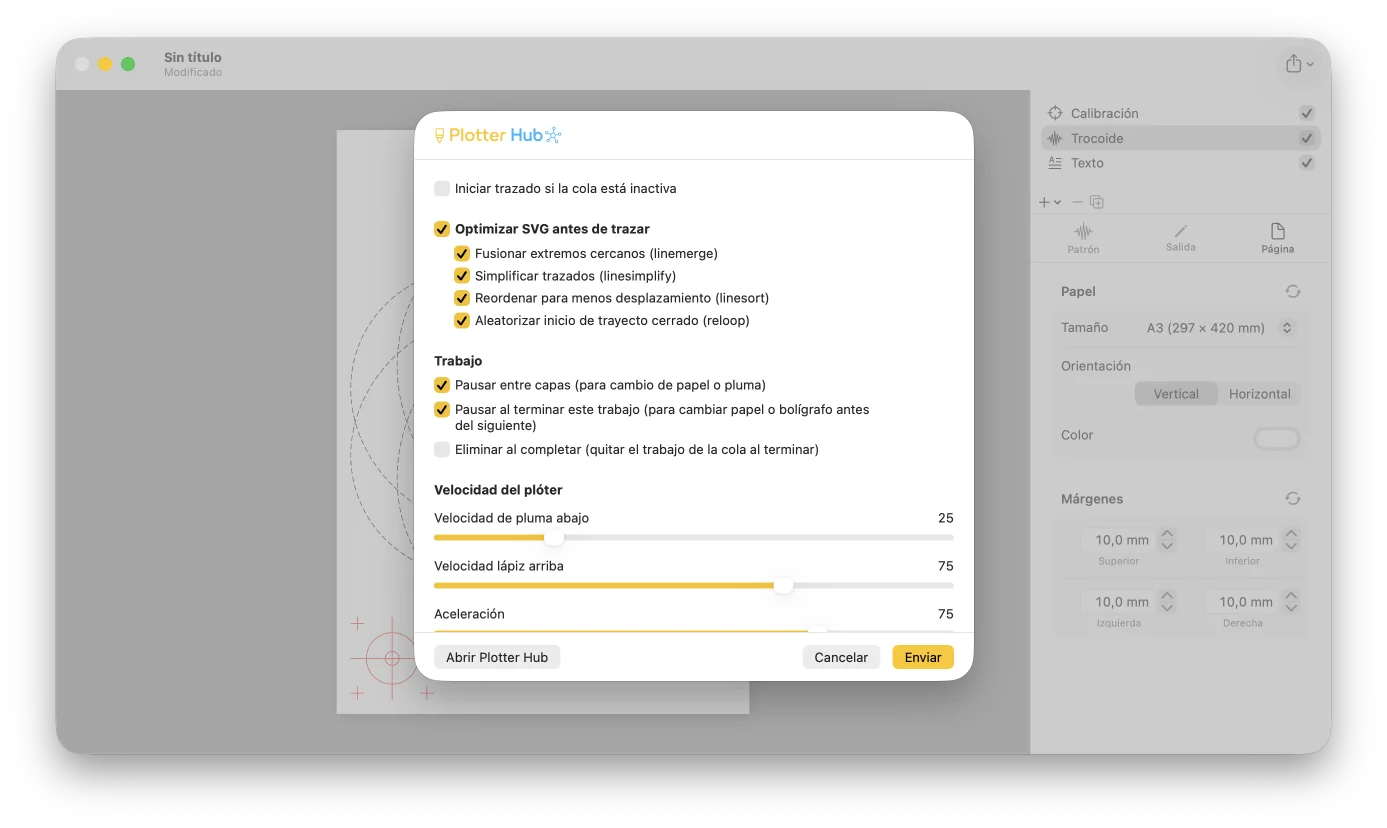
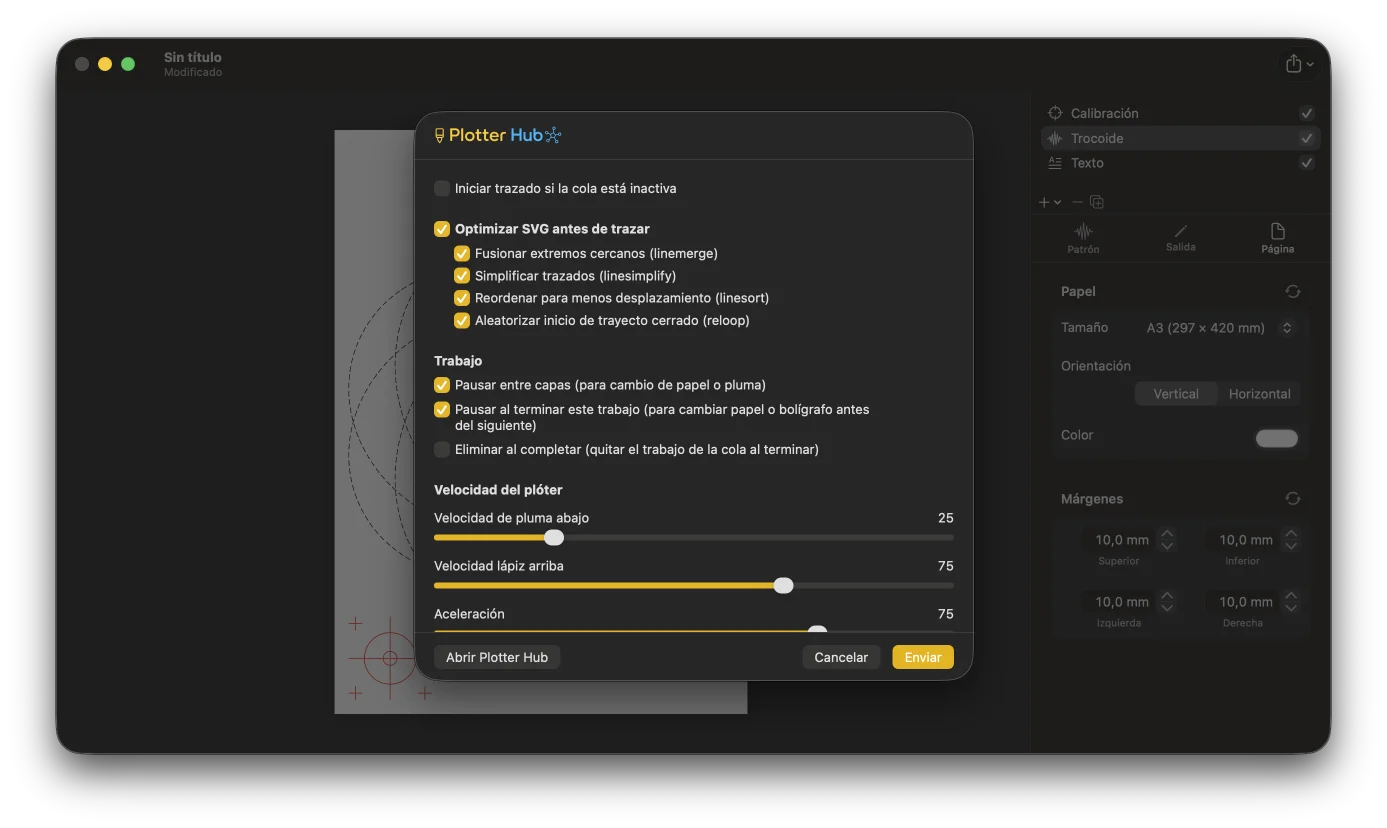
Guarda un SVG (un grupo por pluma), un PDF, imprime, o envíalo a Plotter Hub. Cárgalo en tu software de plóter y dibuja.
Hecho con GD Studio
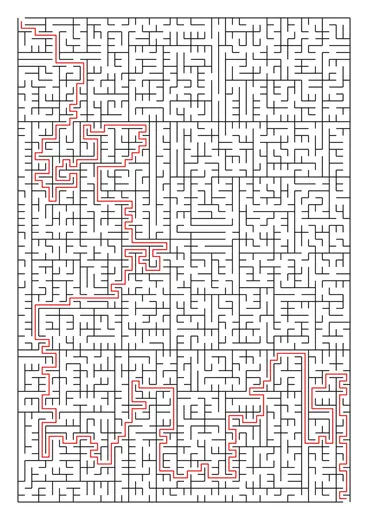
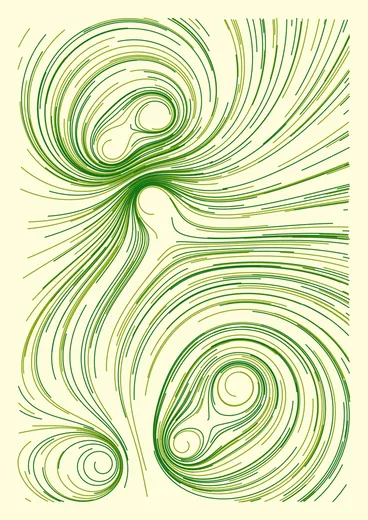
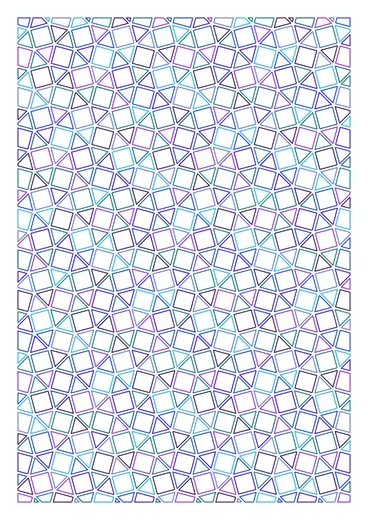
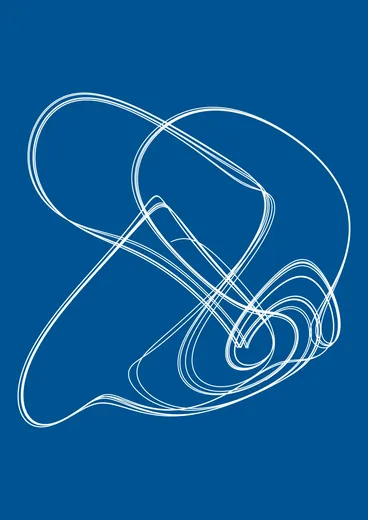
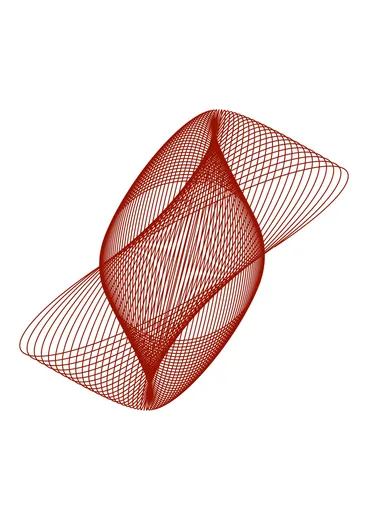
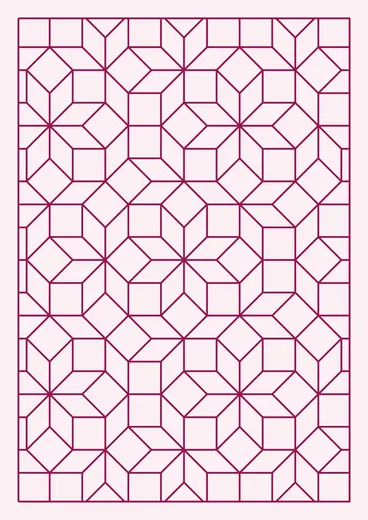
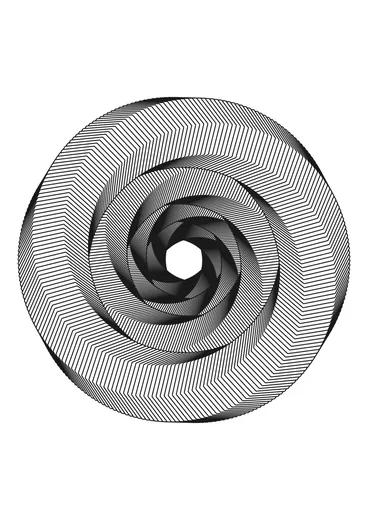
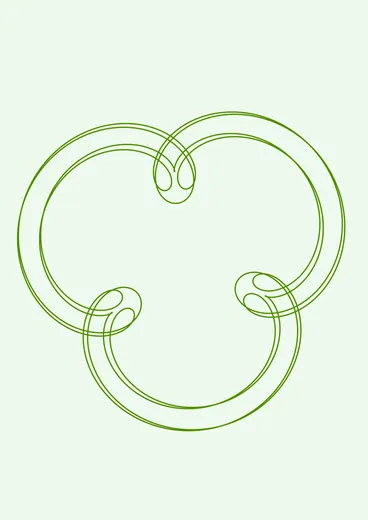
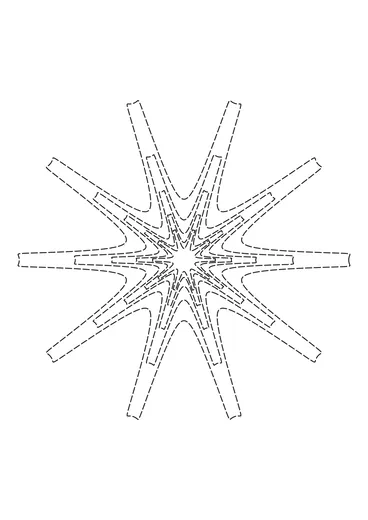
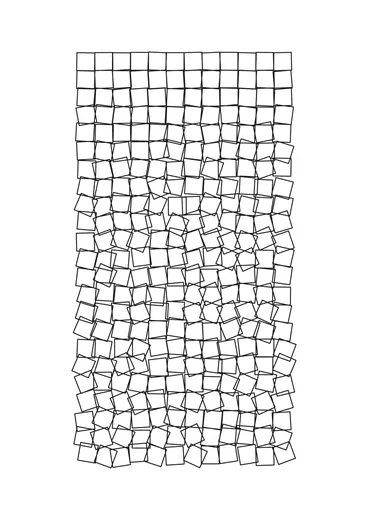
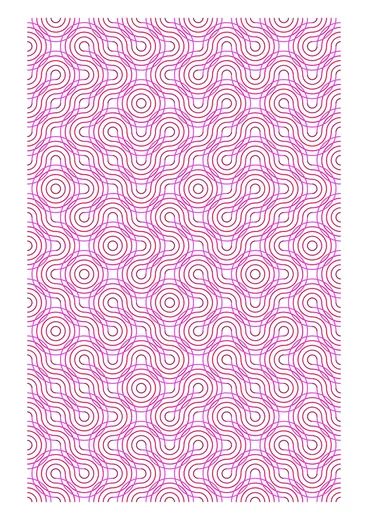
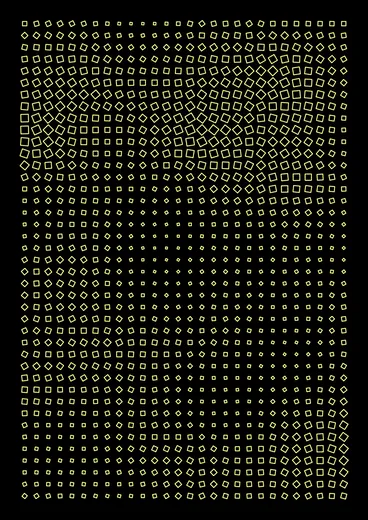
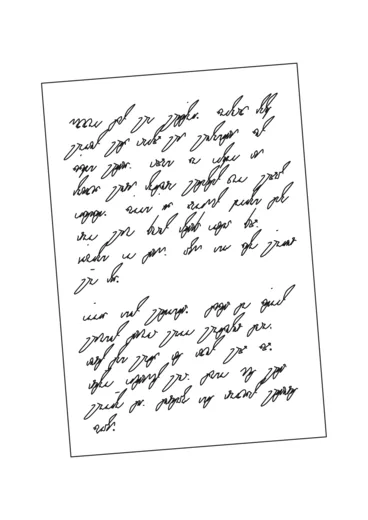
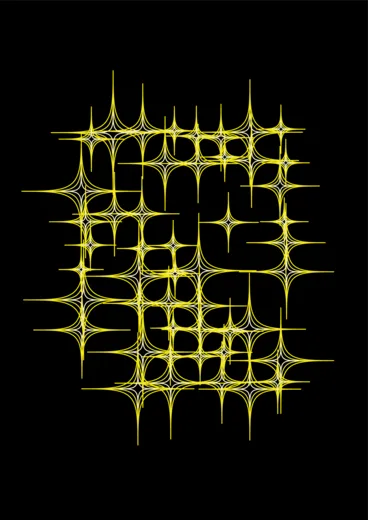
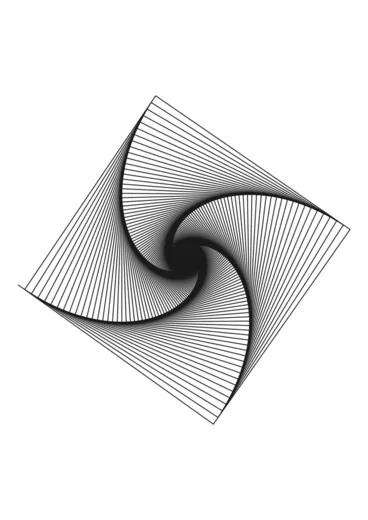
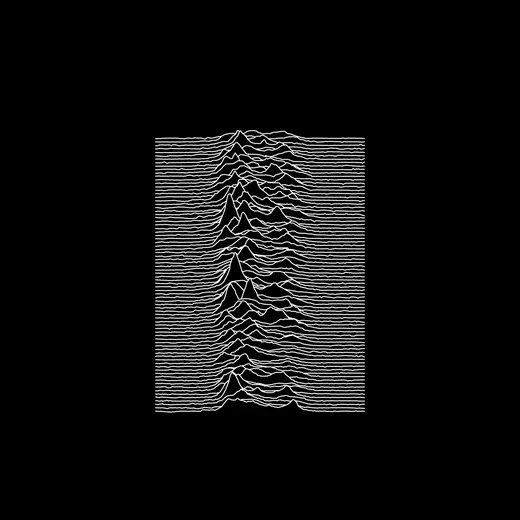
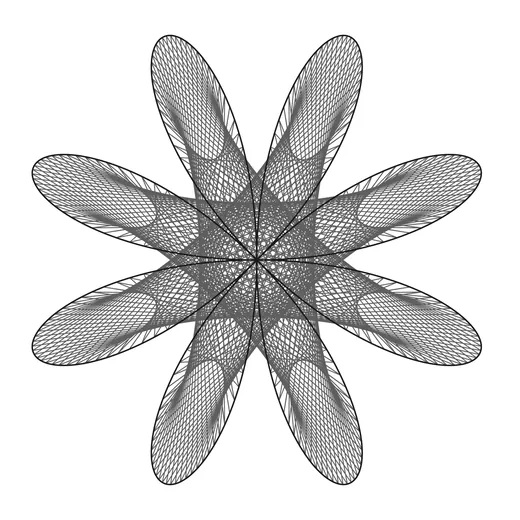
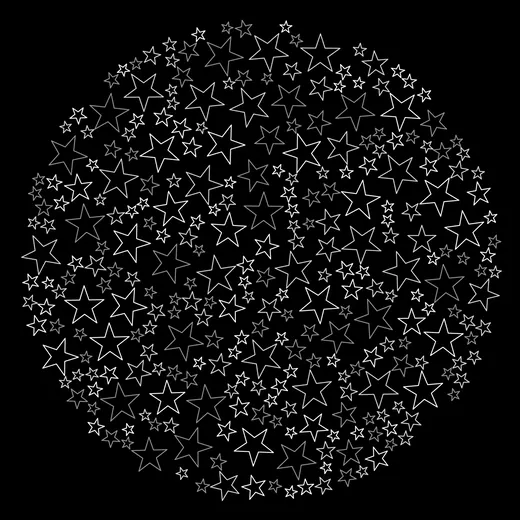
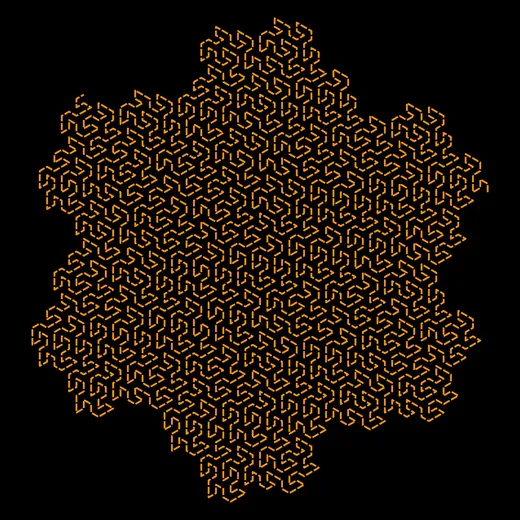
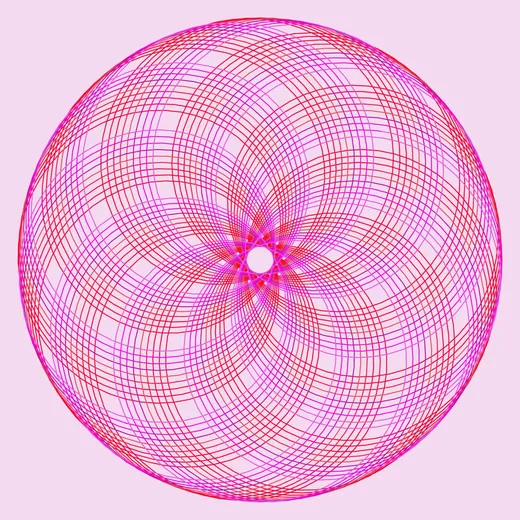
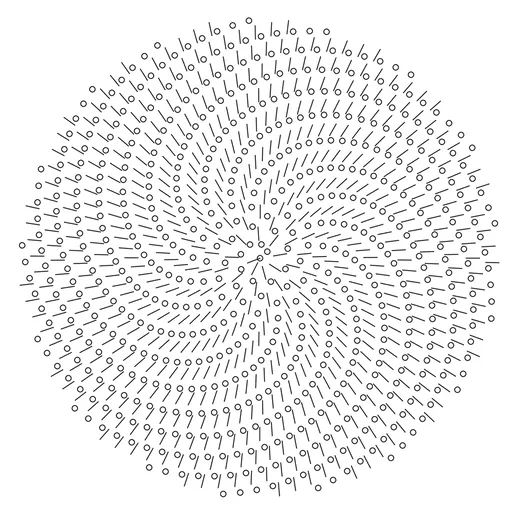
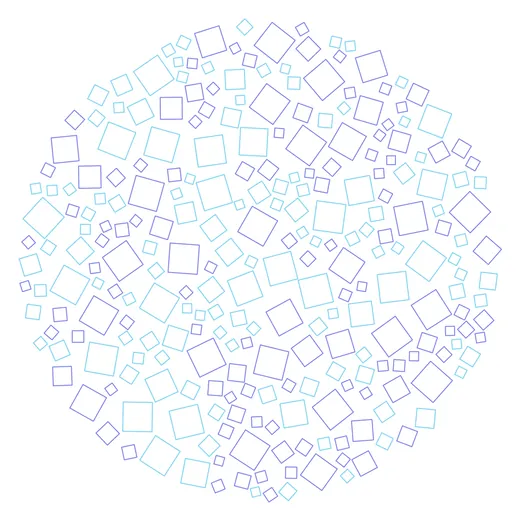
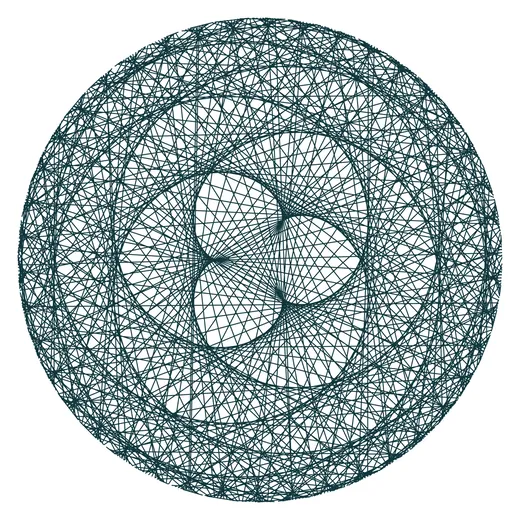
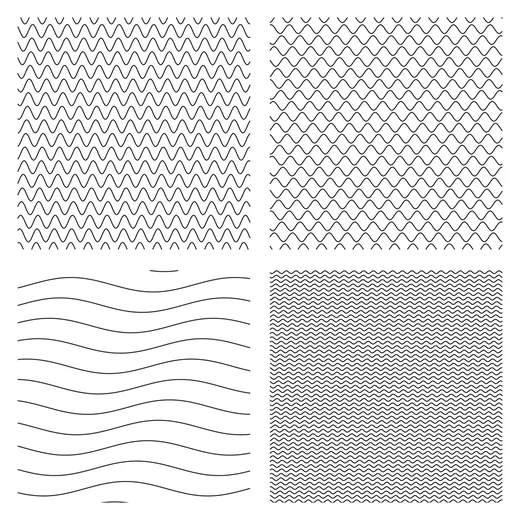
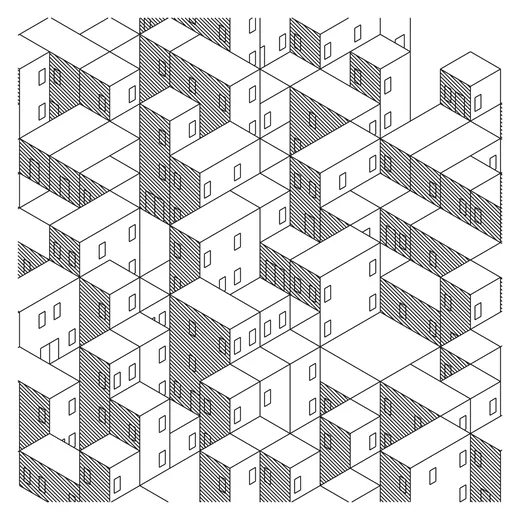
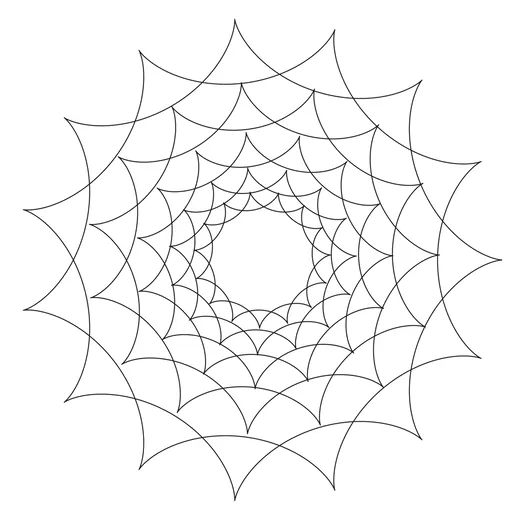
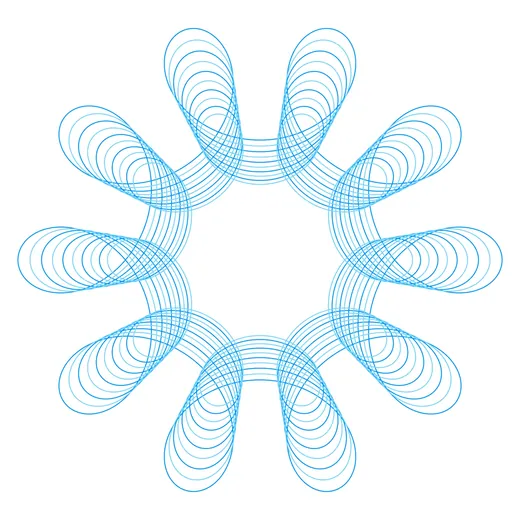
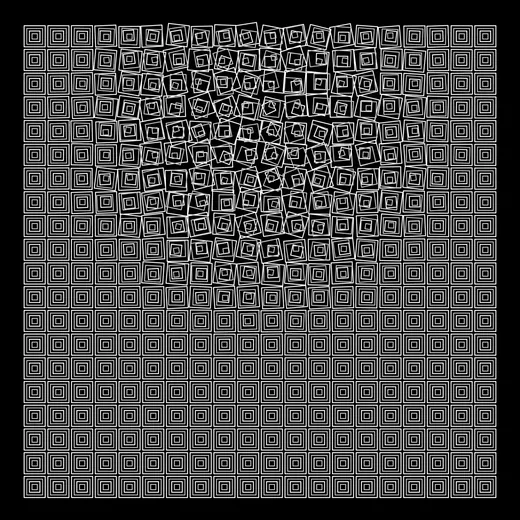
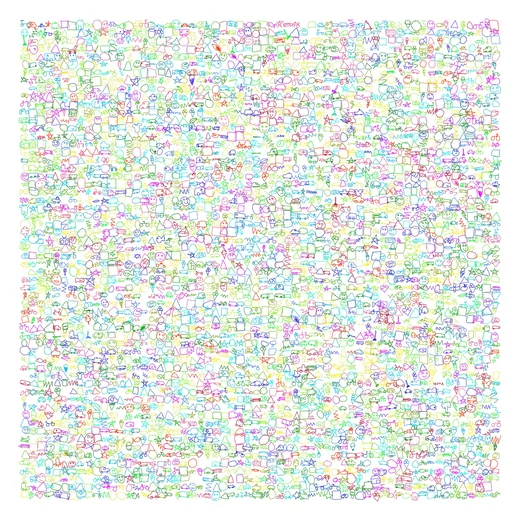
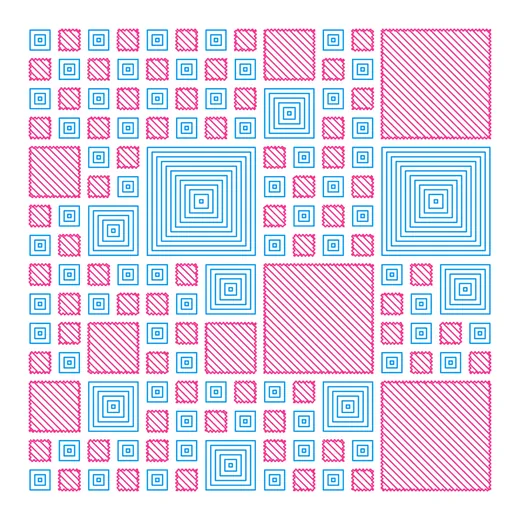
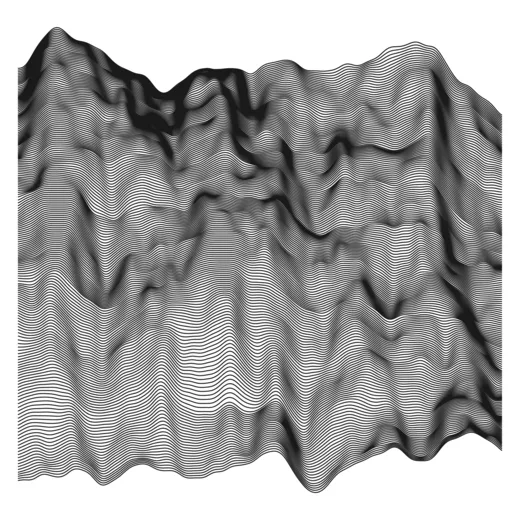
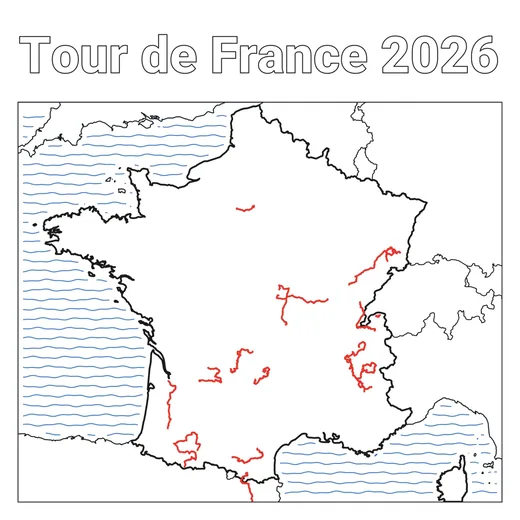
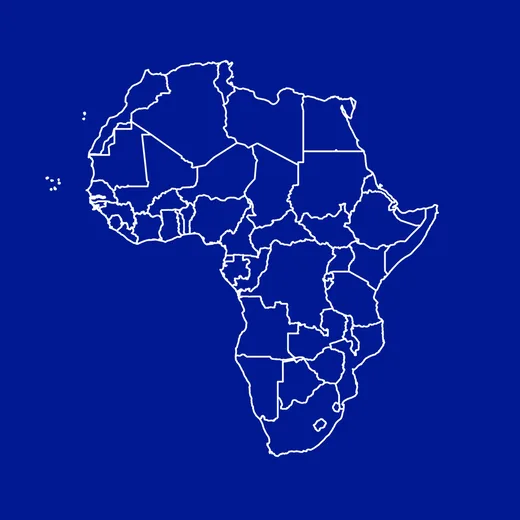
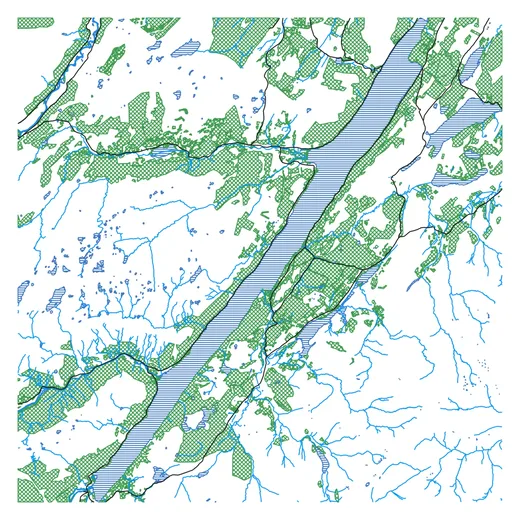
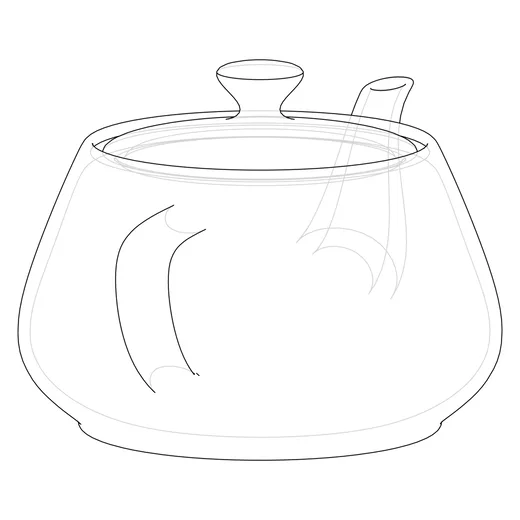
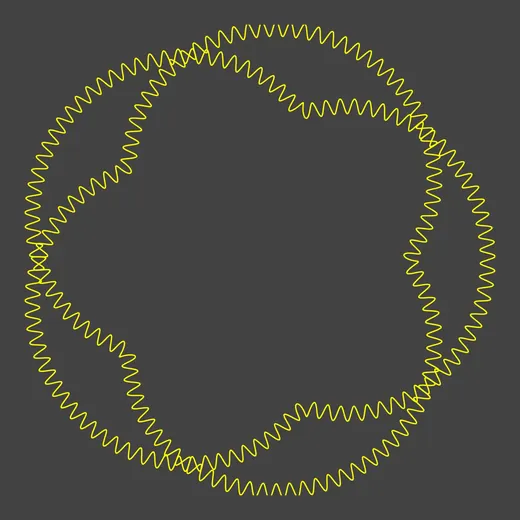
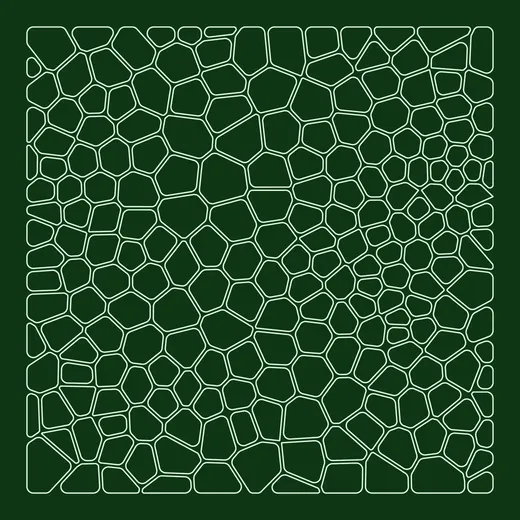
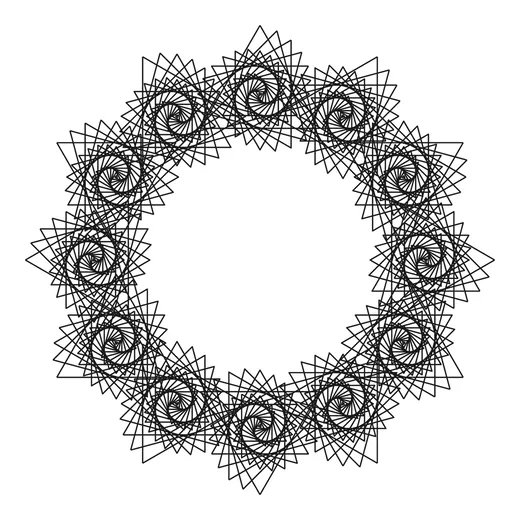
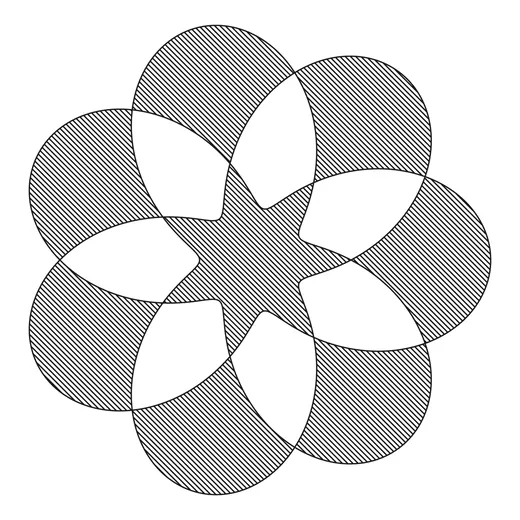
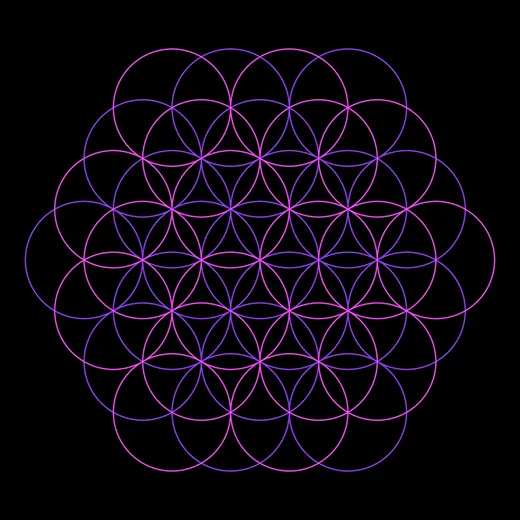
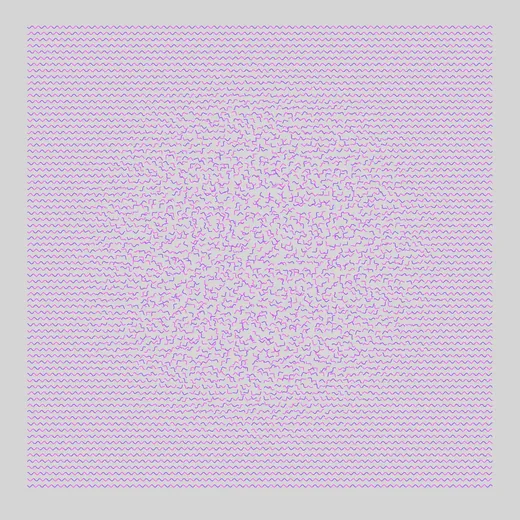
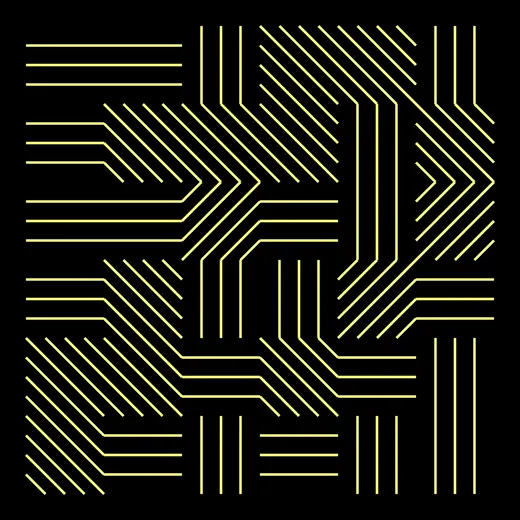
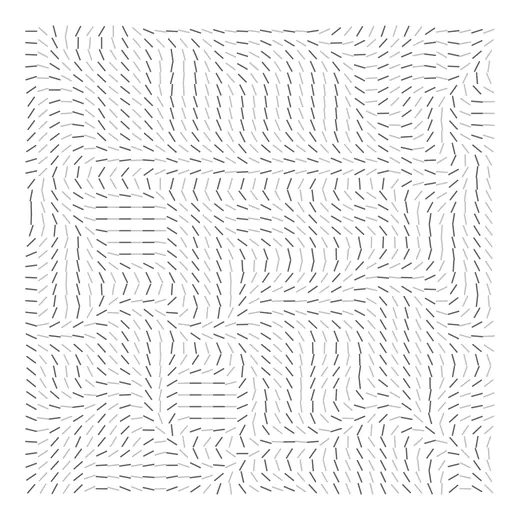
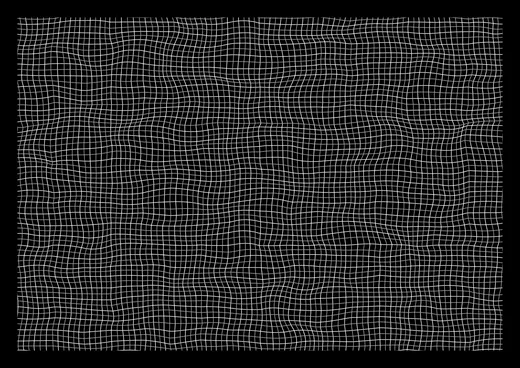
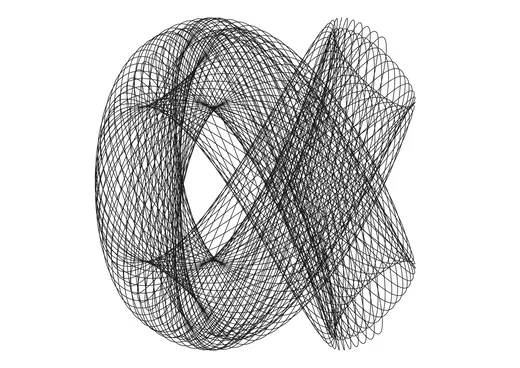
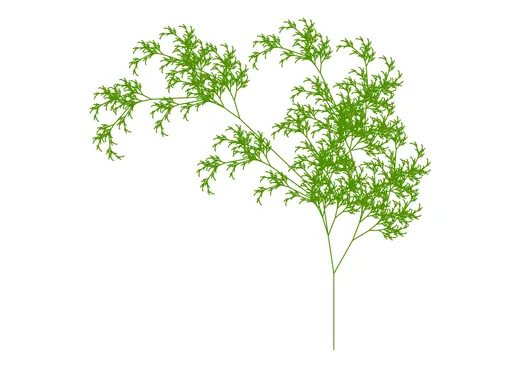
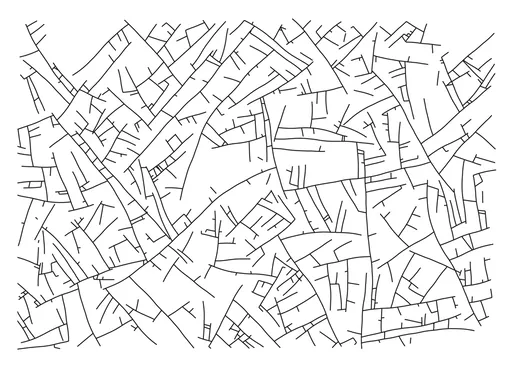
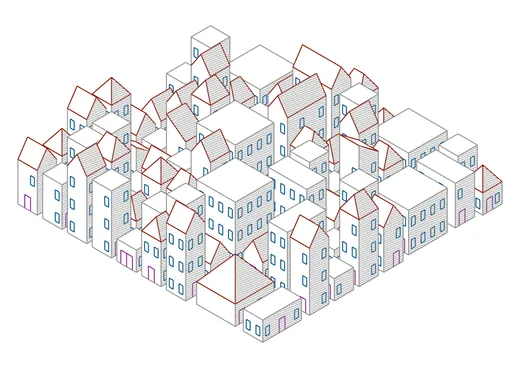
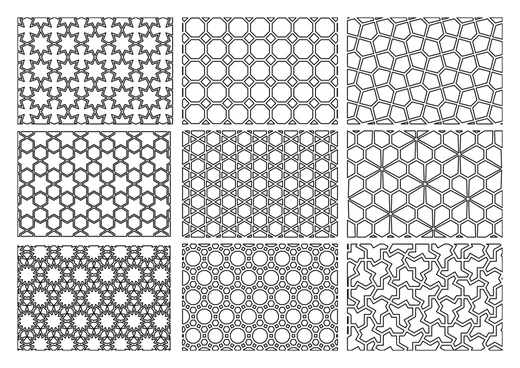
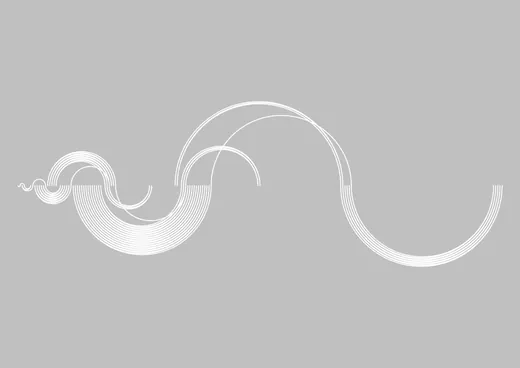
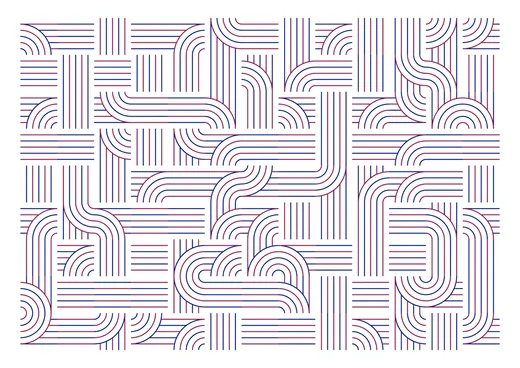
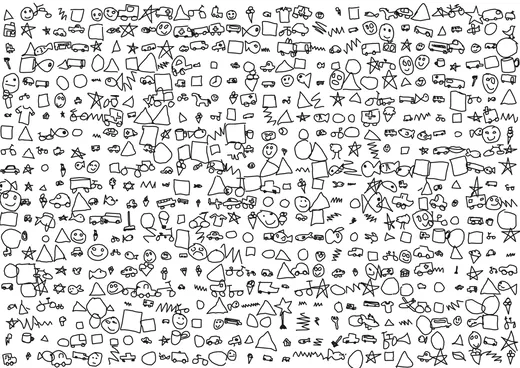
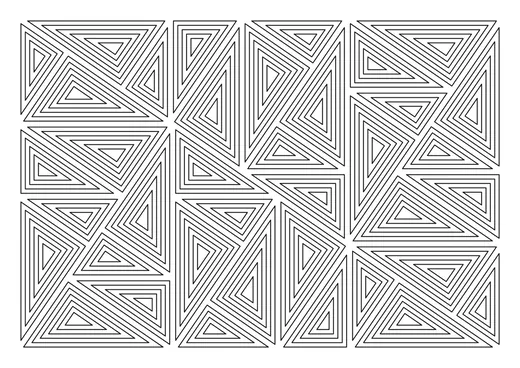
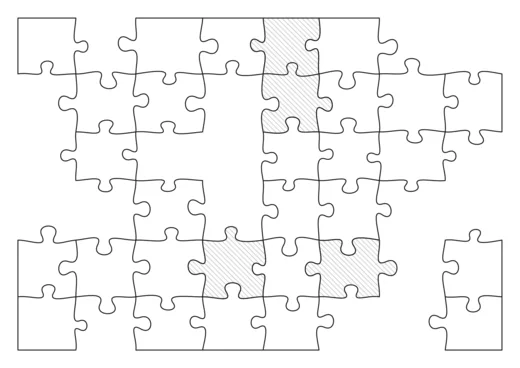
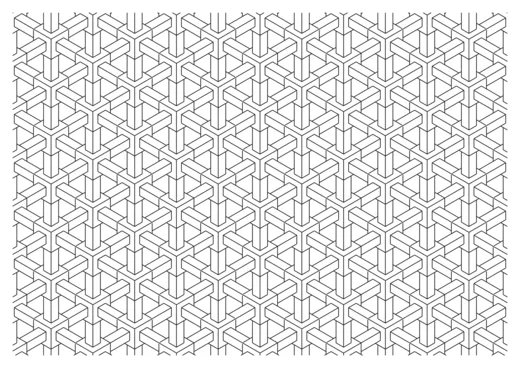
Cualquier cosa puede convertirse en un dibujo de líneas. Cada pieza es una vista previa de GD Studio, lista para dibujarse en un plóter de plumas. Haz clic en cualquier miniatura para verla a pantalla completa.
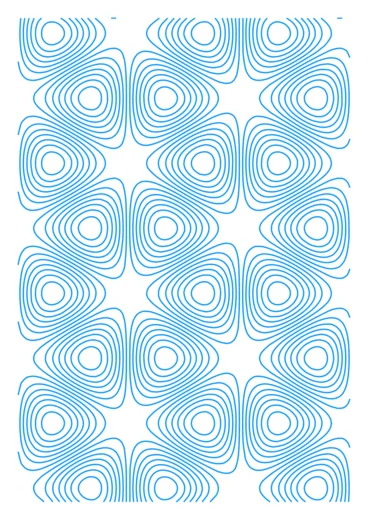
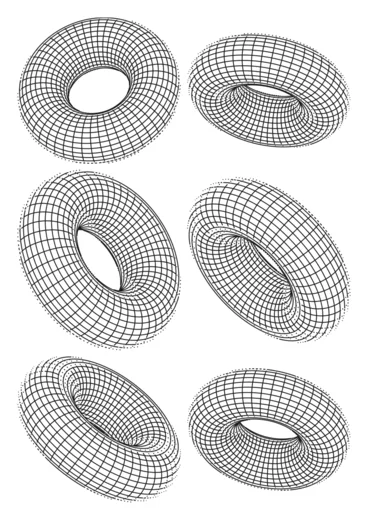
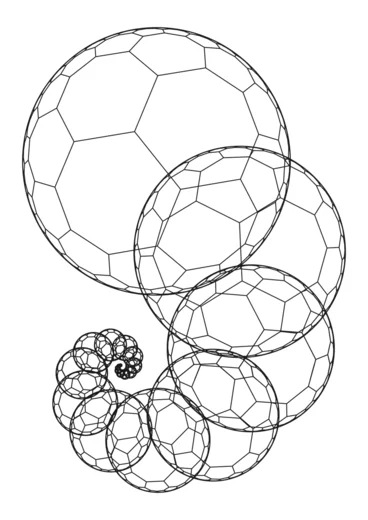
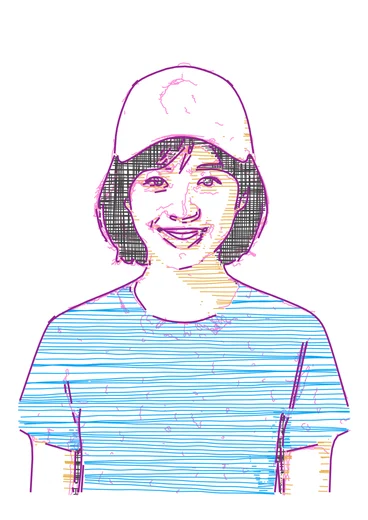
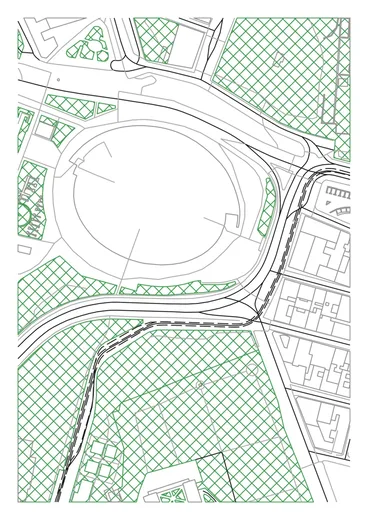
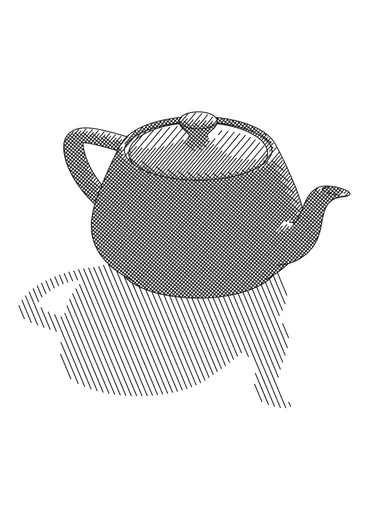
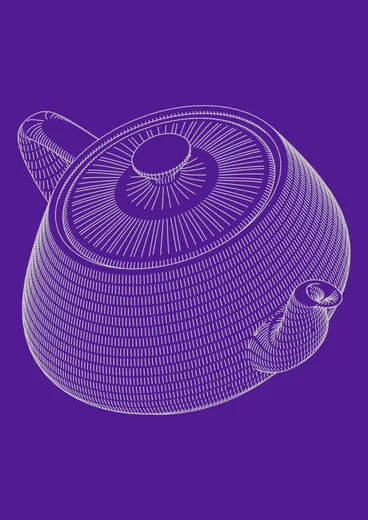
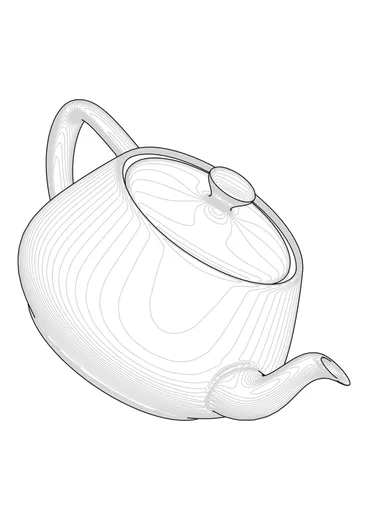
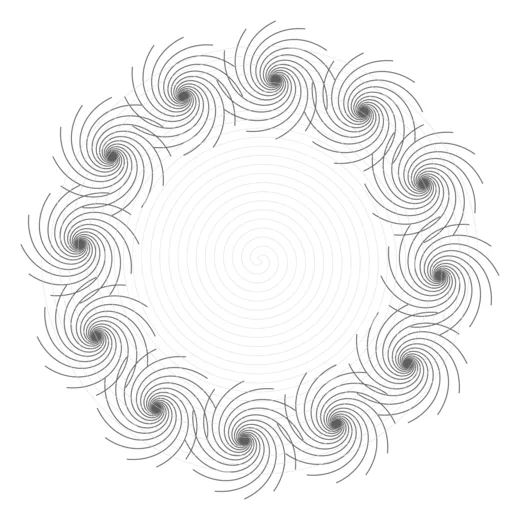
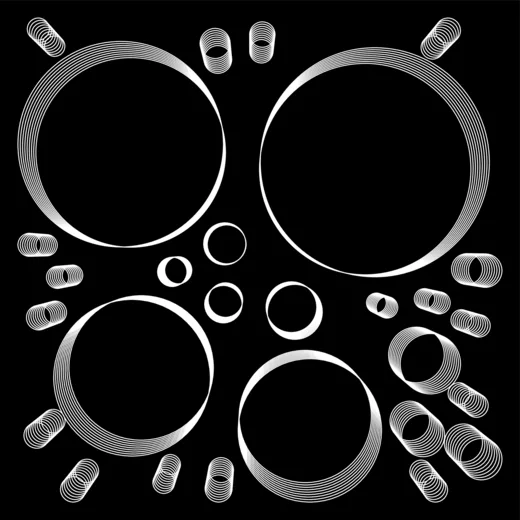
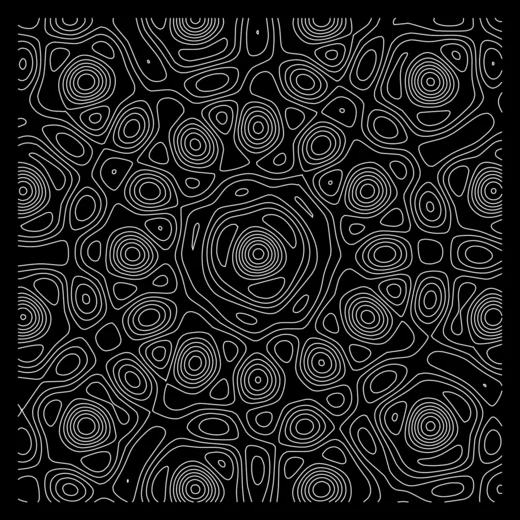
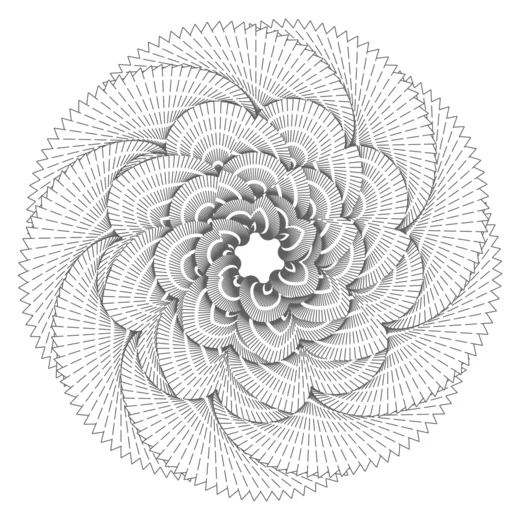
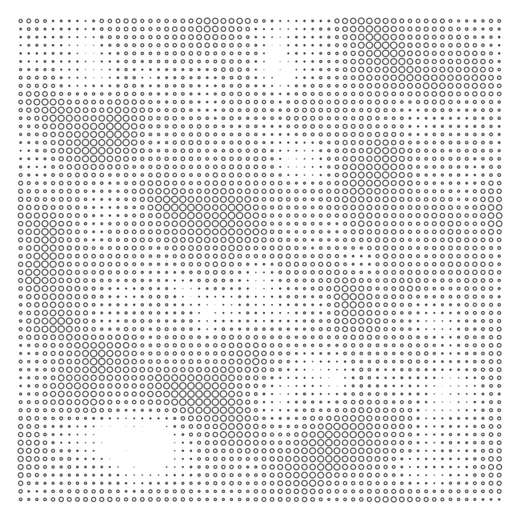
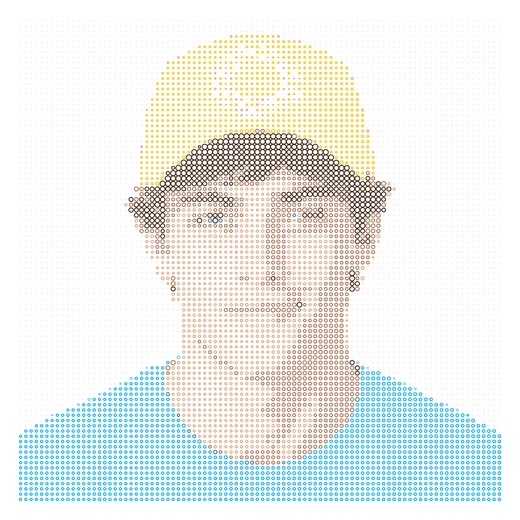
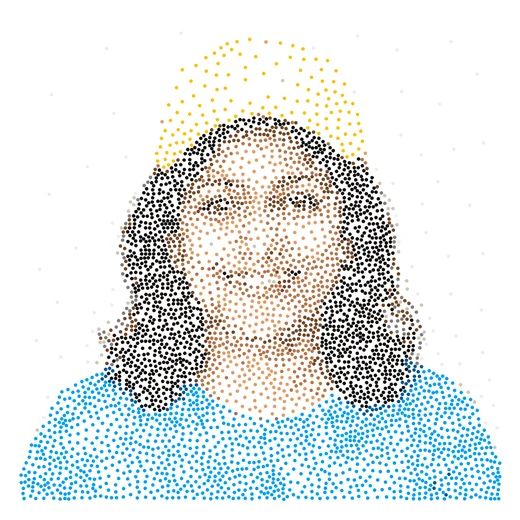
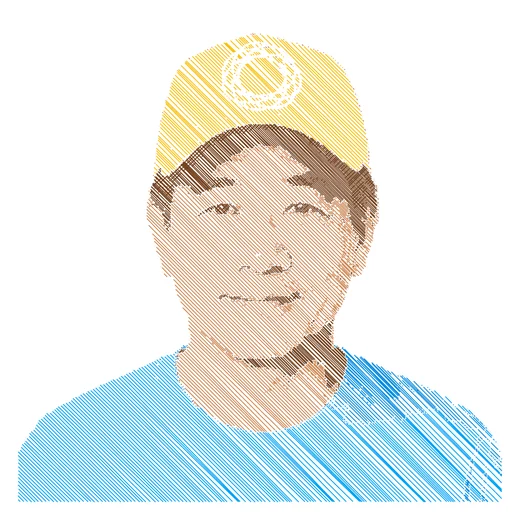
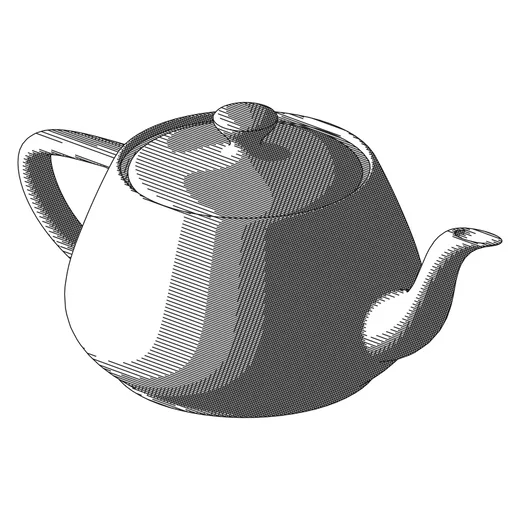
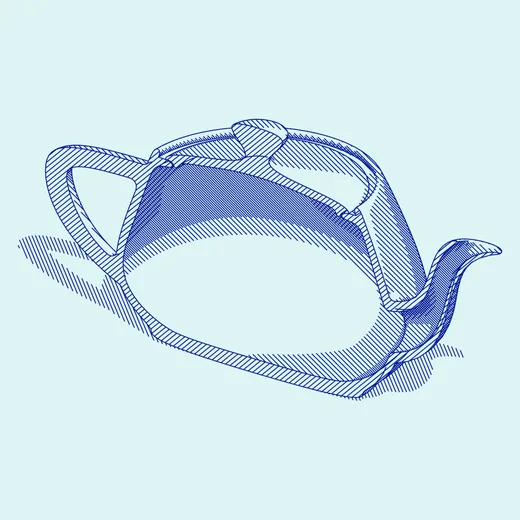
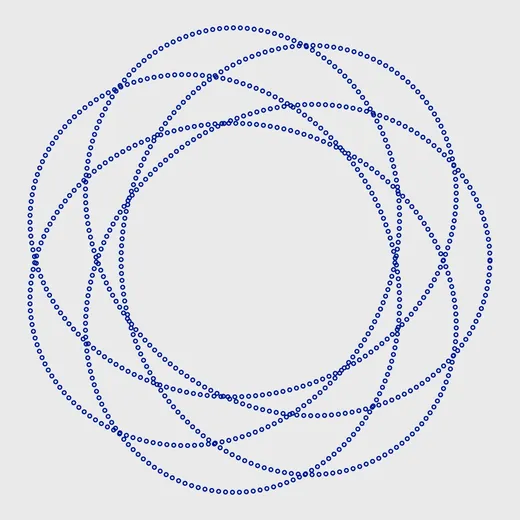
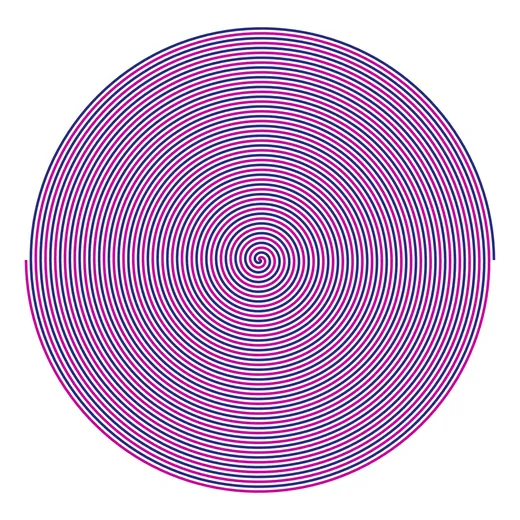
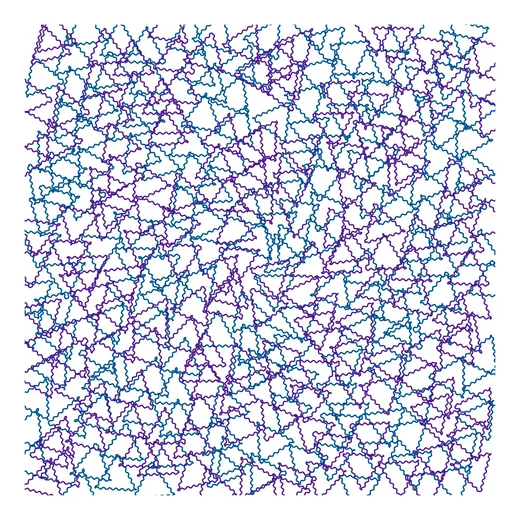
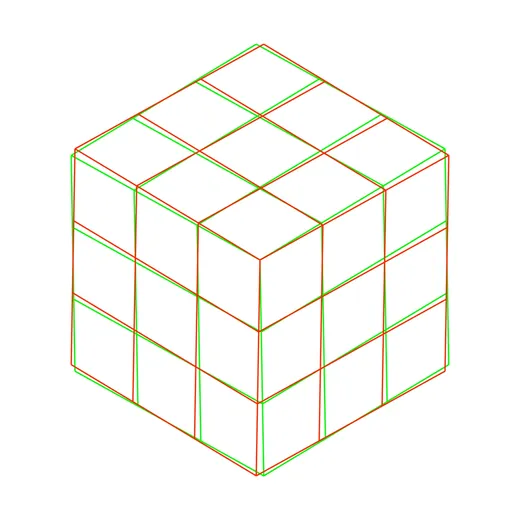
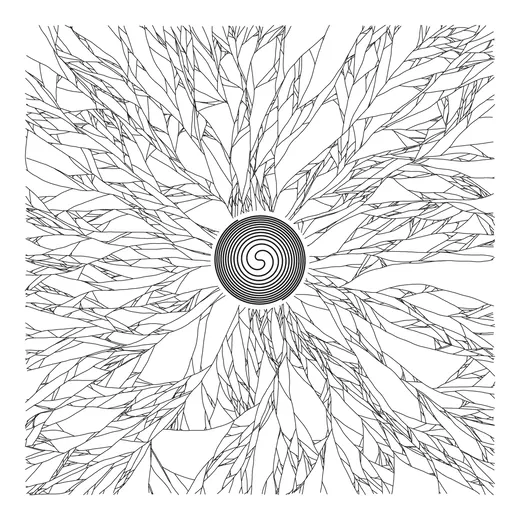
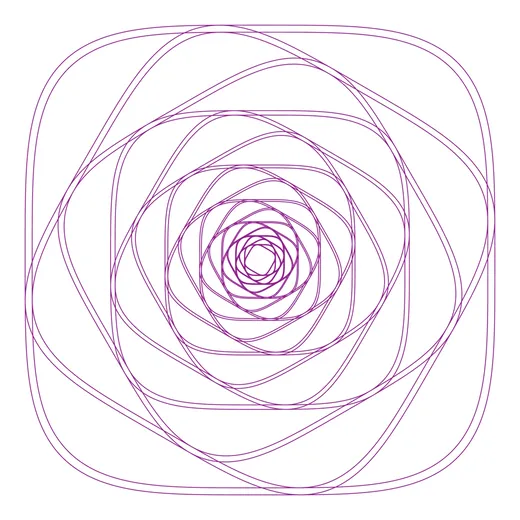

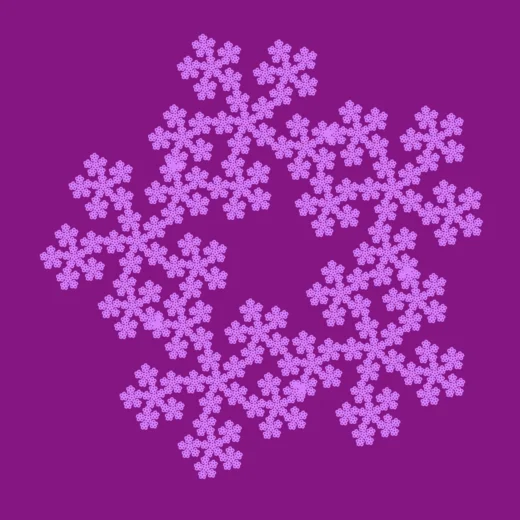
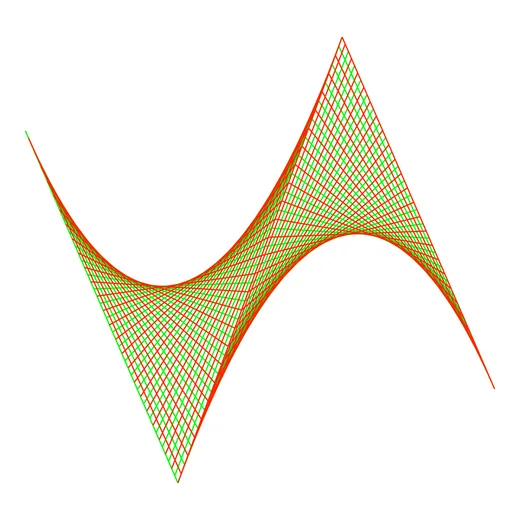
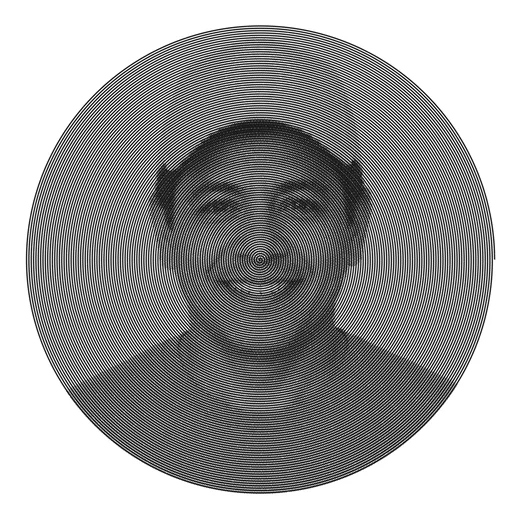
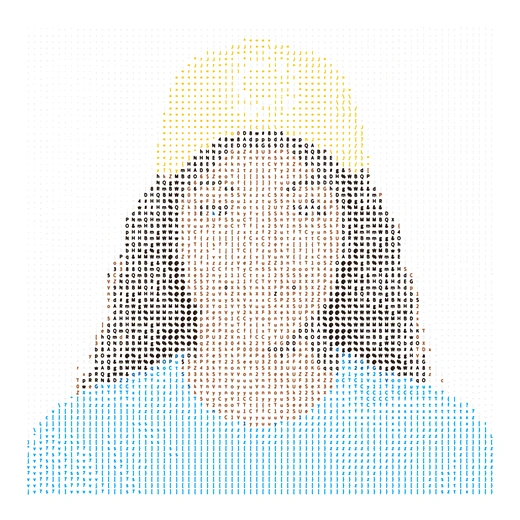
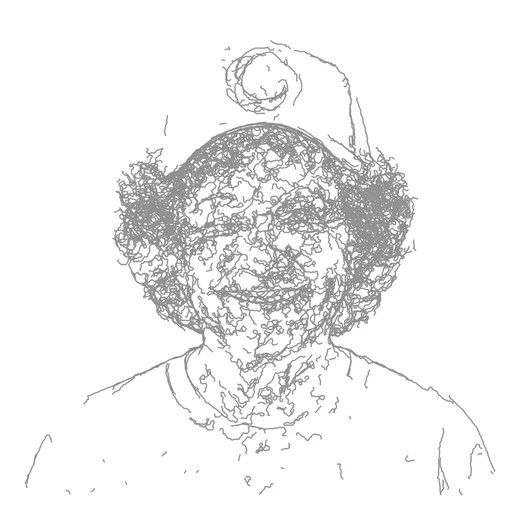
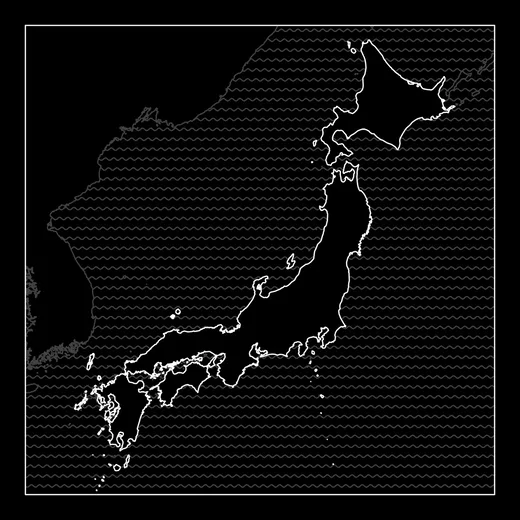
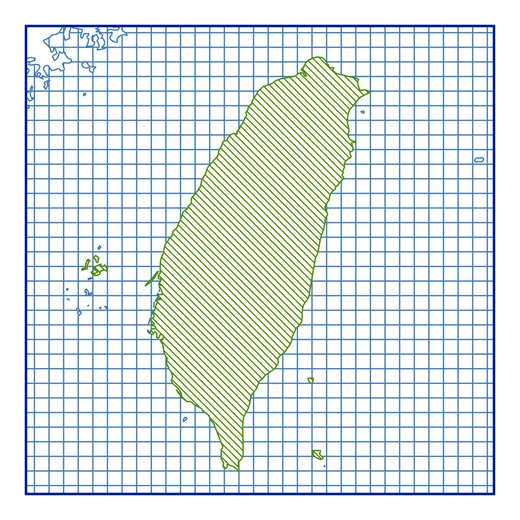
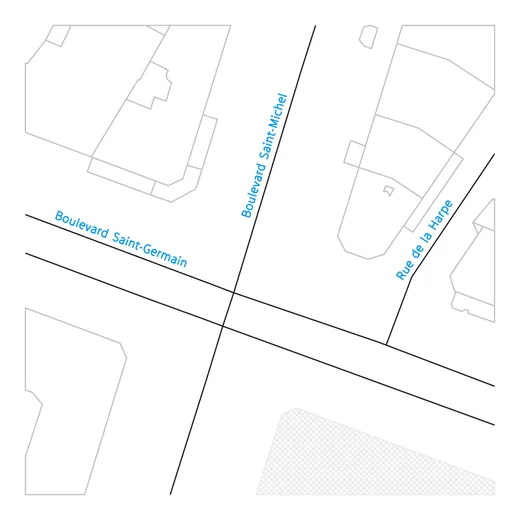
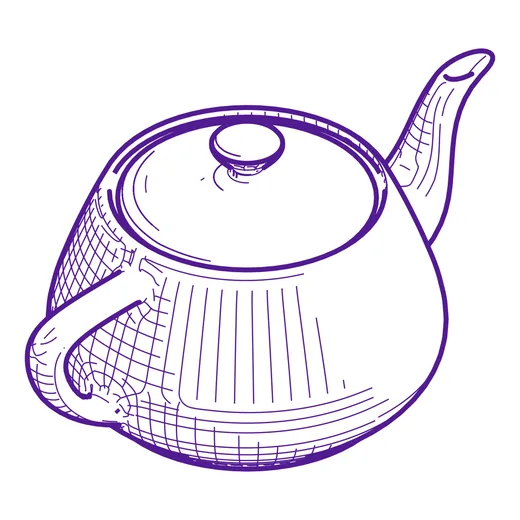
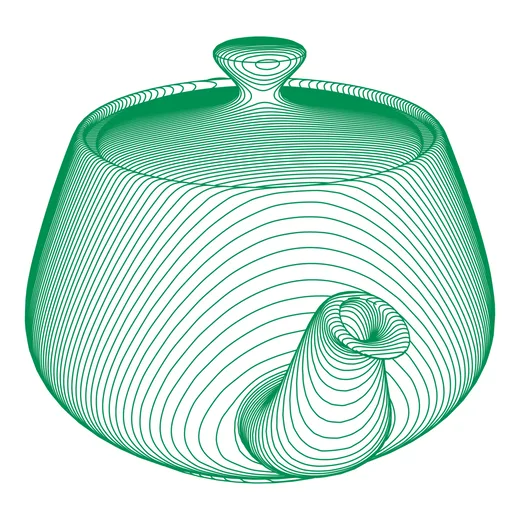
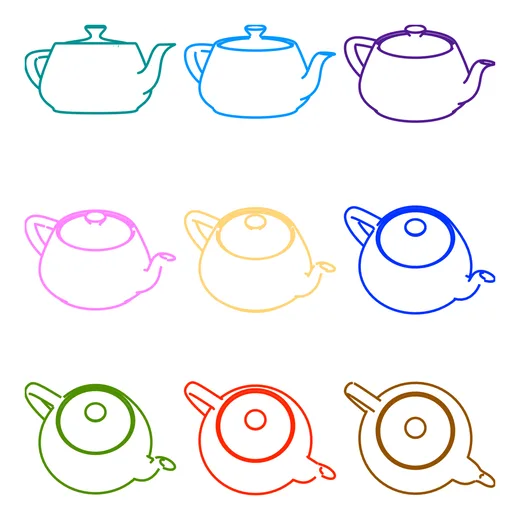
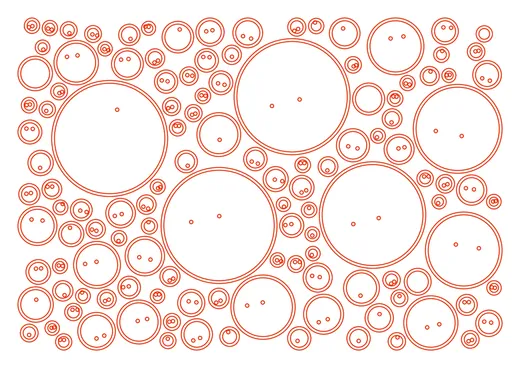
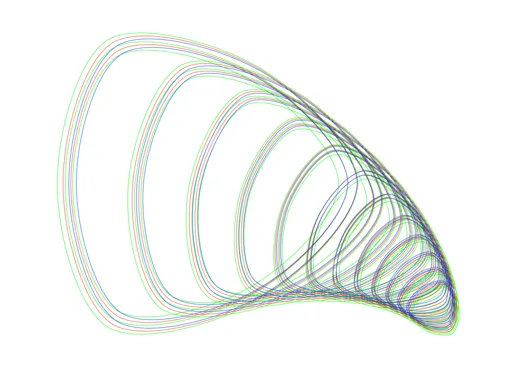
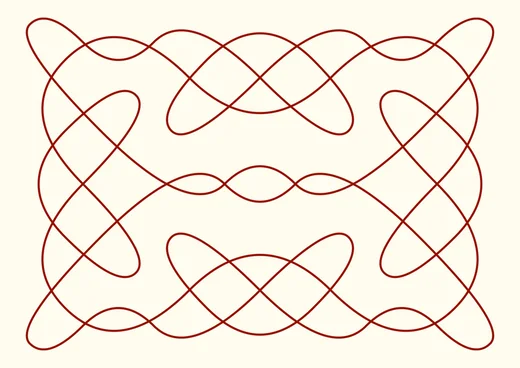
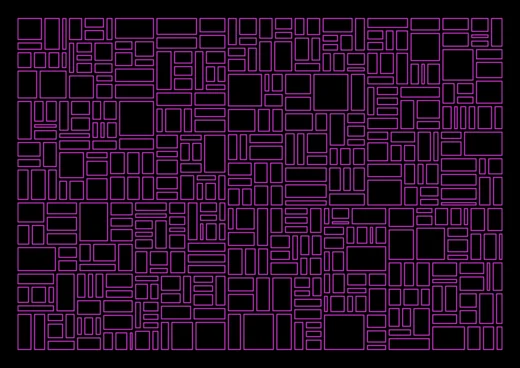
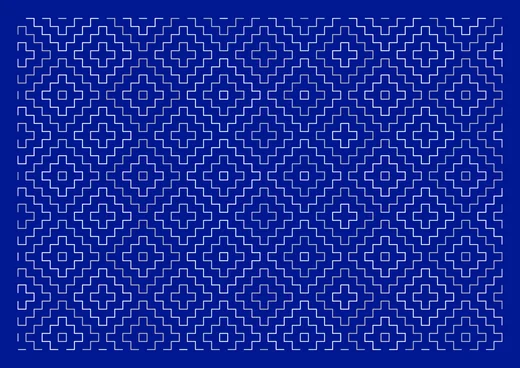
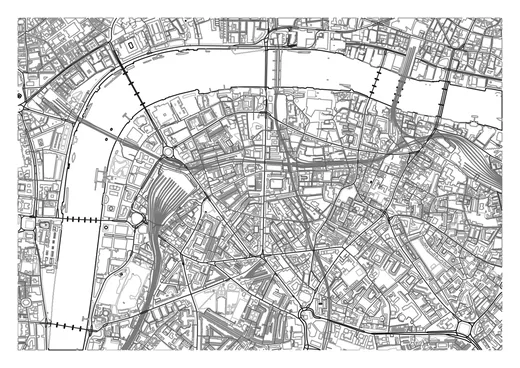
Datos de mapas © colaboradores de OpenStreetMap, disponibles bajo la Open Database License. Cartografía de país, continente y mundo de Natural Earth (dominio público).
Pago único
IVA incluido (excepto EE. UU. y Canadá)
Pago seguro a través de FastSpring
FAQ de GD Studio
Primeros pasos
¿Qué incluye la prueba gratuita?
¿Qué incluye la prueba gratuita?
La app completa sin límite de tiempo. Puedes abrir y explorar los 50 patrones y herramientas, y guardar documentos de todos los patrones. Exportar está disponible para documentos solo de Trochoid en modo de prueba; una licencia desbloquea la exportación para todos los patrones.
Patrones y diseño
¿Cuántos patrones hay?
¿Cuántos patrones hay?
50 patrones, agrupados en 8 familias: Curvas, Formas, Puntos, Multilínea, Teselados, Cuadrículas y empaquetado, Sistemas generativos y Simulación. Muchos patrones incluyen además varios Tipos integrados —cada uno un diseño claramente distinto—, lo que multiplica varias veces el número de variaciones. Cada patrón viene con presets cuidados, y los controles deslizantes de ajuste fino hacen que la variedad práctica sea prácticamente ilimitada.
¿Cuál es la diferencia entre el modo Diseño y el modo Fórmula?
¿Cuál es la diferencia entre el modo Diseño y el modo Fórmula?
El modo Diseño te ofrece controles de alto nivel; el modo Fórmula expone los parámetros matemáticos subyacentes para un control total. Los patrones más sencillos muestran un único conjunto de controles.
¿Puedo aleatorizar o partir de un preset?
¿Puedo aleatorizar o partir de un preset?
Sí — cada patrón incluye presets cuidados, además de controles de barajar y reiniciar.
Plóters y exportación
¿Con qué plóters funciona GD Studio?
¿Con qué plóters funciona GD Studio?
Cualquier plóter que acepte SVG. GD Studio exporta un grupo etiquetado por capa (convención de Inkscape / axicli), de modo que axicli, vpype y las extensiones de plóter de Inkscape pueden dirigir cada capa a su propia pluma. Los plóters de la clase AxiDraw también están soportados directamente a través de Plotter Hub.
¿Cómo asigno distintas plumas a distintas partes de un dibujo?
¿Cómo asigno distintas plumas a distintas partes de un dibujo?
Pon el contenido de cada pluma en su propia capa — cada capa lleva su propio color de pluma, grosor de trazo y guion, y se exporta como un grupo separado. Para dividir un patrón entre varias plumas, usa la sección Dividir de la pestaña Patrón (por longitud de trazado, orientación de tesela, brazo de espiral, nivel de contorno y más).
¿Qué puedo exportar?
¿Qué puedo exportar?
SVG, PDF e impresión directa, además de enviar directamente a un plóter por tu red local con Plotter Hub.
¿Por qué mi SVG exportado se ve distinto del lienzo?
¿Por qué mi SVG exportado se ve distinto del lienzo?
Las capas ocultas se excluyen, el fondo de página no se plotea (se escribe como un fondo CSS que los visores muestran pero los plóters ignoran — la exportación a PDF lo incrusta), y el viewport es el área dibujable, así que todo lo que queda fuera de los márgenes se recorta.
Mapas
¿Puedo dibujar un mapa?
¿Puedo dibujar un mapa?
Sí. Añade una capa de mapa y elige una escala: busca una ciudad o zona para obtener detalle a nivel de calle, o elige un país, un continente o el mundo entero. Cada elemento del mapa es un interruptor independiente — de autopistas a senderos, ferrocarriles, ríos y canales, costa, agua, parques, edificios y límites regionales — para que compongas exactamente el mapa que quieres.
¿De dónde salen los datos de los mapas?
¿De dónde salen los datos de los mapas?
El detalle a nivel de calle viene de OpenStreetMap (© colaboradores de OpenStreetMap, ODbL); las escalas de país, continente y mundo usan la cartografía de dominio público de Natural Earth. La primera descarga necesita conexión a internet y, como el servicio Overpass de OpenStreetMap es público y gratuito, las áreas muy grandes pueden tardar. La geometría queda luego guardada dentro de tu documento, así que un mapa guardado se reabre sin conexión y se plotea idéntico siempre — se captura, no se vuelve a descargar.
¿Puedo poner mi propia ruta en un mapa?
¿Puedo poner mi propia ruta en un mapa?
Sí — importa tracks GPX (una carrera, una ruta en bici, el recorrido de una prueba) y se dibujan sobre el mapa. Importa varios a la vez, fusionados en una capa o separados en una capa por ruta.
¿Puedo plotear un mapa en varios colores?
¿Puedo plotear un mapa en varios colores?
Sí — Separar por Elemento del mapa pone cada elemento del mapa (calles, agua, parques…) o cada ruta GPX en su propia capa con su propia pluma, lista para un plot con varias plumas. Cada capa parte de un valor cartográfico por defecto — el agua, por ejemplo, en azul con un relleno de líneas paralelas — y la pluma, el color y el relleno son tuyos para cambiarlos desde ahí. Las áreas cerradas se rayan en lugar de rellenarse, porque una pluma no puede rellenar.
¿Puedo etiquetar las calles?
¿Puedo etiquetar las calles?
Sí — los nombres de calles y zonas pueden convertirse en capas de texto editables, agrupadas por categoría. Cada etiqueta se convierte en su propio elemento de texto que puedes mover, redimensionar o renombrar en el lienzo.
Modelos 3D
¿Puedo plotear un modelo 3D?
¿Puedo plotear un modelo 3D?
Sí. Añade una capa de modelo 3D e importa una malla OBJ, STL o PLY — o empieza un documento entero a partir de un modelo. GD Studio convierte la malla en trazos de pluma en lugar de un render sombreado, así que el lienzo muestra exactamente lo que va a dibujar la pluma. El modelo queda incrustado en el documento, de modo que un archivo guardado se reabre y se plotea en cualquier equipo aunque no tengas el archivo original. Si un archivo usa otra convención para el eje vertical, una anulación lo pone derecho, y Reemplazar cambia la malla conservando la posición, el tamaño y todos los ajustes de la capa. Las mallas grandes se procesan en segundo plano, así que verás un breve indicador de carga antes de que aparezca el dibujo.
¿Puedo elegir el ángulo de cámara y la proyección?
¿Puedo elegir el ángulo de cámara y la proyección?
Sí — acimut, elevación y balanceo apuntan la cámara a cualquier punto de la esfera alrededor del objeto. Hay cuatro proyecciones: Ortográfica para una vista técnica medible, Isométrica a 30° fijos, Oblicua para una cara frontal sin deformar con profundidad inclinada (ángulo y escala de profundidad ajustables, cubriendo proyección caballera y de gabinete) y Perspectiva con distancia focal ajustable. En Perspectiva, el desplazamiento de objetivo X/Y mueve el punto de vista lateral o verticalmente sin girarlo — auténtica perspectiva arquitectónica de dos puntos, que mantiene verticales las aristas verticales.
¿Qué líneas de un modelo 3D dibuja GD Studio?
¿Qué líneas de un modelo 3D dibuja GD Studio?
Se eliminan las líneas ocultas: las superficies tapan todo lo que hay detrás, así que obtienes un objeto sólido en vez de una malla de alambre transparente. Puedes desactivarlo para un efecto de rayos X. Un control de detalle de malla determina después cuánta geometría se dibuja — desde lo esencial (silueta, bordes abiertos y aristas marcadas), pasando por pliegues cada vez más suaves, hasta la malla triangular completa.
¿Qué estilos de sombreado hay para modelos 3D?
¿Qué estilos de sombreado hay para modelos 3D?
Ocho, y cada uno rellena la superficie con trazos descriptivos en lugar de un relleno sólido. Tramas es un tramado tonal paralelo a partir de una fuente de luz; Grabado corta líneas tonales siguiendo los ejes propios del modelo, envolviendo la forma; Talla dulce sigue la curvatura natural de la superficie, con una segunda familia de tramado cruzado que rellena las sombras para un verdadero degradado grabado; Contornos son líneas de corte topográficas, con un segundo conjunto transversal opcional; Hélice enrolla esos mismos cortes en una única espiral continua, con aire torneado; Bandas dibuja isofotas, es decir, líneas de igual iluminación; Hachuras son hachuras cartográficas de pendiente, más densas en las caras empinadas; y Borde repite la silueta visible con líneas desplazadas, densas donde la superficie se aleja. Los estilos guiados por la luz exponen dirección y altura de la luz, y todos ofrecen espaciado en milímetros sobre el papel, densidad, número de niveles y suavizado. Se pueden superponer tres modificadores: efecto de profundidad para el desvanecimiento atmosférico, sombras proyectadas para el autosombreado y una sombra en el suelo tramada sobre un piso imaginario.
¿Puedo cortar un modelo?
¿Puedo cortar un modelo?
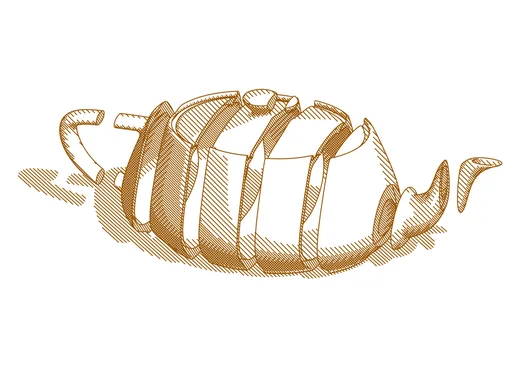
Sí, y el corte se aplica igual a aristas, sombreado y sombras. La Sección conserva una mitad y trama la cara de corte expuesta, con controles de eje, posición para deslizar el plano de extremo a extremo, y volteo. Rebanadas corta todo el modelo en rebanadas iguales desplegadas a lo largo de un eje — ajusta el número y el espaciado, donde cero las vuelve a unir en un sólido — y cada rebanada proyecta su propia sombra. La densidad de relleno de la sección y dos controles de inclinación permiten inclinar el plano de corte fuera de su eje, para cortes oblicuos arbitrarios en los tres ejes.
¿Puedo plotear un modelo 3D en varios colores?
¿Puedo plotear un modelo 3D en varios colores?
Sí — separa el modelo en capas de pluma normales por sombreado (líneas frente a sombreado y sombras), detalle (silueta frente a líneas finas de forma y de malla), líneas ocultas (en su propia capa, que puedes poner discontinua), profundidad (bandas de delante hacia atrás), tono (tonos de tramado repartidos entre plumas) o rebanada (cada rebanada en su capa). Tras la separación, la capa de modelo se sustituye por capas normales, así que puedes recolorearlas, reestilizarlas o borrarlas como cualquier otra cosa del documento.
Imágenes
¿Puedo convertir una foto en line-art?
¿Puedo convertir una foto en line-art?
Sí. Añade una capa de imagen, suelta una foto (desde un archivo o tu fototeca) y elige un estilo de conversión. GD Studio lee las zonas claras y oscuras de la imagen y la reconstruye a partir de trazos continuos de la pluma y toques únicos de la pluma — nunca un relleno sólido — así que la vista previa coincide exactamente con lo que dibuja la pluma. Los controles de Brillo y Contraste moldean cómo se percibe el motivo. Hay ocho estilos: Punteado, Semitono, Trama, Curvas de nivel, Contorno, Boceto, Garabato y ASCII.
¿Puedo hacer un plot multicolor a partir de una foto?
¿Puedo hacer un plot multicolor a partir de una foto?
Sí — una separación de color divide la foto en una capa de pluma por color (natural, vívido o tonal de claro a oscuro), para que puedas cambiar de pluma y construir un verdadero plot multicolor. Funciona con todos los estilos.
Texto, SVG y calibración
¿Puedo añadir texto?
¿Puedo añadir texto?
Sí — el texto se renderiza como auténticos trazos de plóter, usando fuentes de un solo trazo y de contorno.
¿Puedo usar mis propias fuentes?
¿Puedo usar mis propias fuentes?
Sí — añade tus propias fuentes SVG personalizadas en los Ajustes y úsalas en cualquier capa de texto.
¿Puedo importar mis propios archivos SVG?
¿Puedo importar mis propios archivos SVG?
Sí. Añade una capa SVG y sus líneas se convierten en el trazado de la capa; luego puedes revestir esas líneas con cualquier pluma y estilo de render, enmascararlas o transformarlas como cualquier otra capa.
¿Para qué sirve la capa de calibración?
¿Para qué sirve la capa de calibración?
Una cruz para el registro de la pluma y la calibración del plóter.
Ajustes y valores por defecto
¿Puedo cambiar la unidad de medida?
¿Puedo cambiar la unidad de medida?
Sí — elige milímetros, centímetros o pulgadas en los Ajustes. Cada campo de longitud de la app sigue tu elección. Es solo una preferencia de visualización; los documentos siempre almacenan las dimensiones en milímetros, así que cambiar de unidad nunca altera cuánto mide en papel un dibujo guardado.
¿Puedo definir mis propios valores por defecto?
¿Puedo definir mis propios valores por defecto?
Sí. En los Ajustes puedes gestionar la lista de tamaños de papel — incluido añadir tus propios tamaños personalizados — y definir los valores por defecto que hereda un documento nuevo: tamaño de papel, orientación, color de fondo y márgenes. Puedes hacer lo mismo con los valores por defecto de trazo (grosor de línea) y de fuentes, incluida la importación de fuentes SVG personalizadas y la elección de la fuente y la altura por defecto.
¿Puedo controlar la resolución de salida?
¿Puedo controlar la resolución de salida?
Sí. Un ajuste de resolución de render controla con qué precisión se sigue cada curva al aplanarla en segmentos de plóter — desde ultrafina (0,025 mm) para detalles diminutos hasta borrador (0,5 mm) para pruebas rápidas. Los valores más bajos dan trazos más suaves a costa de archivos más grandes y exportaciones más lentas.
Privacidad
¿GD Studio envía mi trabajo a algún sitio?
¿GD Studio envía mi trabajo a algún sitio?
No. Se ejecuta enteramente en tu Mac. El único tráfico de red es opcional: enviar a un servidor de Plotter Hub que tú hayas configurado (normalmente una Raspberry Pi en tu propia red), descargar datos de mapas si añades una capa de mapa (la zona que pides va a los servicios públicos de OpenStreetMap y Natural Earth — también puedes apuntar a tus propios servidores de mapas) y, si está activado, comprobar actualizaciones de la app. Los documentos, el contenido de las capas y los parámetros de los patrones nunca salen de tu máquina.