

生成式艺术,为绘图而生。
GD Studio 让你为笔式绘图仪设计生成式艺术作品。挑选一种图案,用实时控件塑造它,添加文字或 SVG 元素,再导出为可直接绘图的文件。
需要 macOS 15 或更高版本
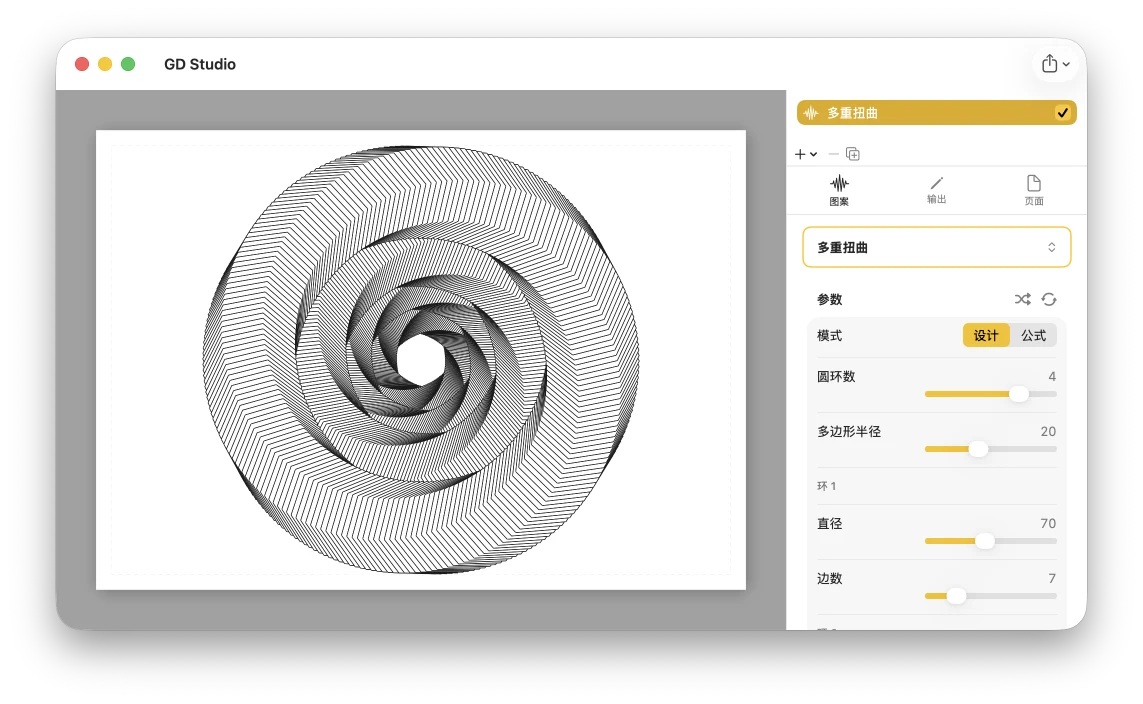
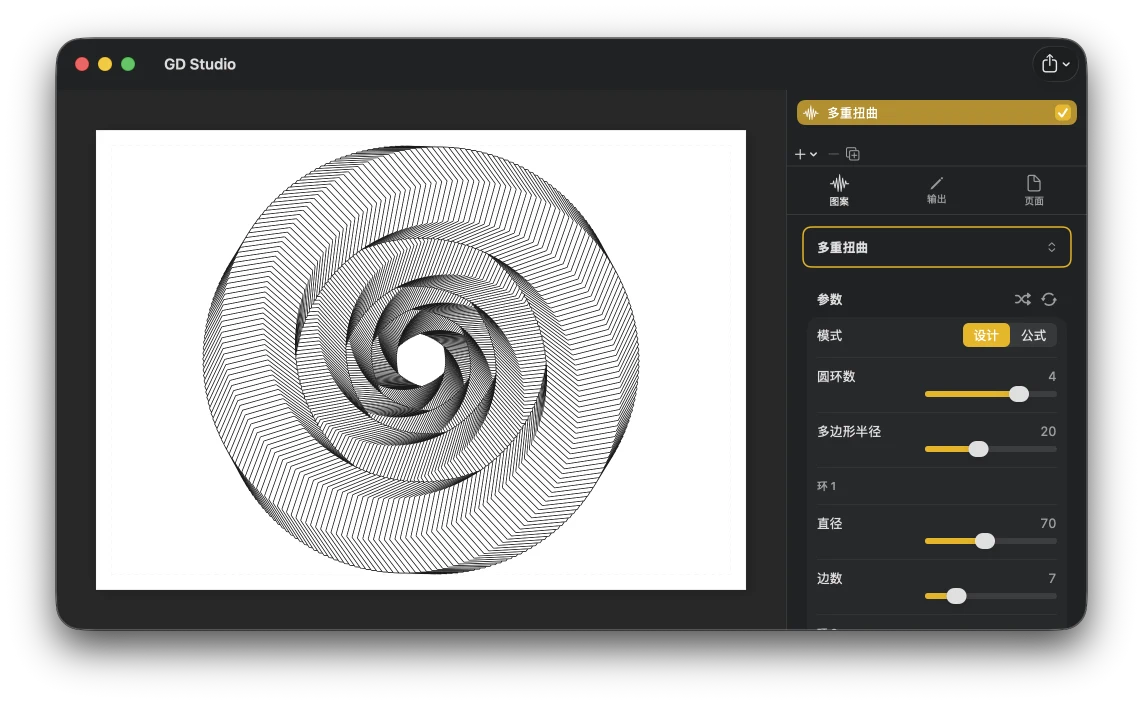
GD Studio 适合谁?
GD Studio——全称 Generative Drawing Studio——把数学图案变成你的笔式绘图仪能够绘制的设计,而无需写一行代码。如果你拥有一台绘图仪,或者只是单纯被机器绘制线条艺术的样貌所吸引,它就是为你而造的。
生成式艺术家与创意编程者—可视化地探索参数化图案,获得实时反馈,而不必为看一处改动而重新编译草图。
设计师与创客—把线条艺术海报、卡片、标志和字体设计制作成干净的矢量笔触。
教育者与数学爱好者—看着曲线、镶嵌、L-system 和堆叠活起来,并在你改动单个参数时随之重塑。
对绘图仪好奇的新手—从精选预设出发并加以微调;无需配置,无需脚本,只有可直接绘制的连续笔触。
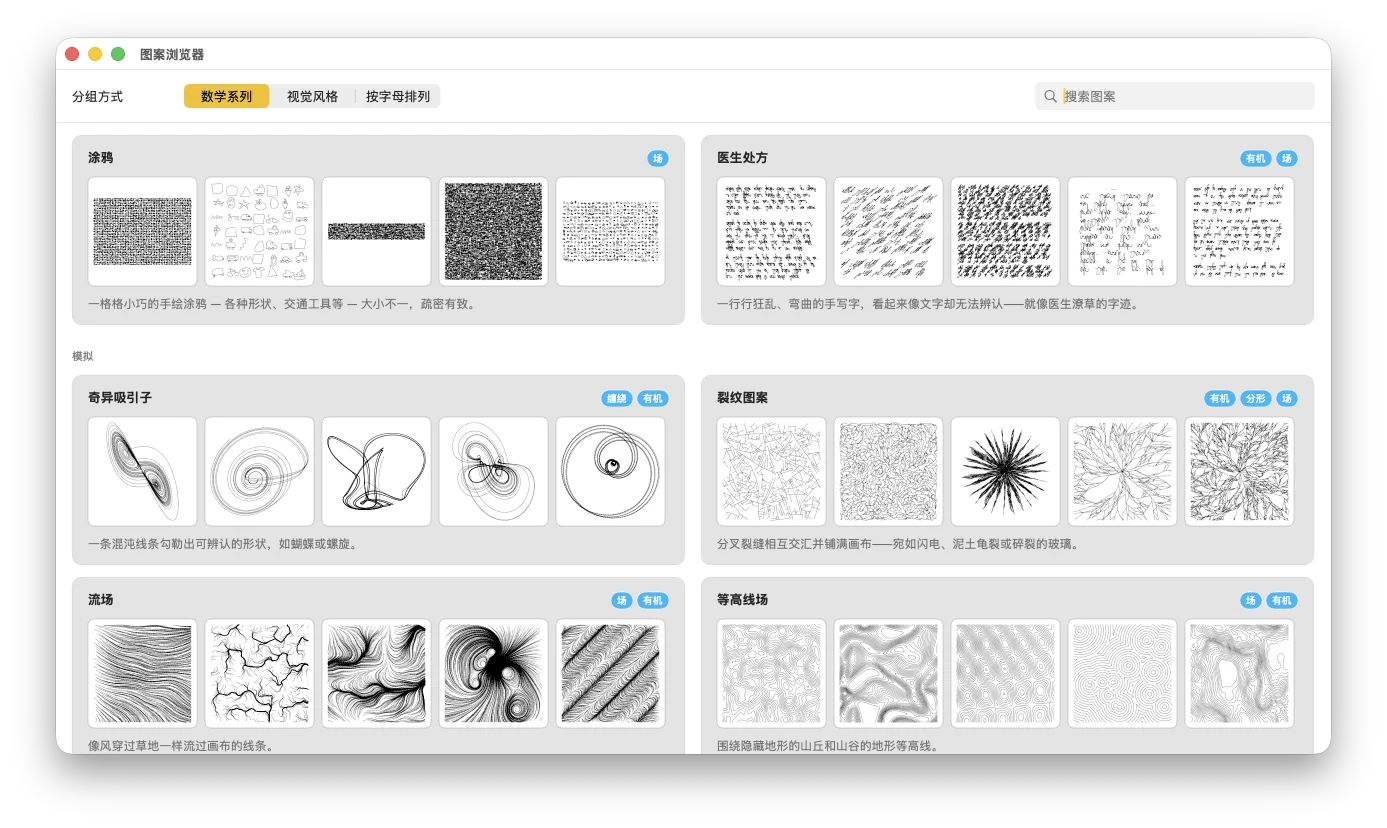
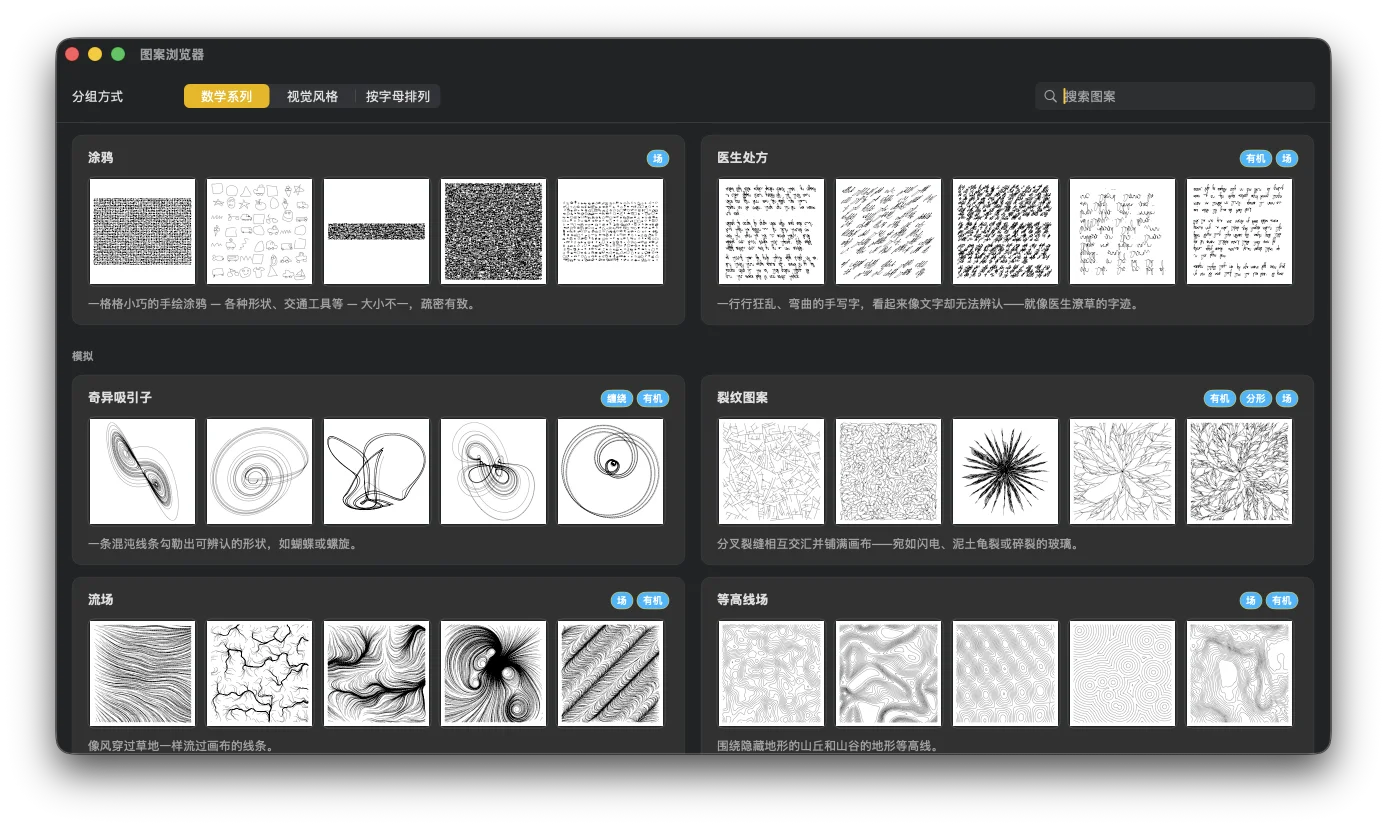
数十种图案,无尽变化
探索 8 大类、50 种图案,从 Trochoid(次摆线)和 Harmonograph(谐振记录仪)这类经典曲线,到镶嵌、堆叠、生成系统、迷宫、流场与差异生长。从精选预设出发,再让每个设计成为你自己的作品:调整参数、改变绘制方式、应用描边、填充、线型与重复修饰器、按颜色拆分,或在分层构图中组合多种图案。没有任何一种图案只能产出单一图像。每一种都是灵活的系统,变化几乎无穷无尽。而且由于每个设计都由连续笔触构成,画布会为你提供笔尖路径的精确预览:所见即笔尖所绘。
图层、画笔与多笔绘图
把每幅作品构建成一叠图层,对画笔颜色、描边宽度、虚线、变换和渲染样式拥有独立控制。用 Line、Fill 与 Repeat 修饰器为任意线条重新塑形:抖动、排线、点画、嵌套轮廓等等。为每支笔分配独立图层,或按路径长度、瓦片朝向、螺旋臂、等高线层级以及其他图案专属属性,将单个图案拆分到多支笔上。每个图层都会导出为带标签的独立 SVG 分组,方便绘图工具在分组之间引导换笔。
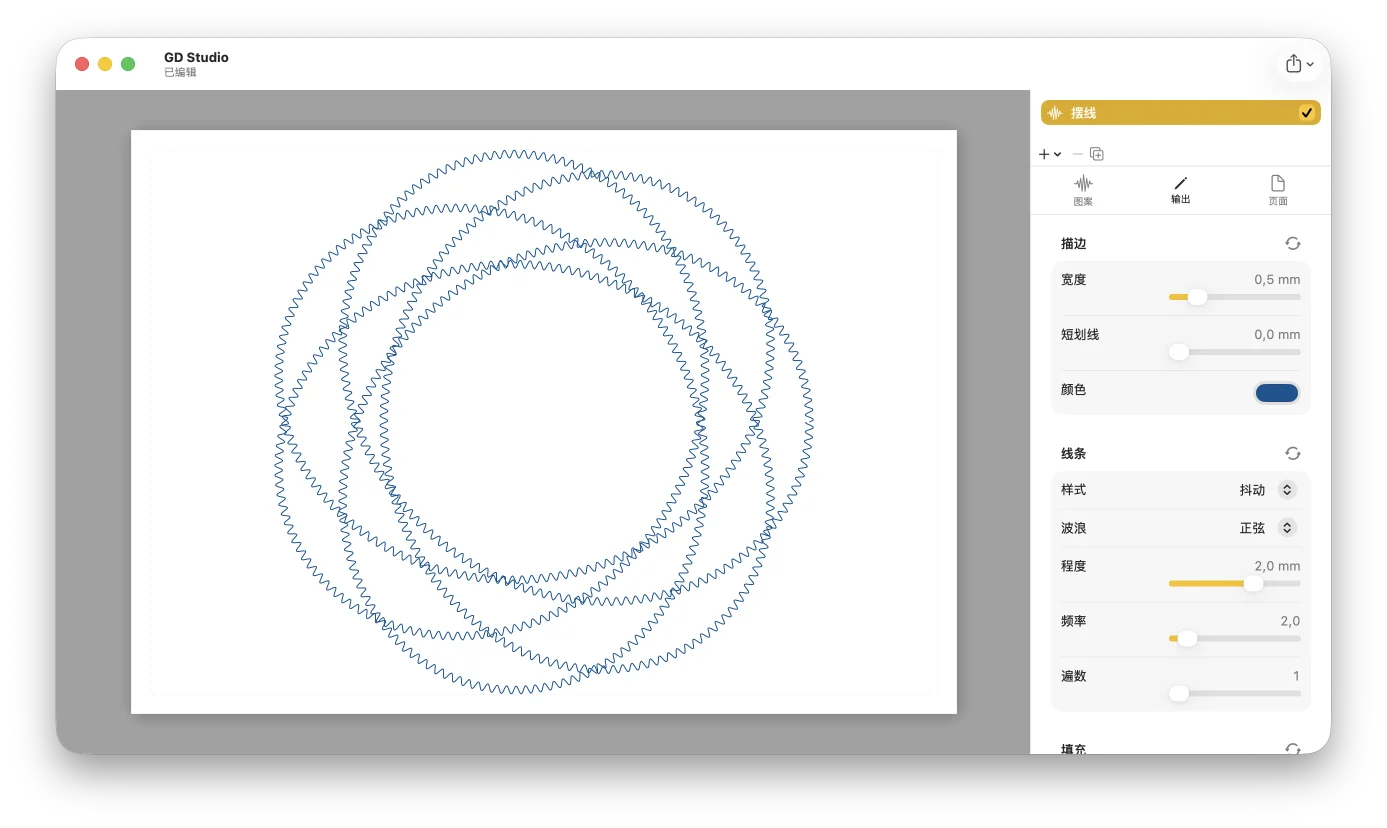
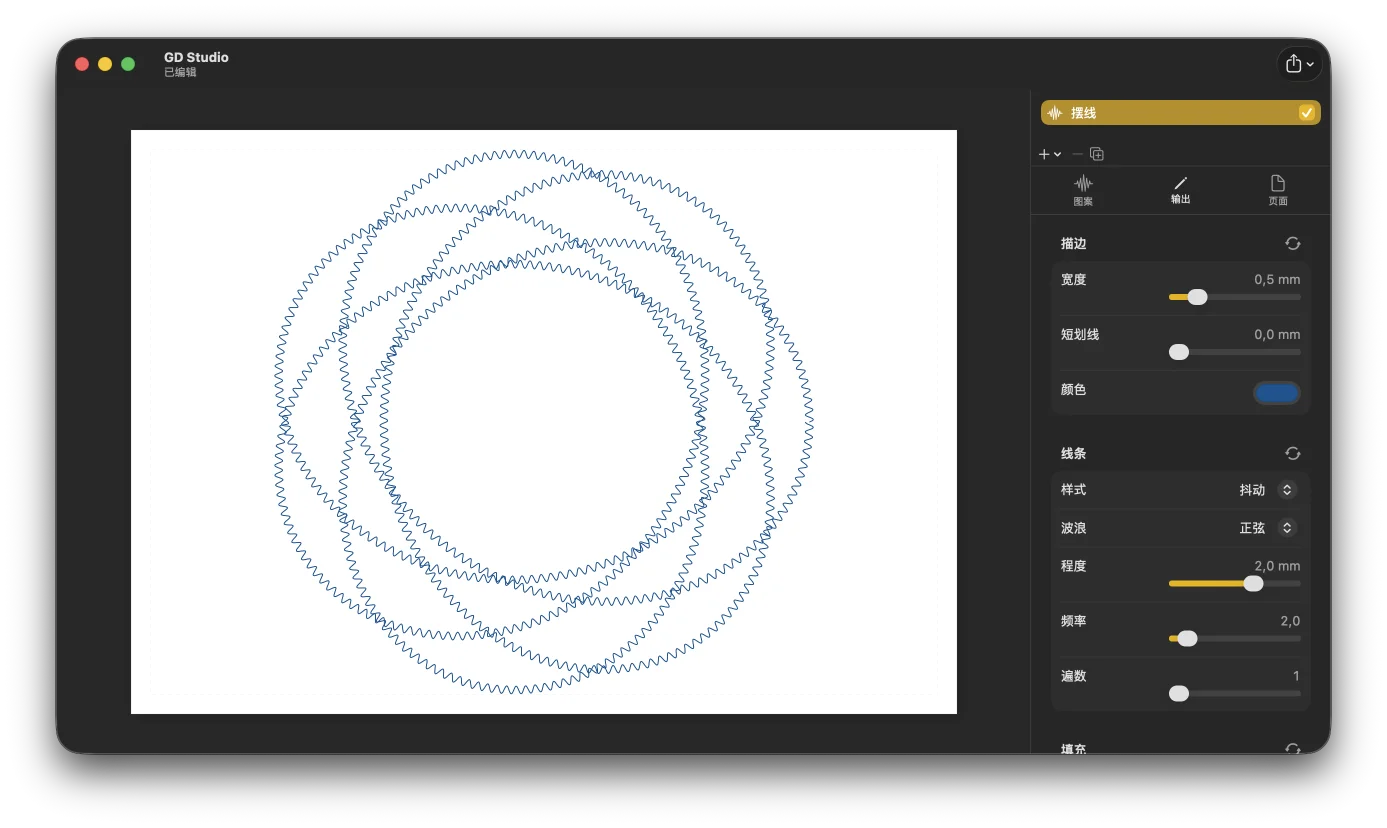
不止图案:地图、3D 模型、图像、文字、SVG 与校准图层
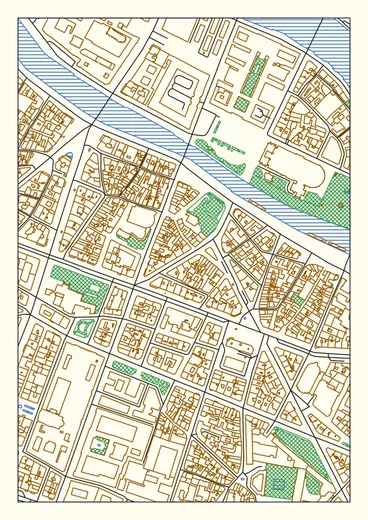
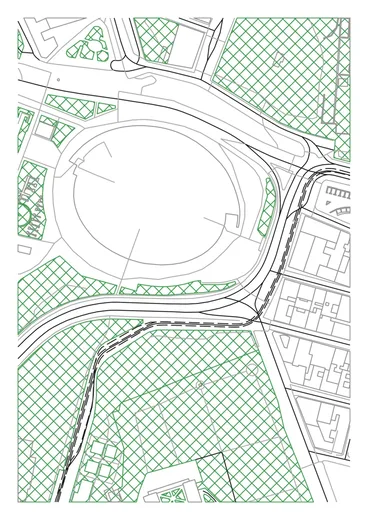
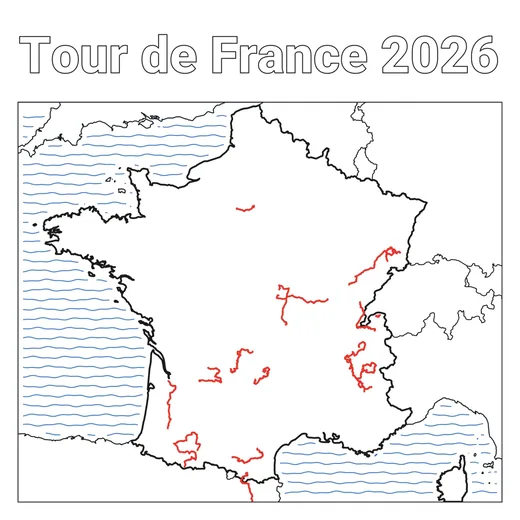
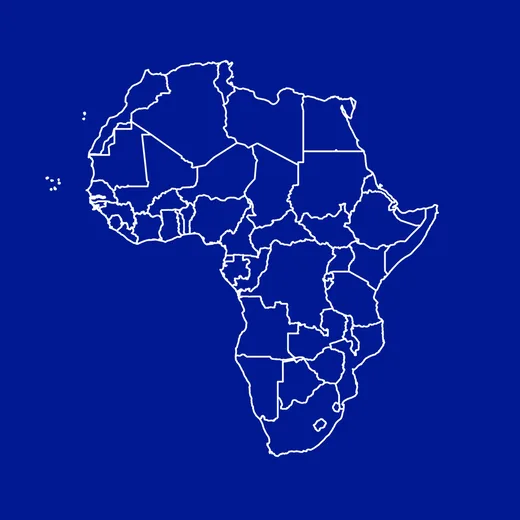
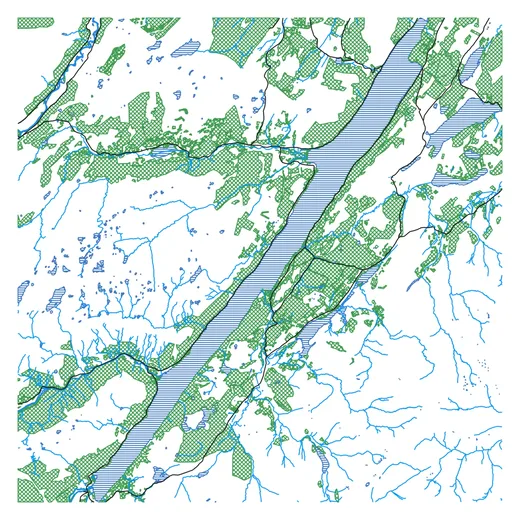
图层不一定非得是图案。搜索一个地点,地图图层就会把它绘制为可绘图的线条艺术——城市可细致到街道层级,国家、大洲乃至整个世界则呈现海岸线与边界,每种地图要素都能单独开关,还能把你自己的 GPX 路线叠加在上面,并按地图要素分离以实现多笔绘图。
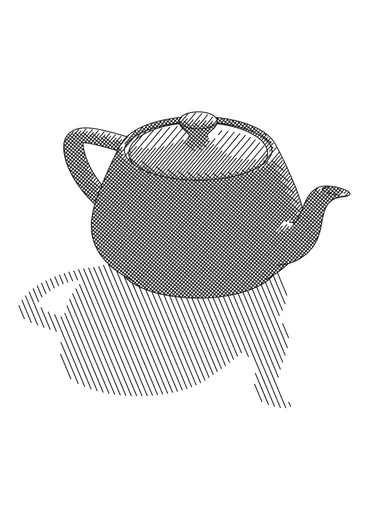
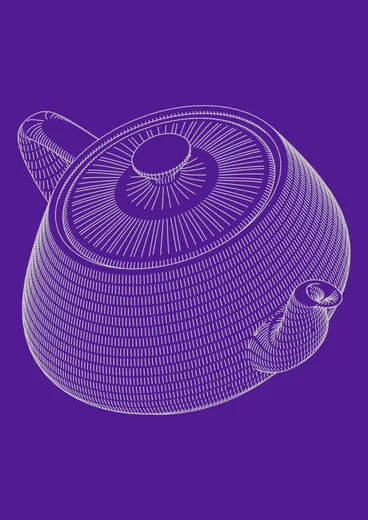
导入 OBJ、STL 或 PLY 网格,3D 模型图层就会把它绘制为可绘图的线条艺术——可从对象周围任意角度对准相机,选择画笔能看到多少几何细节,用源自版画的着色填充表面,并把结果分配到多支笔上以实现多笔绘图。
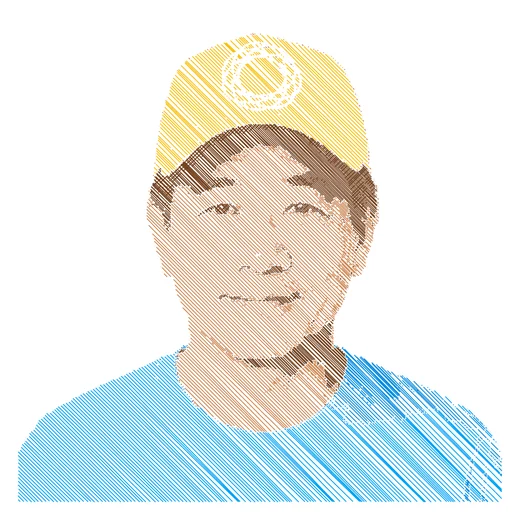
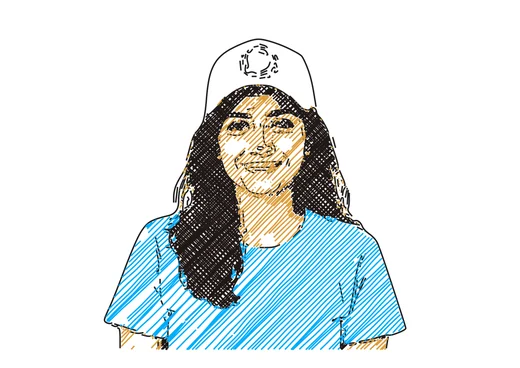
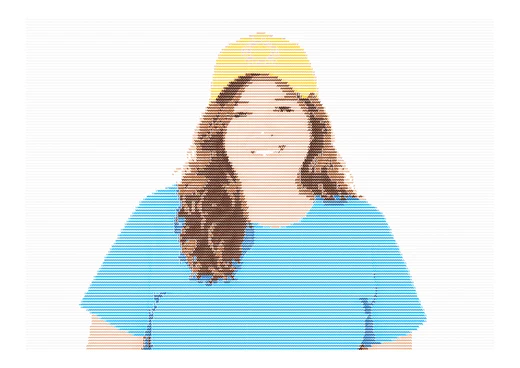
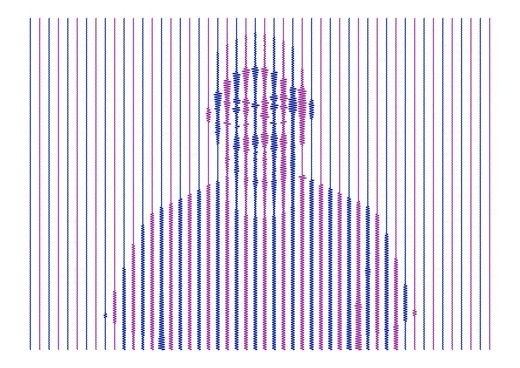
放入一张照片,图像图层就会把它重绘为可绘图的线条艺术——完全由连续的笔触和单点落笔构成,绝不使用平涂填充,提供从细腻点画到流动阴影线、地形等高线再到 ASCII 的八种风格,还有可选的分色以实现多笔绘图。
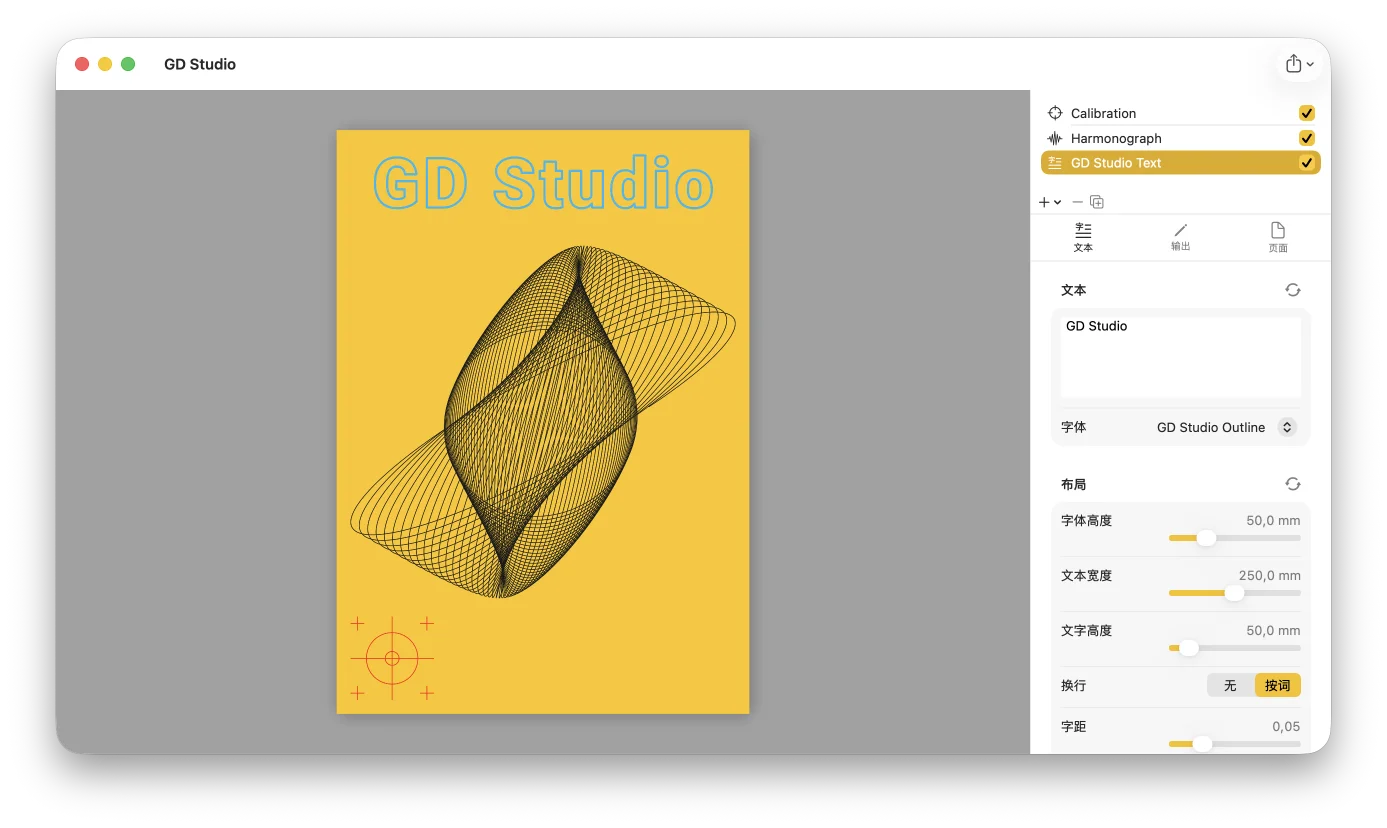
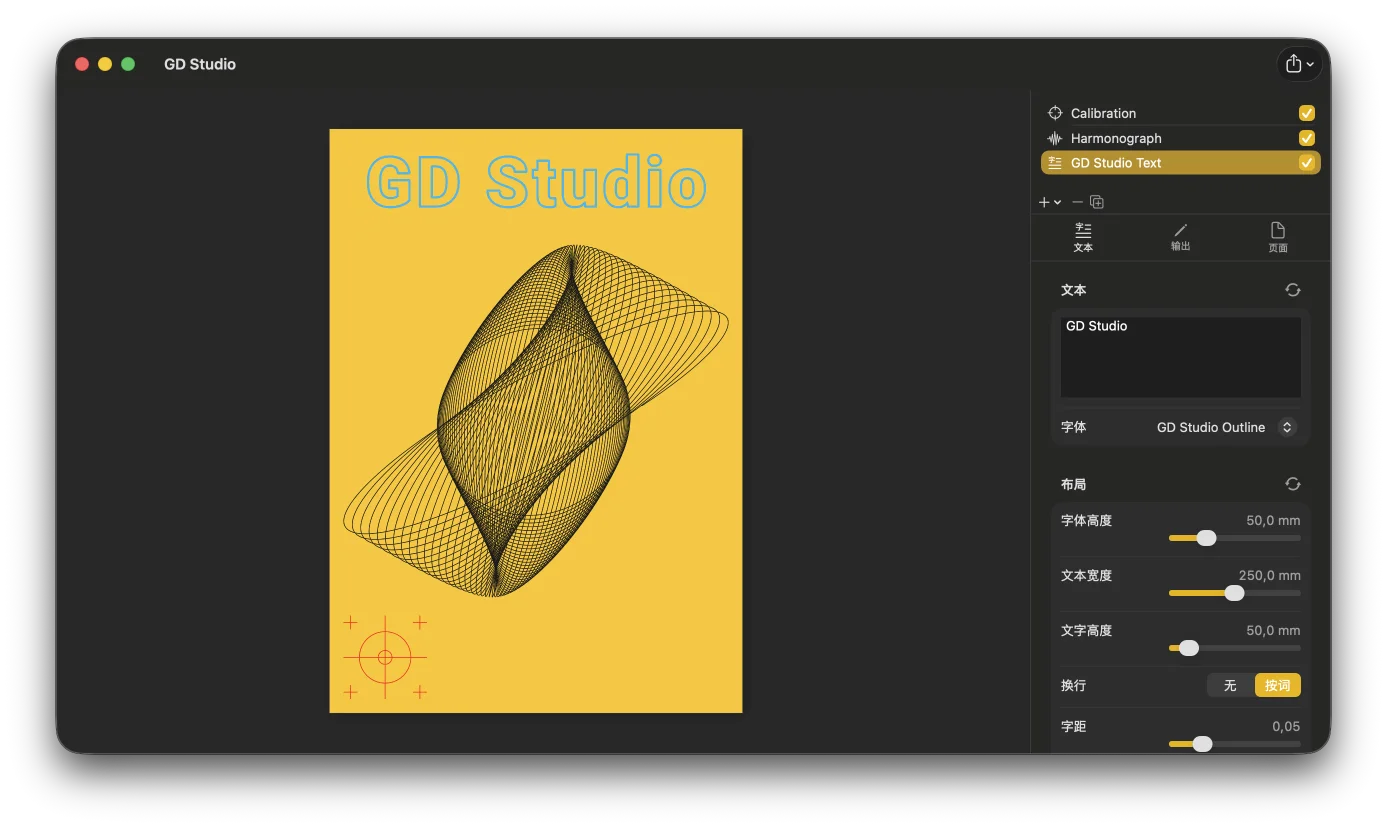
添加以真实绘图笔触渲染的文字(单线字体与轮廓字体,以及你自己的自定义 SVG 字体)、导入一个 SVG 文件把现有线条艺术带入设计,或放入一个校准图层——用于笔位对齐的十字准线。导入的 SVG 和文字会成为普通图层:为它们指定任意画笔,用同样的 Line、Fill 与 Repeat 选项为线条重新塑形,为它们添加蒙版,并像其他任何元素一样变换它们。
从画布到纸上的笔
导出为 SVG(Inkscape / axicli 图层分组约定)、PDF,或直接打印——每个画笔图层都会写成带标签的独立分组,可用于任何支持 SVG 的绘图工作流。
或者完全跳过文件这一步,借助 Plotter Hub 直接从 GD Studio 绘图:这是一款免费开源应用,你可以把它安装在 Raspberry Pi Zero 2 W 或 3B+ 上,通过 WiFi(而非 USB)驱动 AxiDraw 兼容绘图仪。Plotter Hub 会在绘图前优化 SVG,并在图层之间自动暂停,方便你为每种颜色换笔。
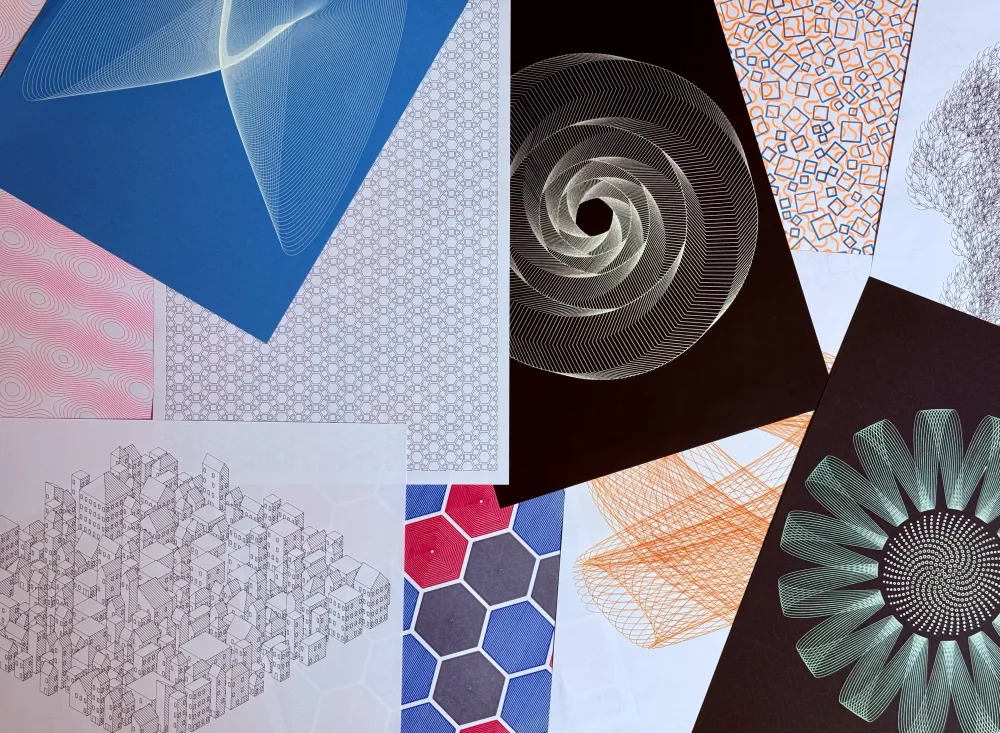
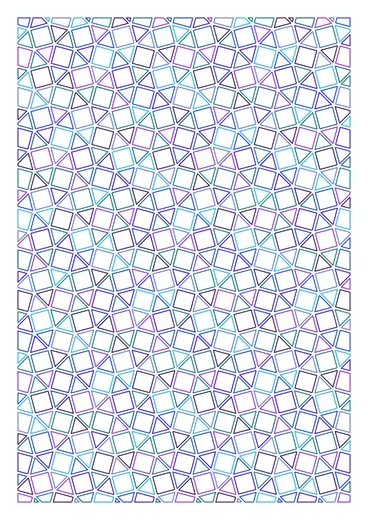
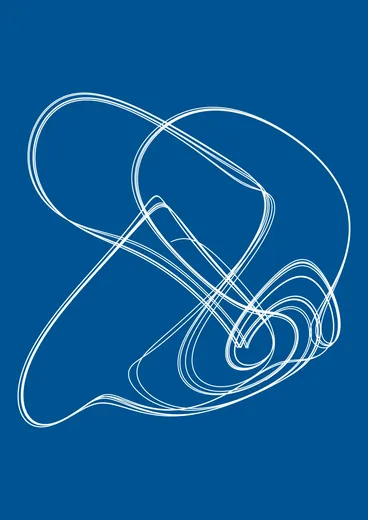
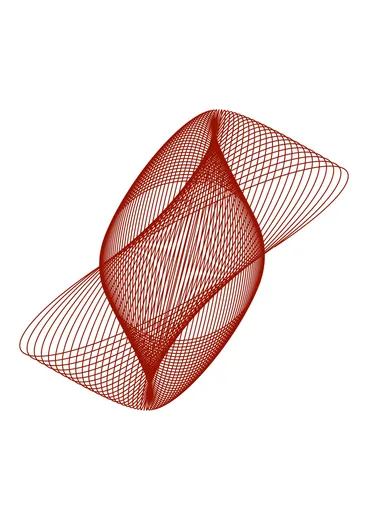
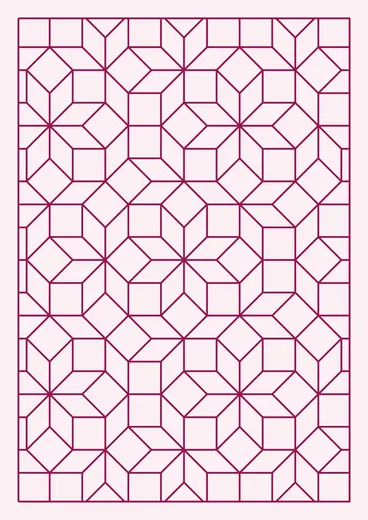
在 GD Studio 中设计并绘制的真实作品。
使用方法
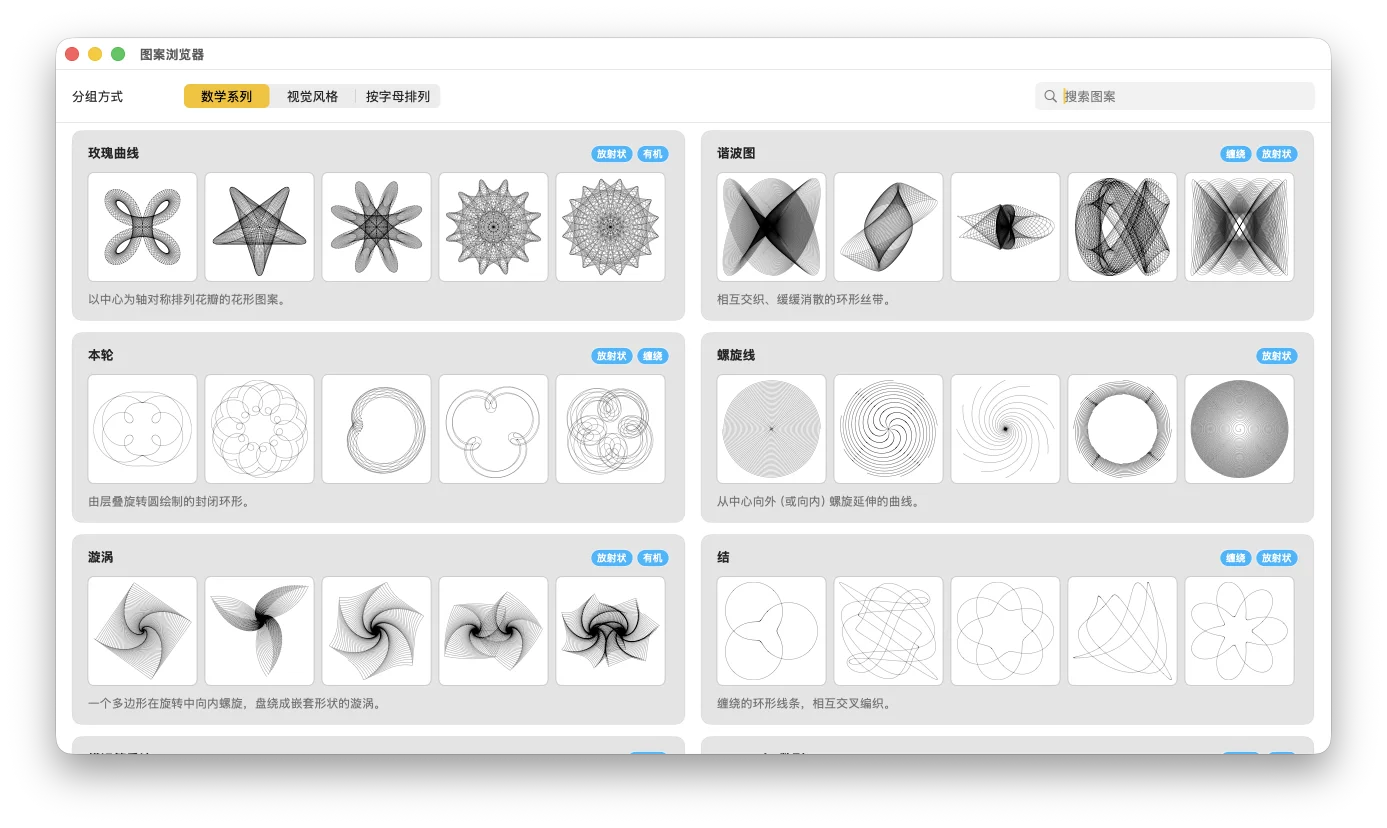
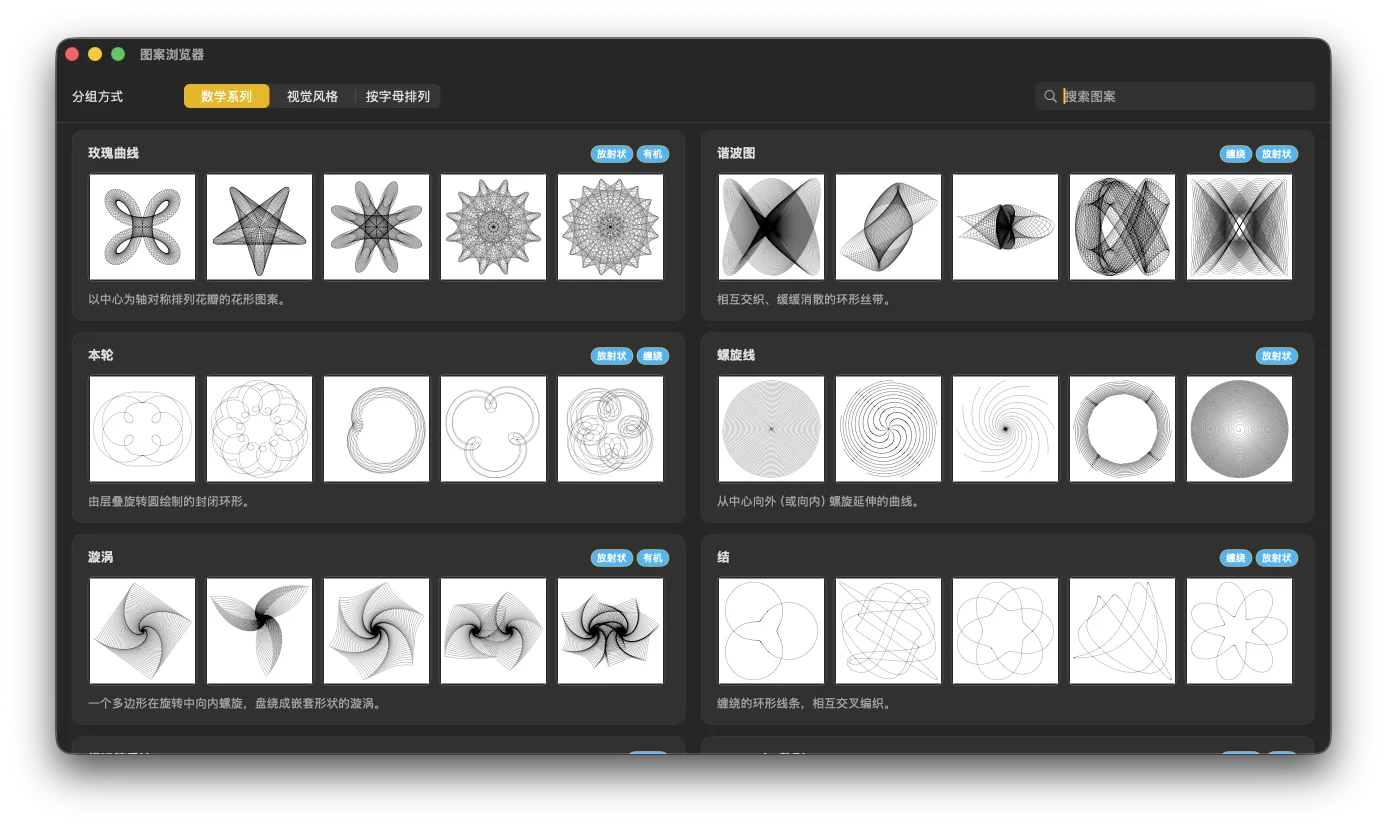
打开欢迎窗口并从图案浏览器中选择,或从你最近使用的图案开始。
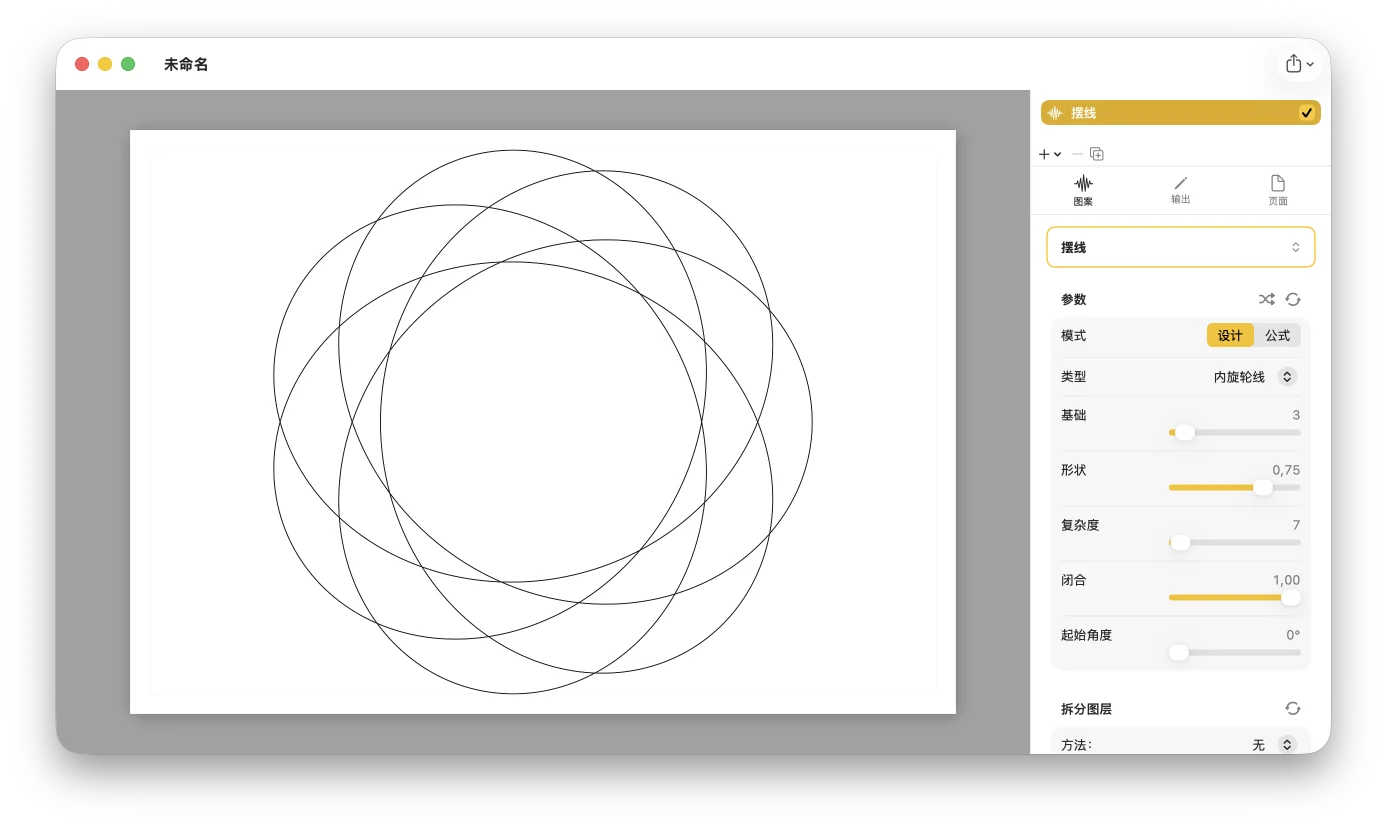
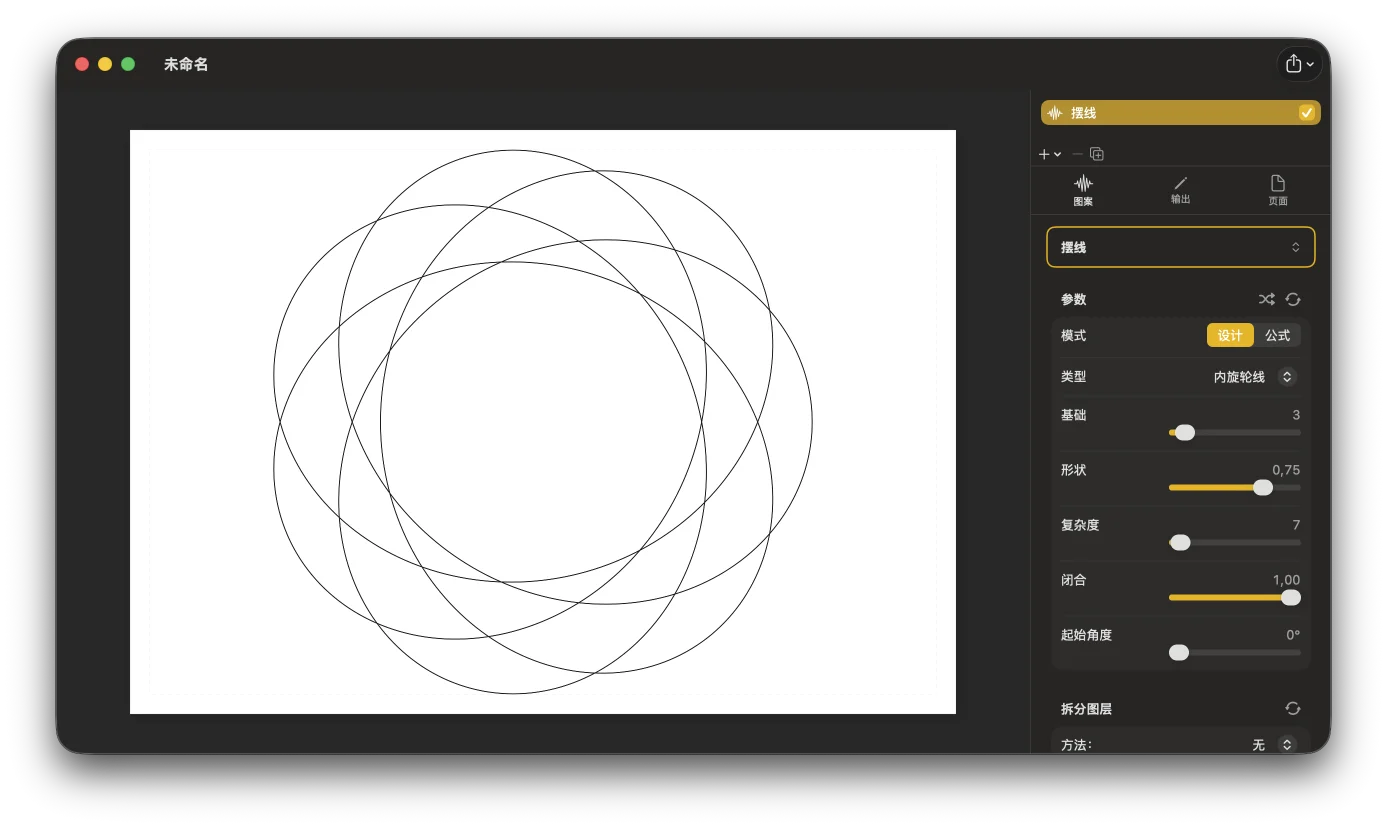
在检查器中调整参数,看着画布即时重绘。在设计与公式模式间切换,想要多少掌控都行。
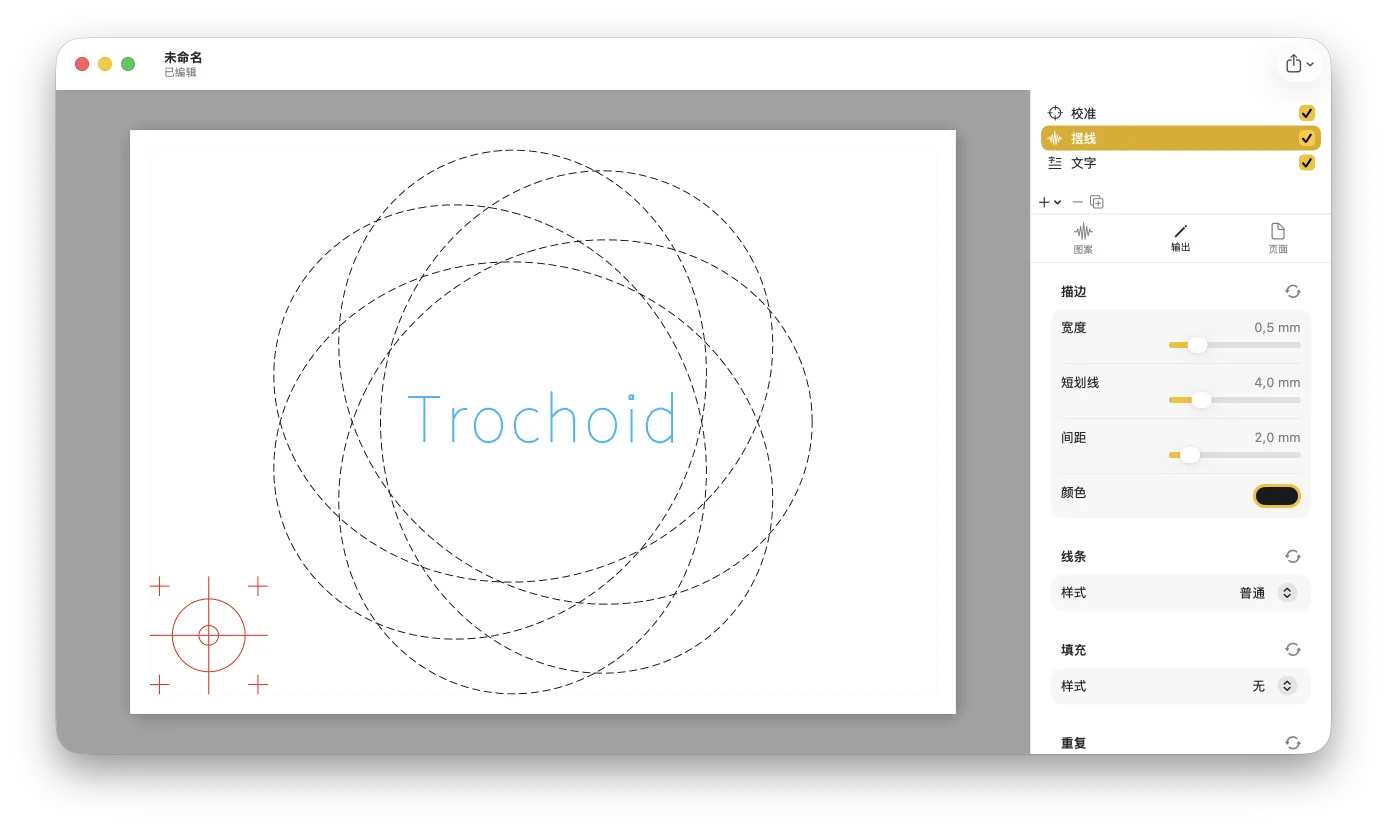
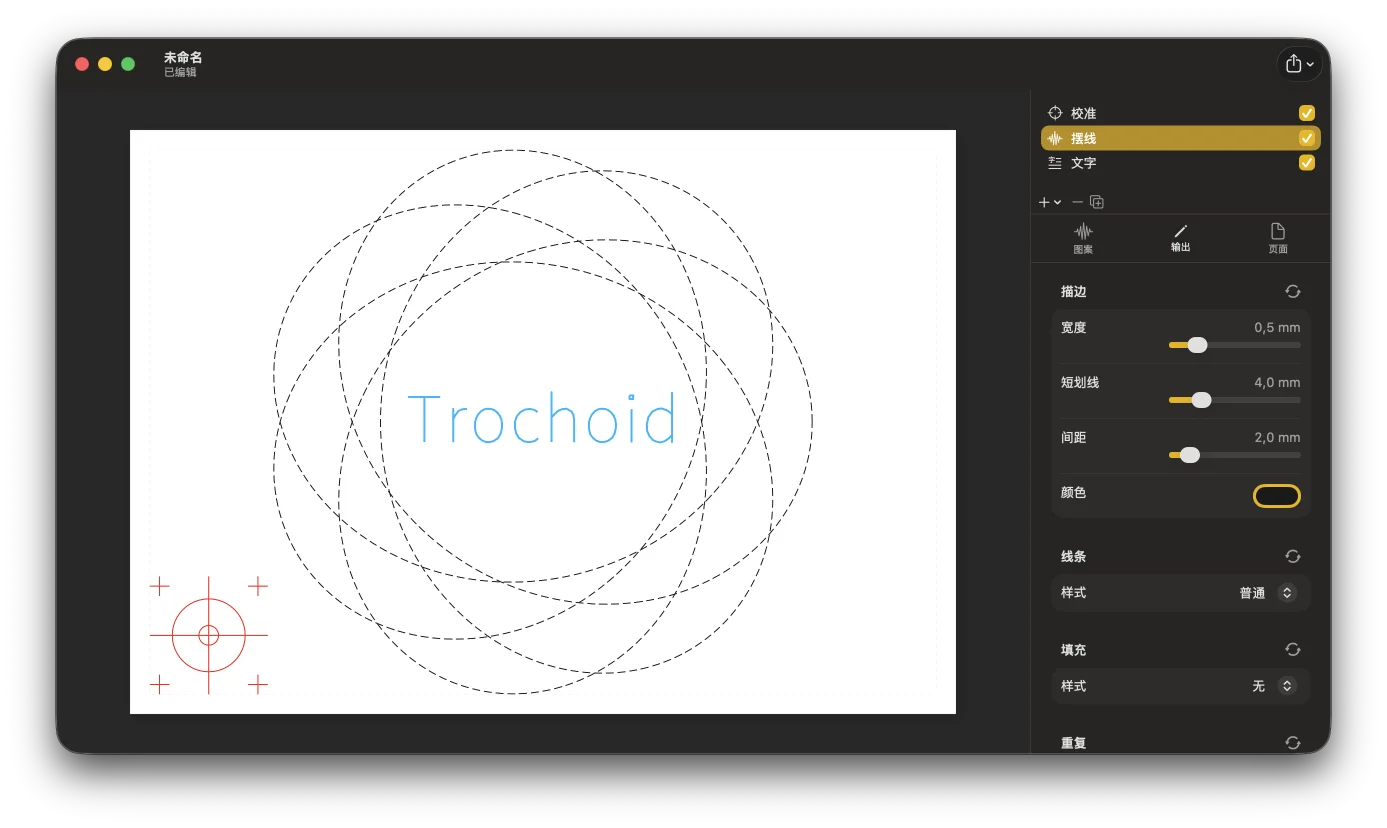
添加图案、文字、SVG 或校准图层。为每个图层指定各自的画笔和渲染样式;自由地重排、隐藏和复制。
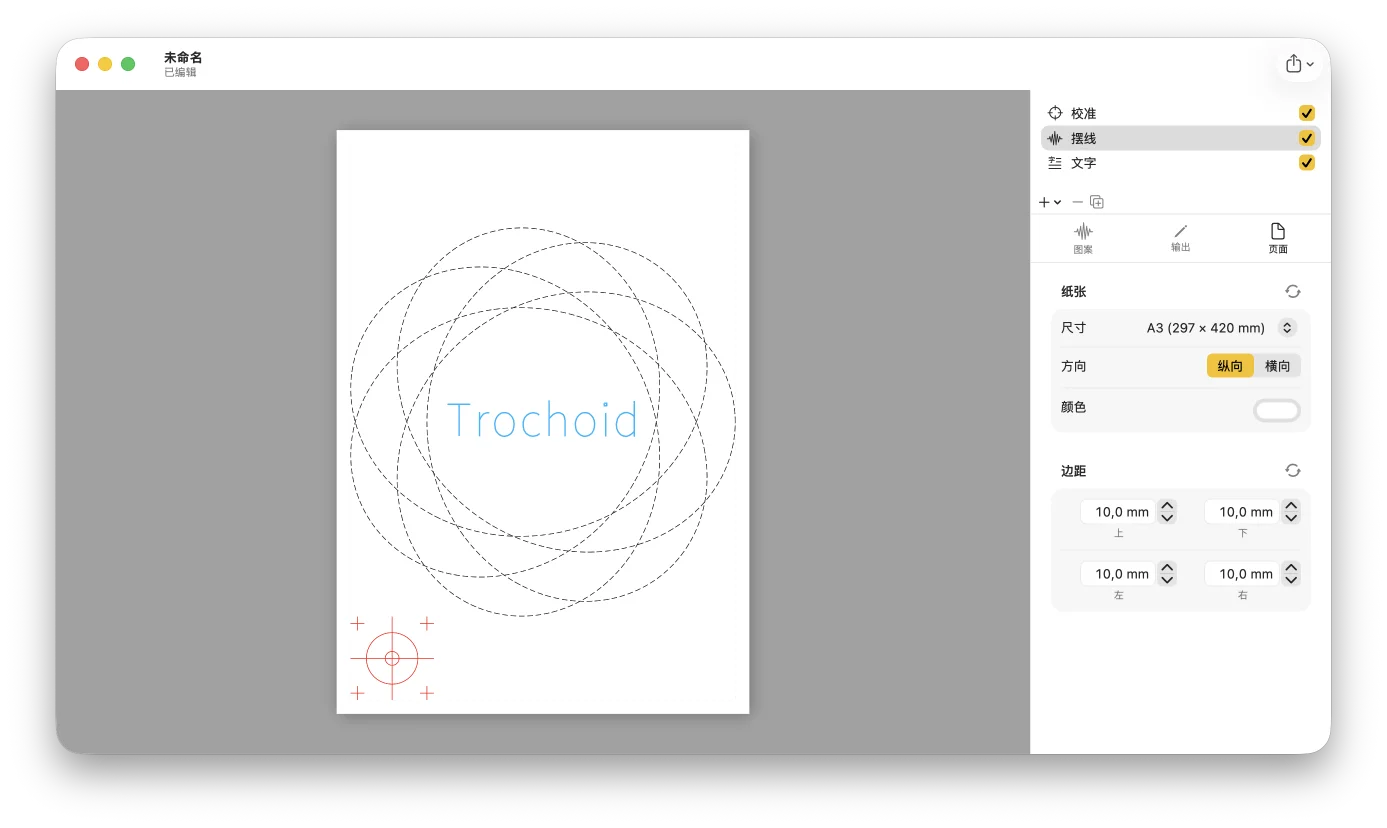
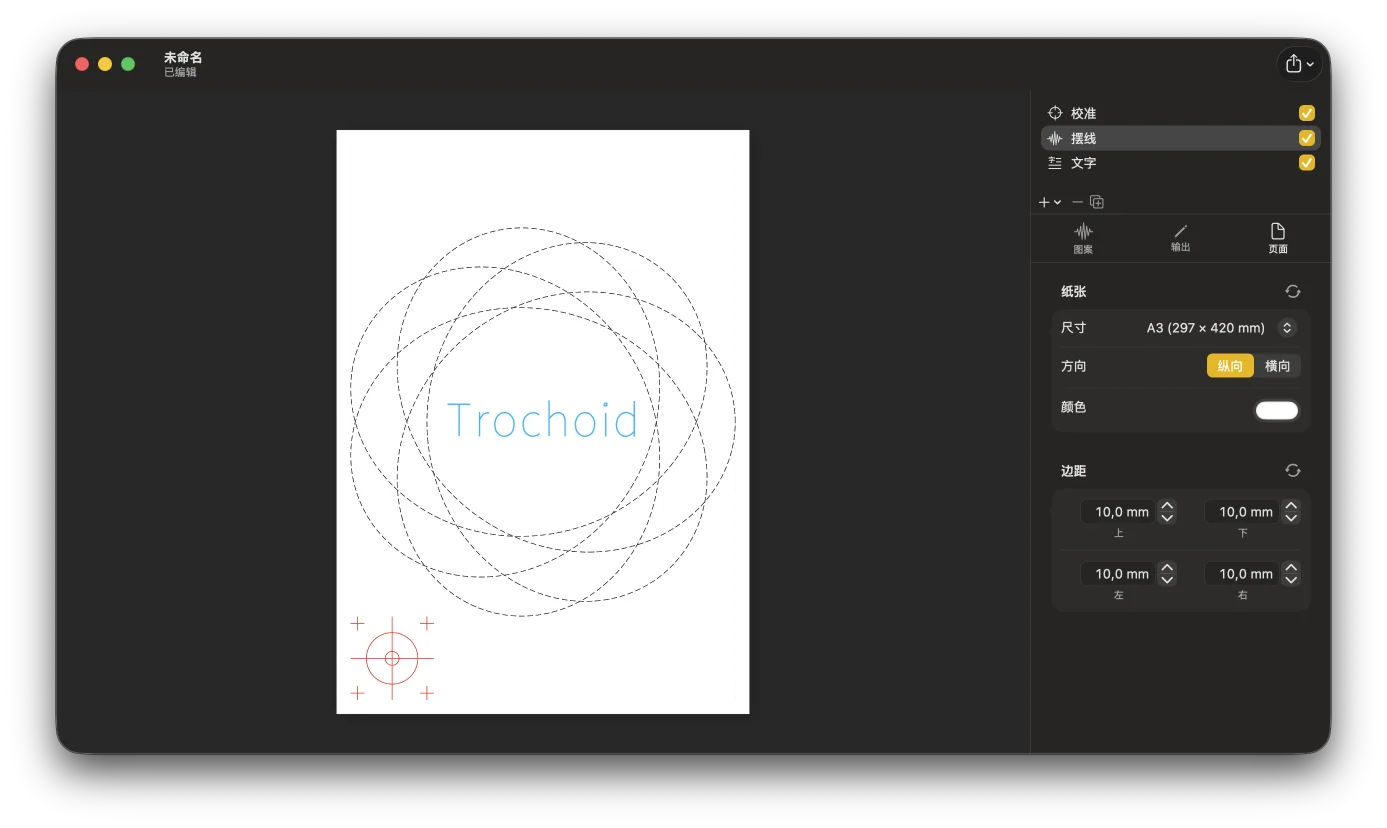
选择纸张尺寸、方向和边距,让作品适配你的绘图仪台面。
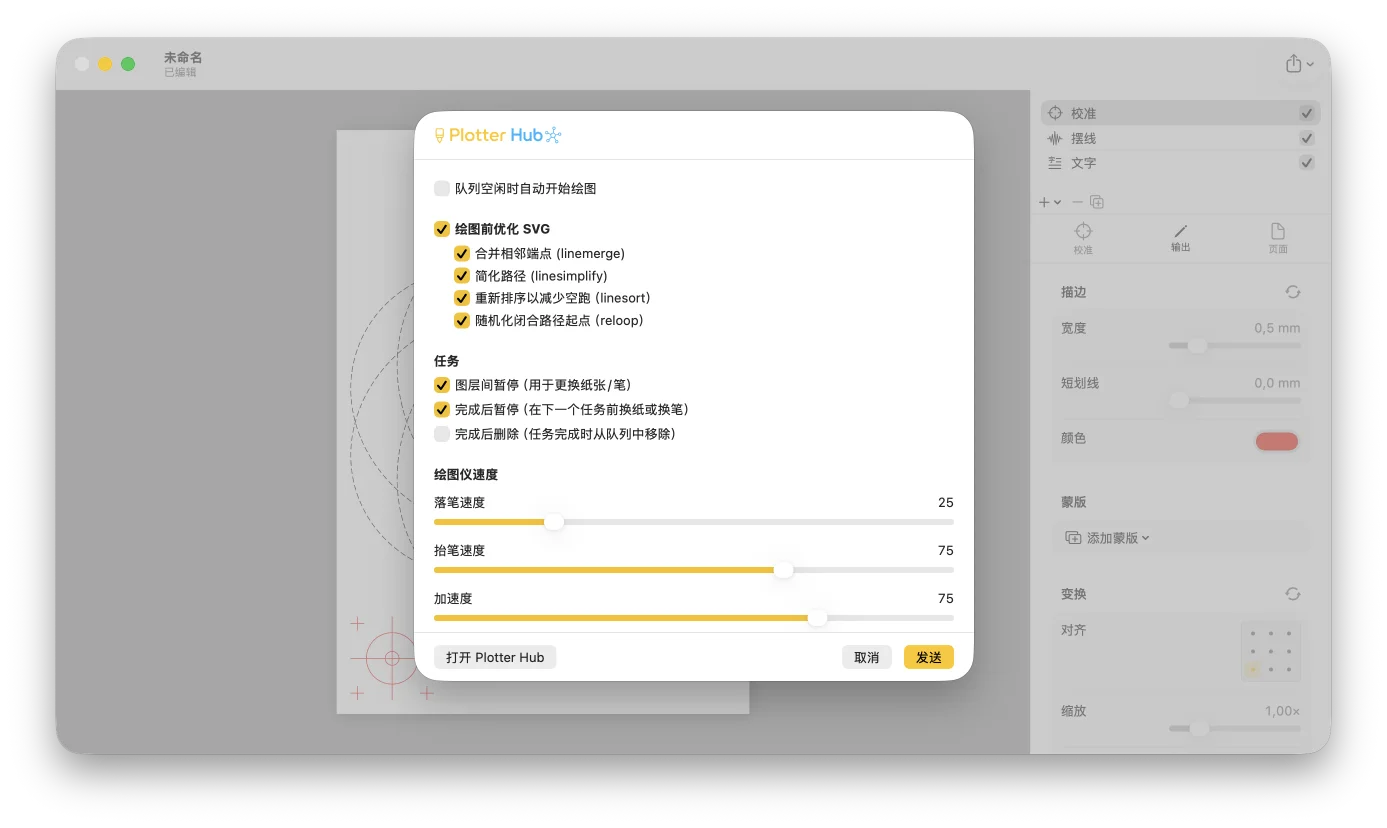
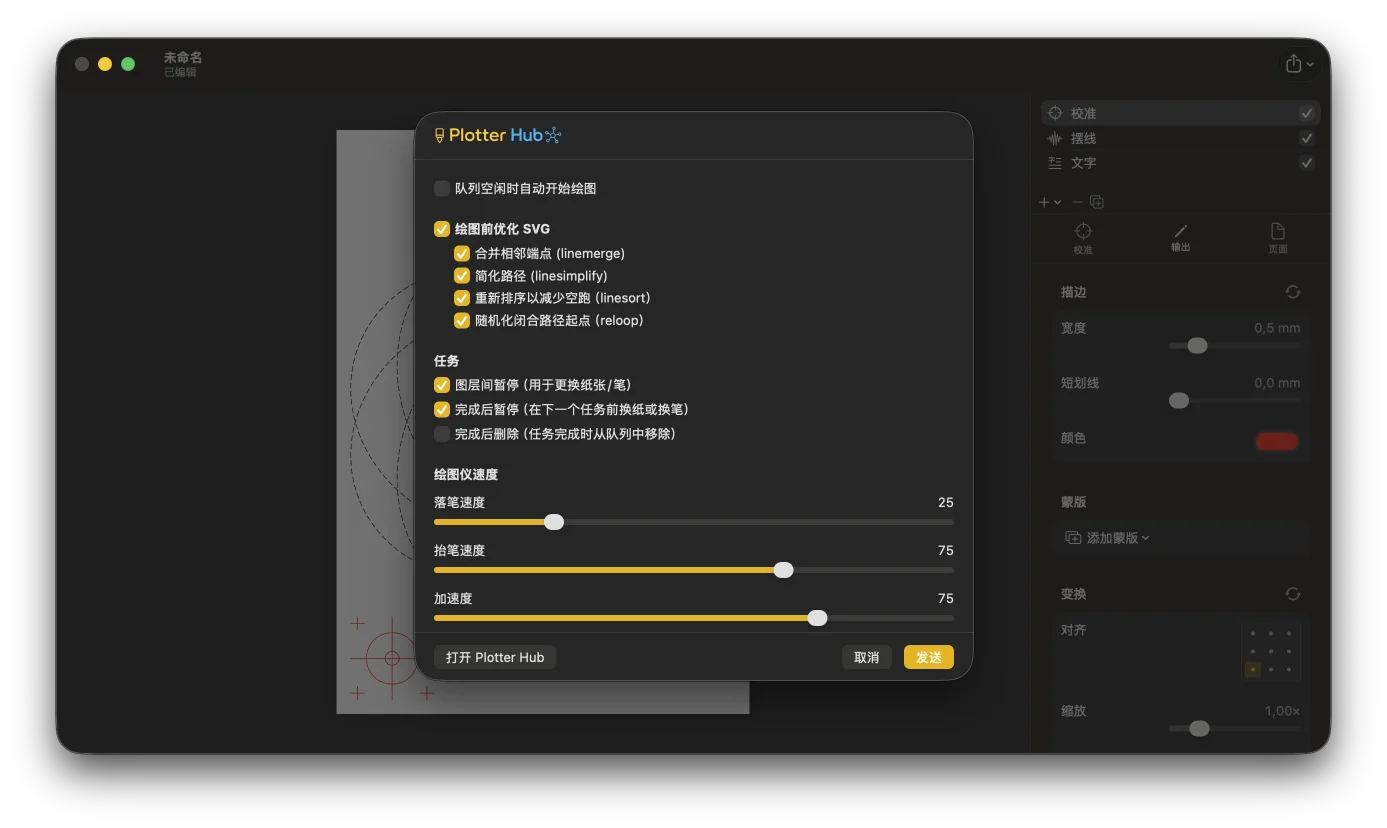
保存为 SVG(每支笔一个分组)、PDF,打印,或发送到 Plotter Hub。在你的绘图软件中载入它并开始绘制。
用 GD Studio 创作
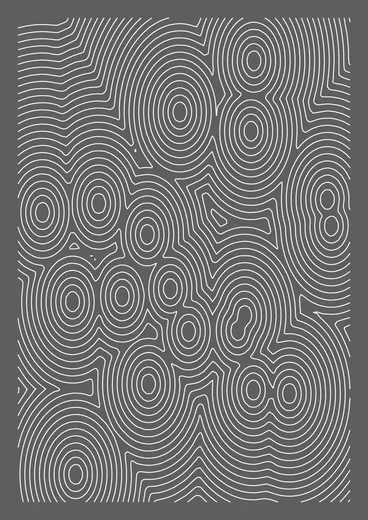
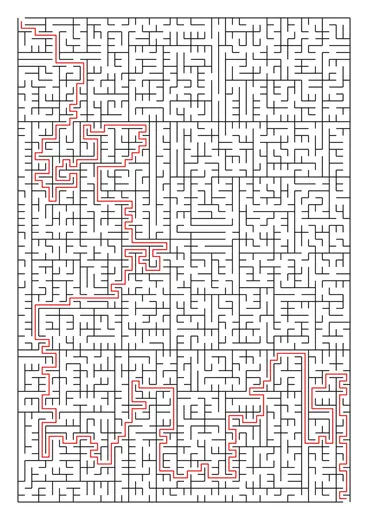
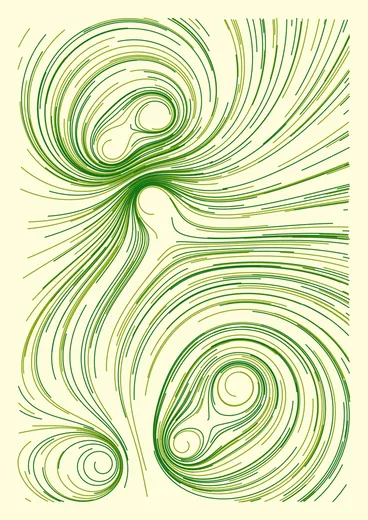
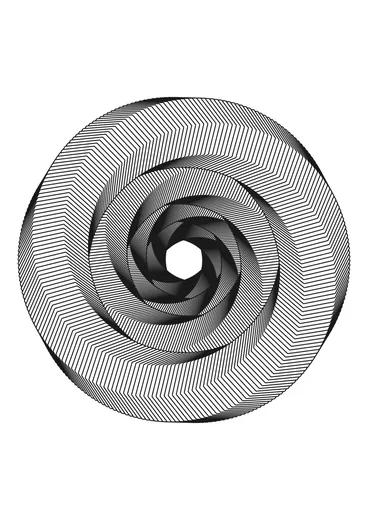
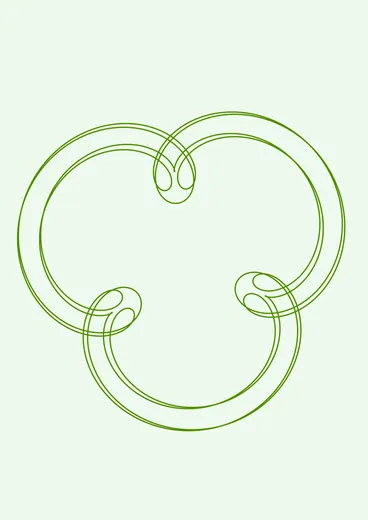
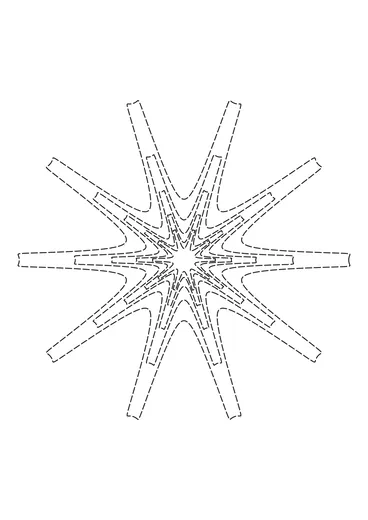
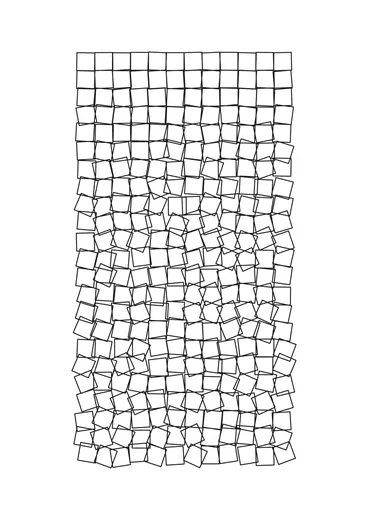
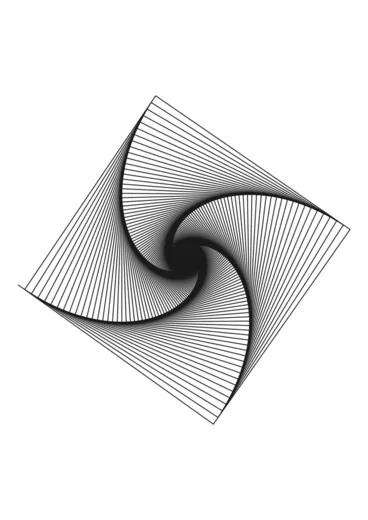
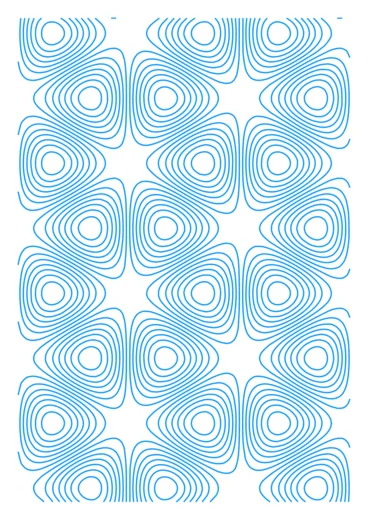
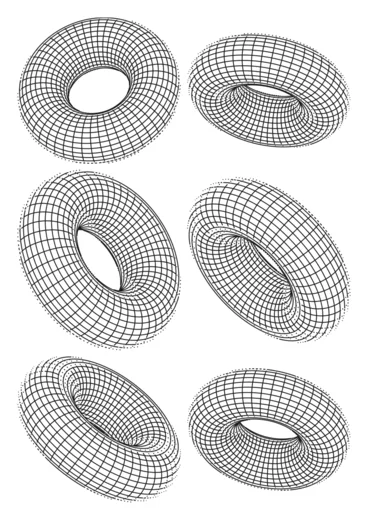
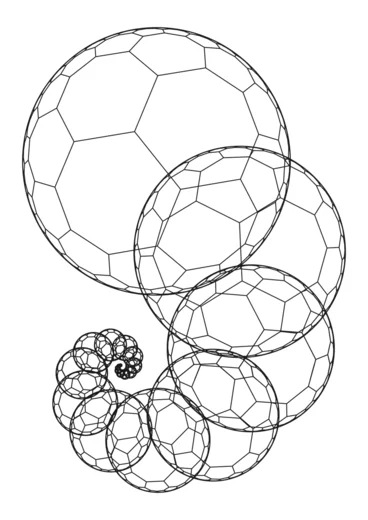
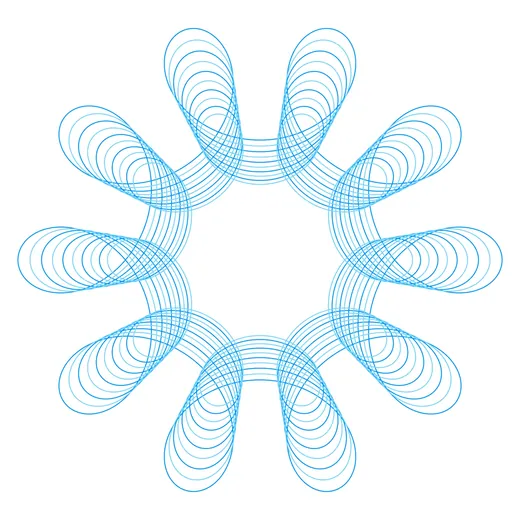
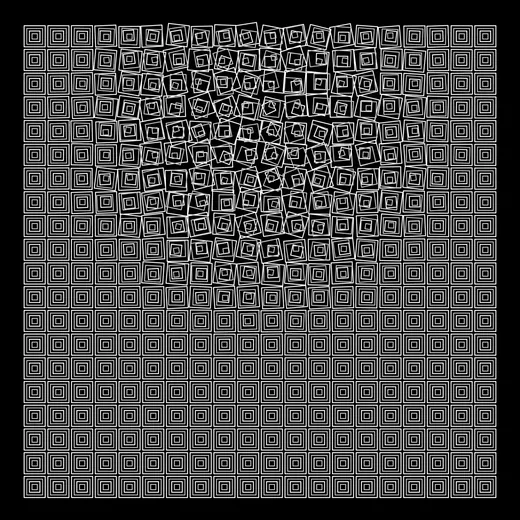
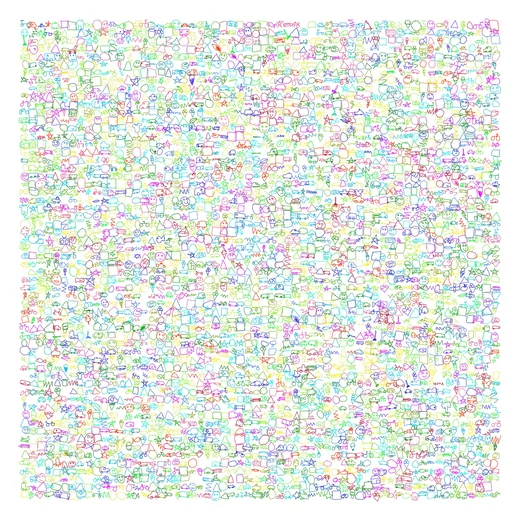
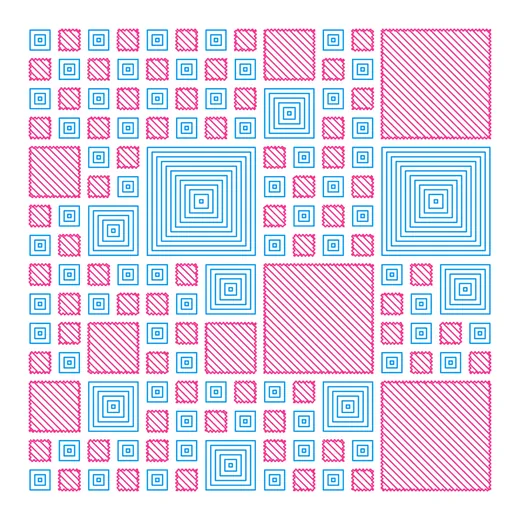
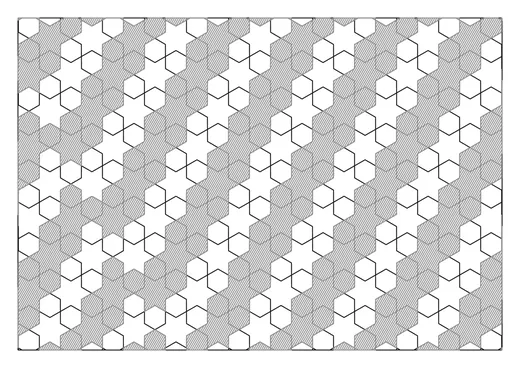
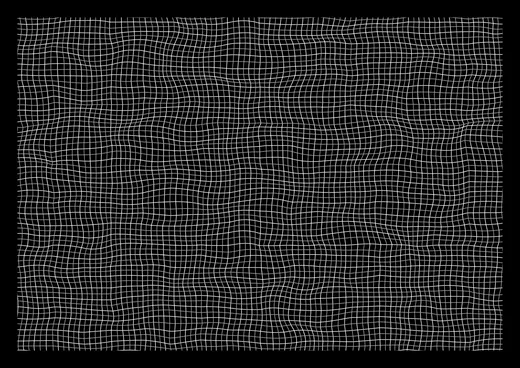
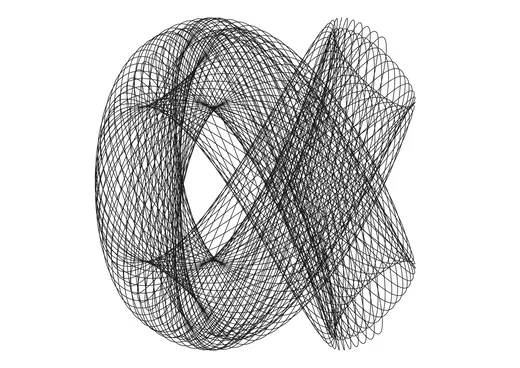
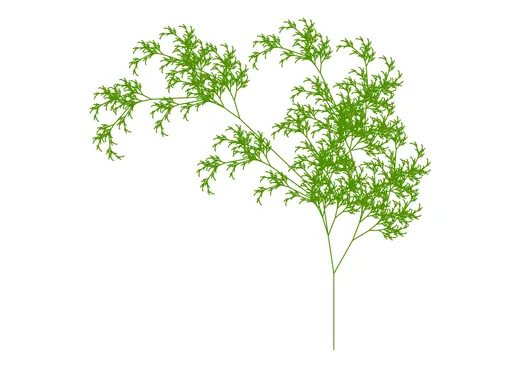
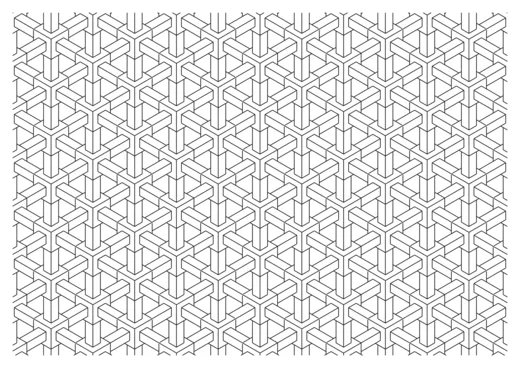
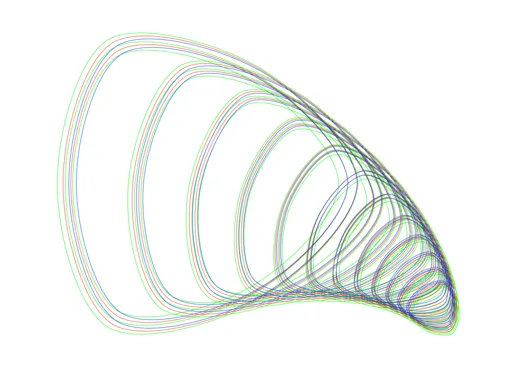
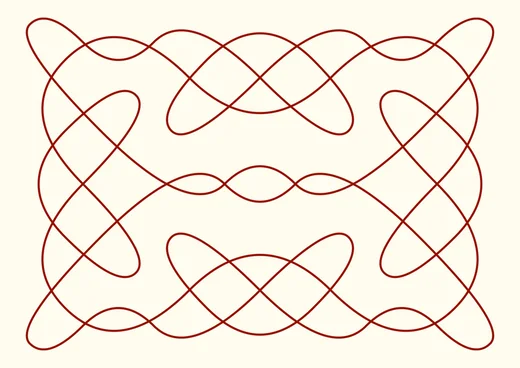
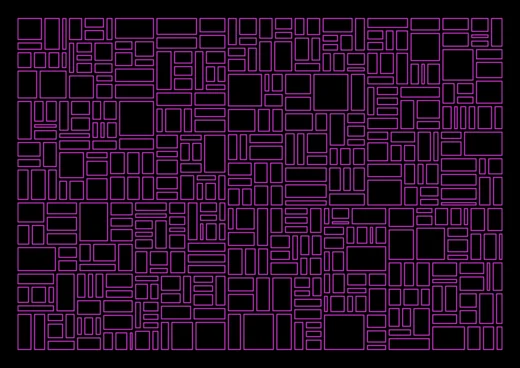
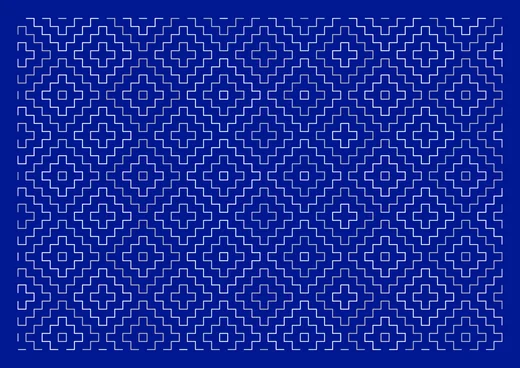
任何东西都能变成线条画。这些都是 GD Studio 中的预览,可以直接用笔式绘图仪绘制。点击任意缩略图即可全屏查看。
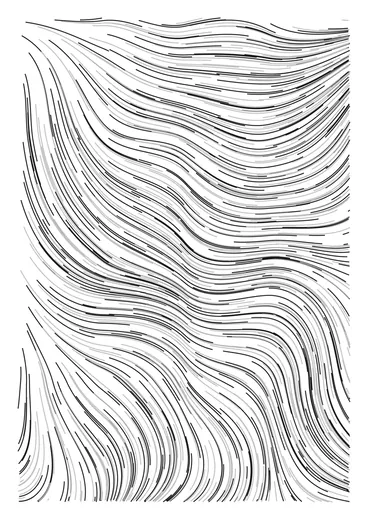
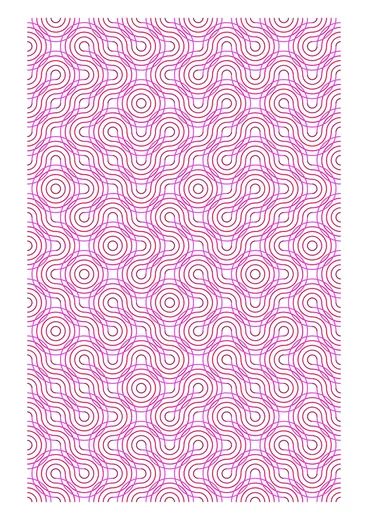
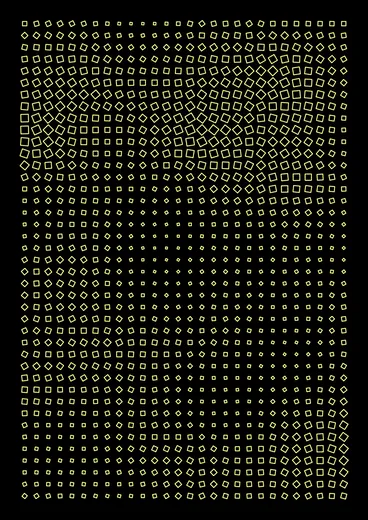
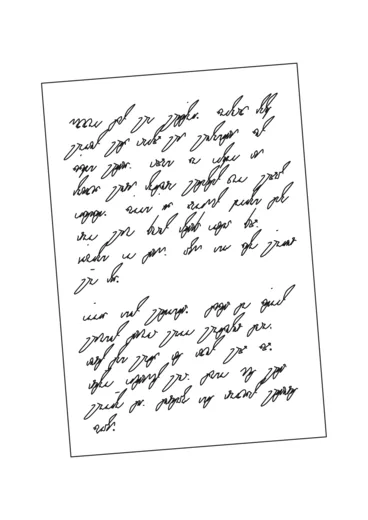
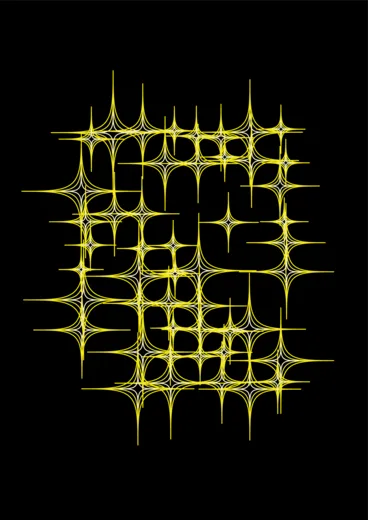
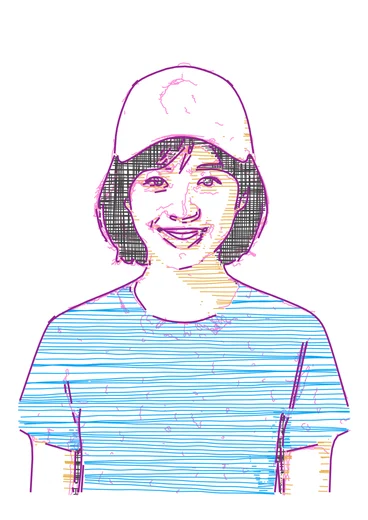
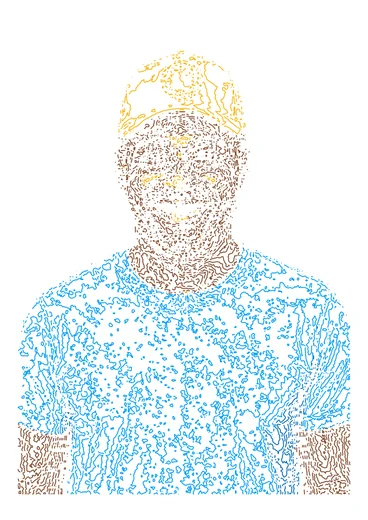
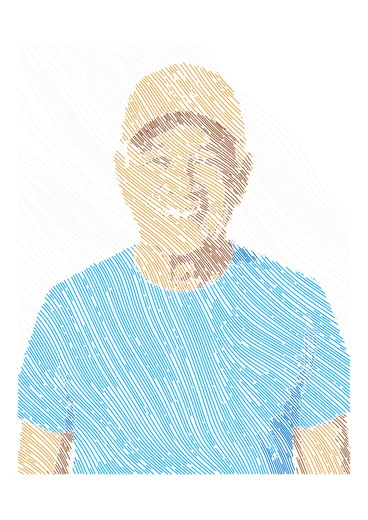
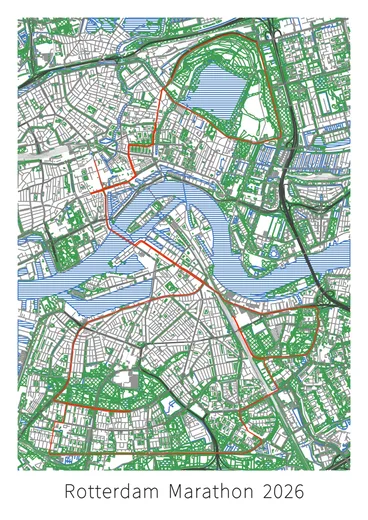
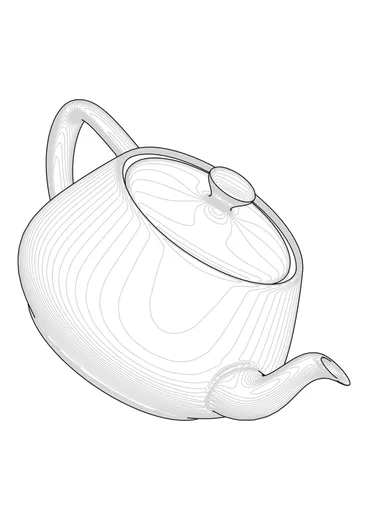
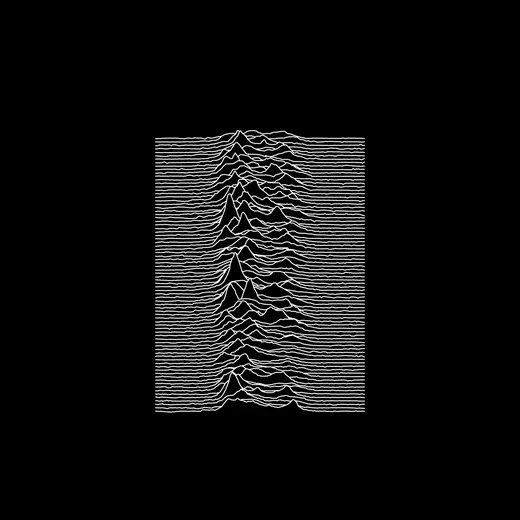
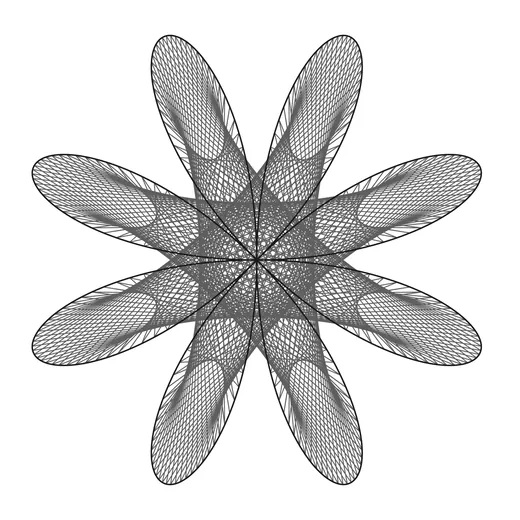
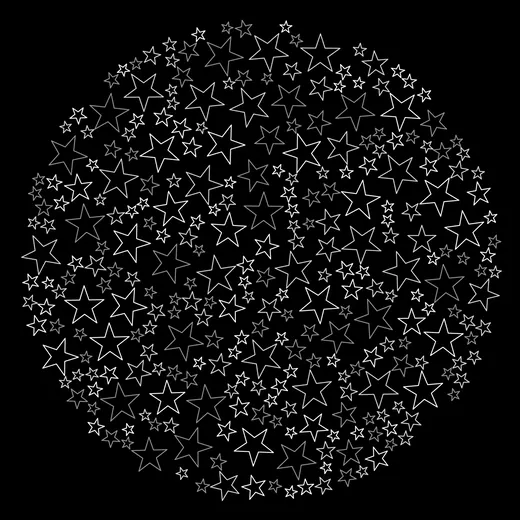
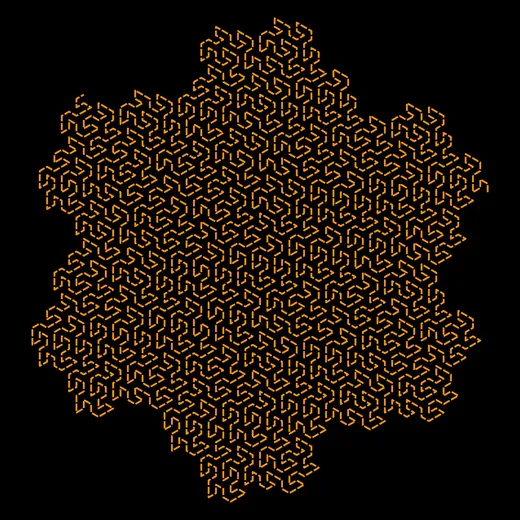
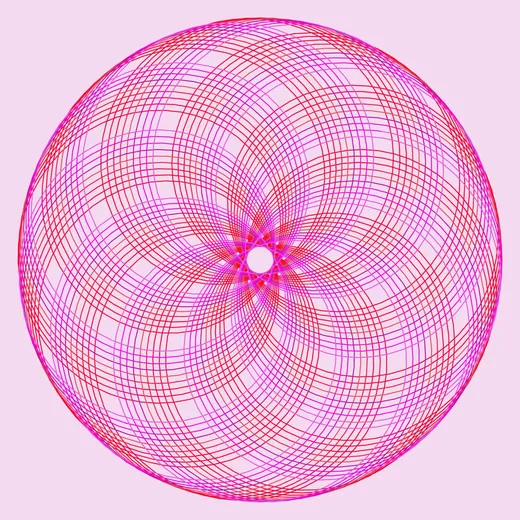
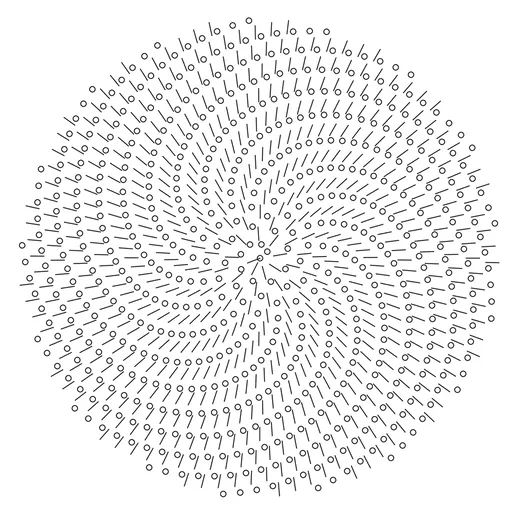
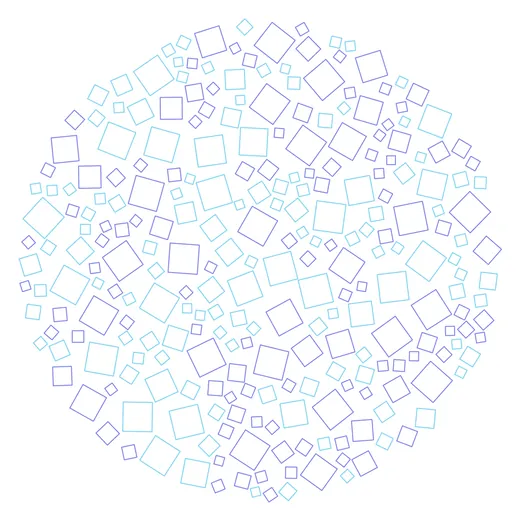
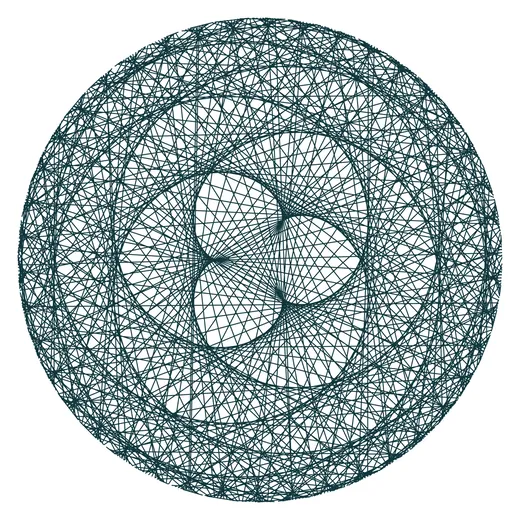
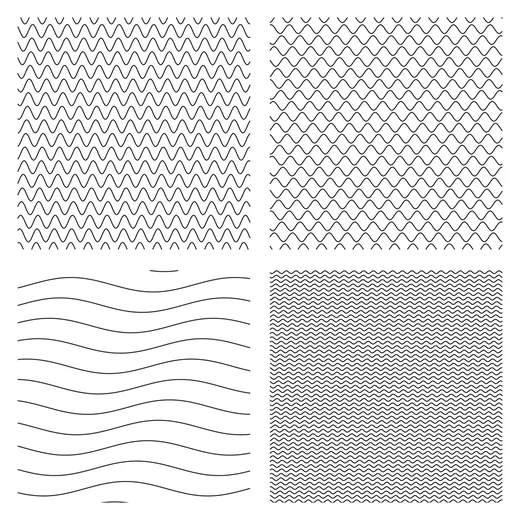
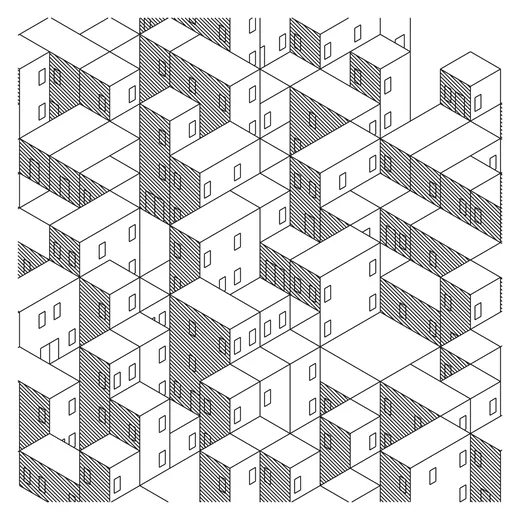
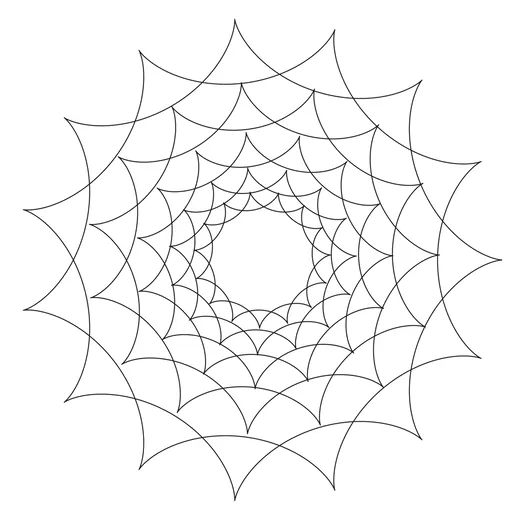
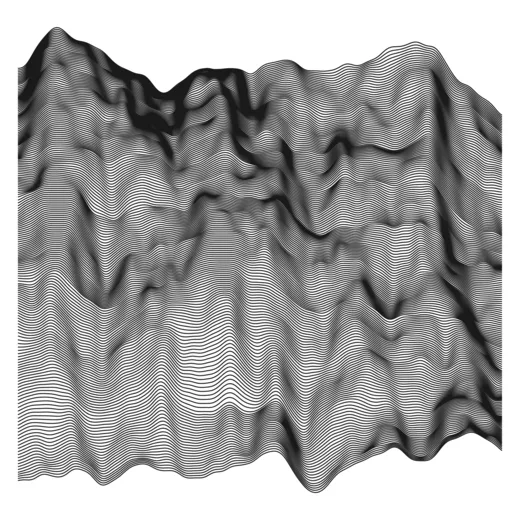
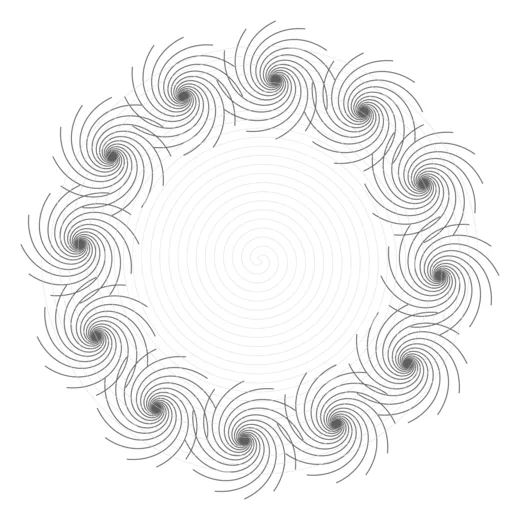
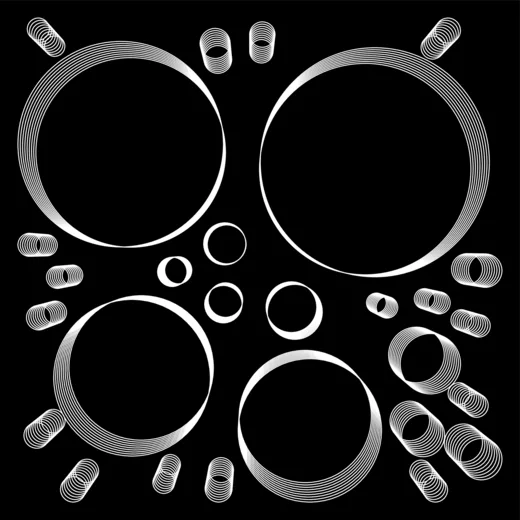
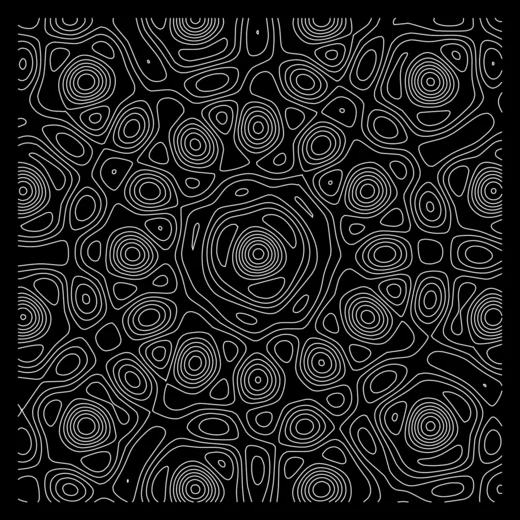
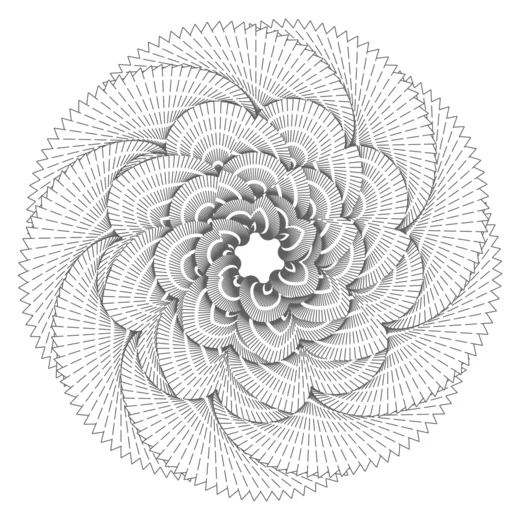
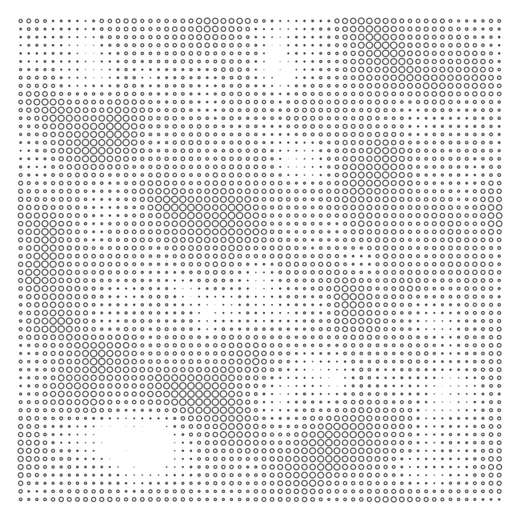
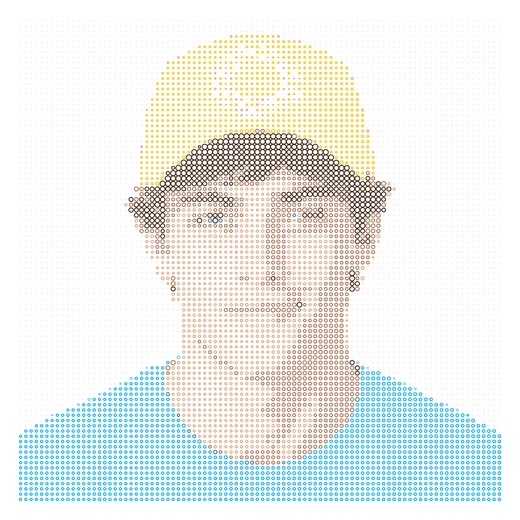
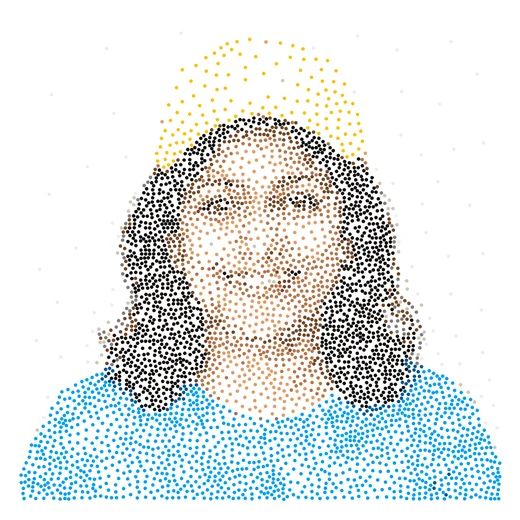
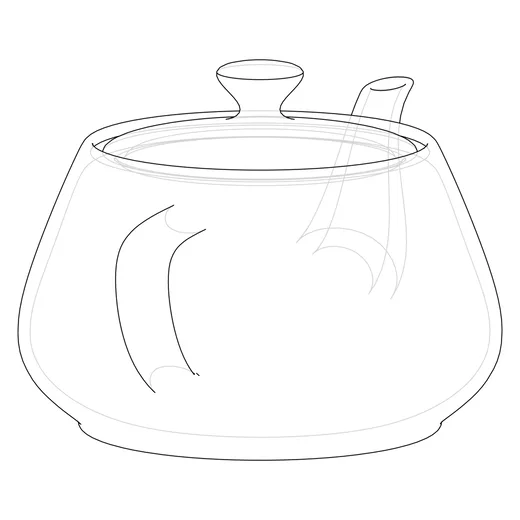
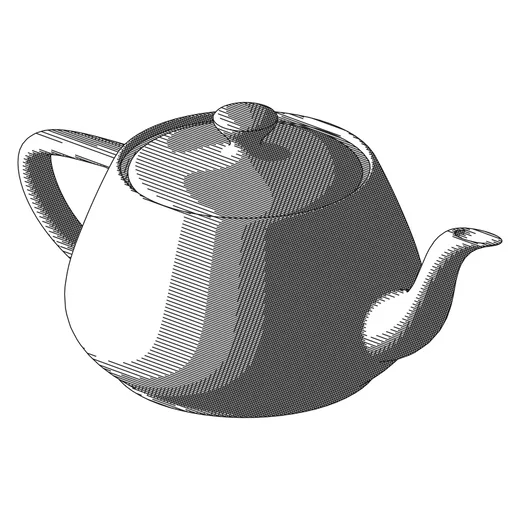
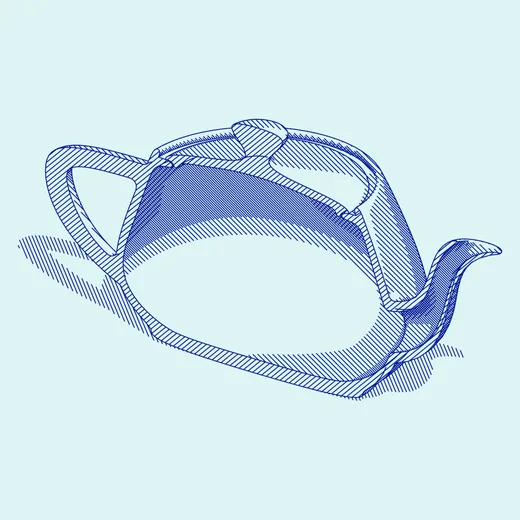
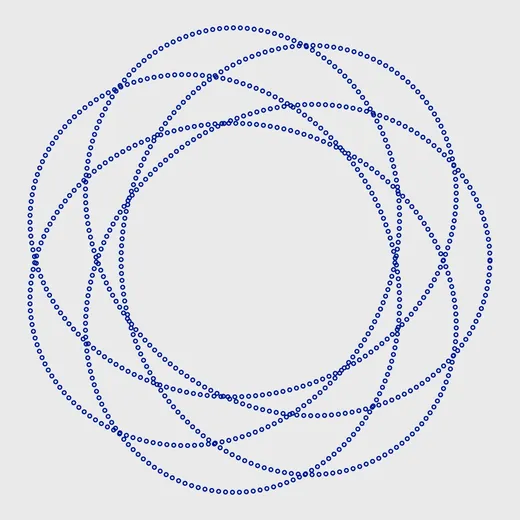
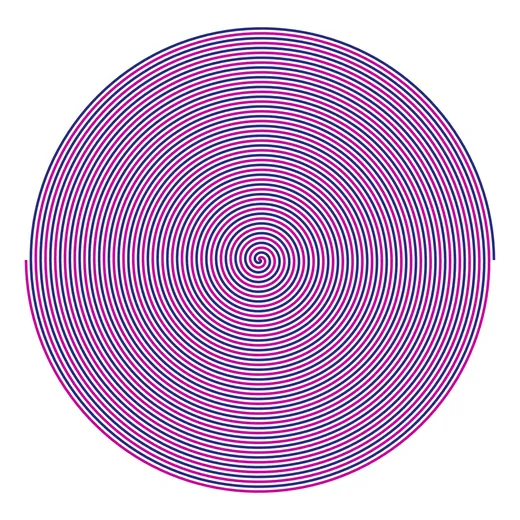
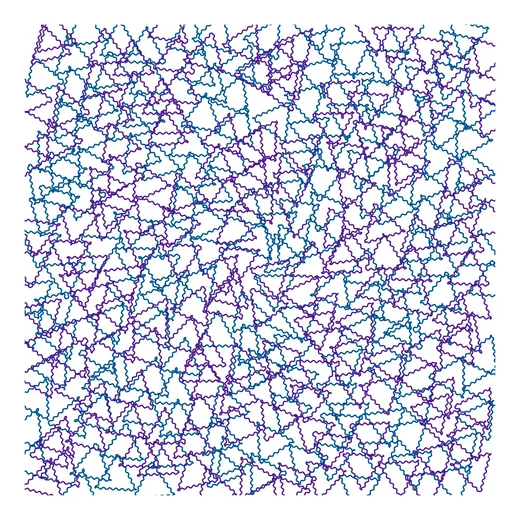
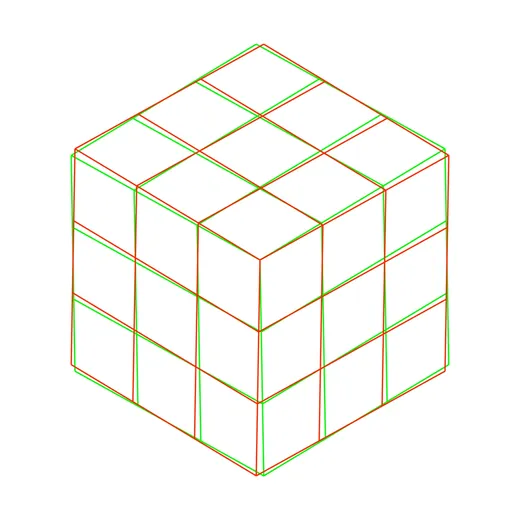
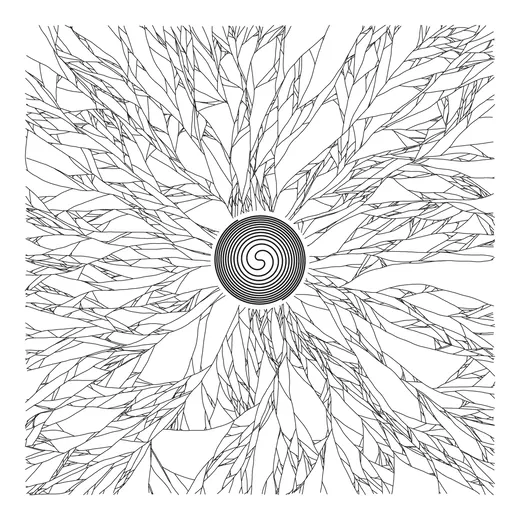
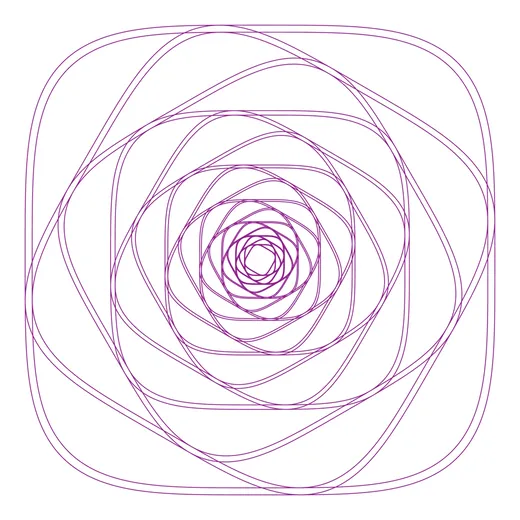
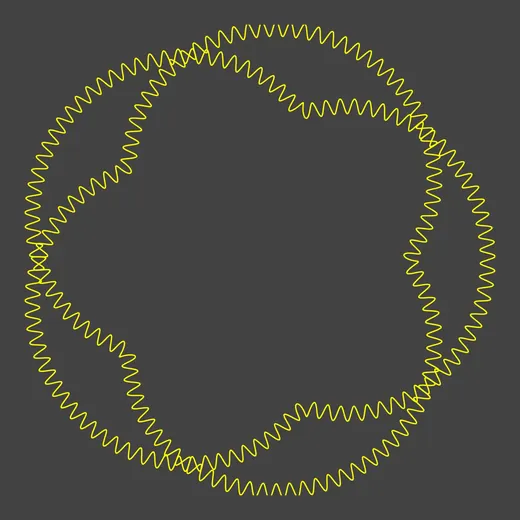
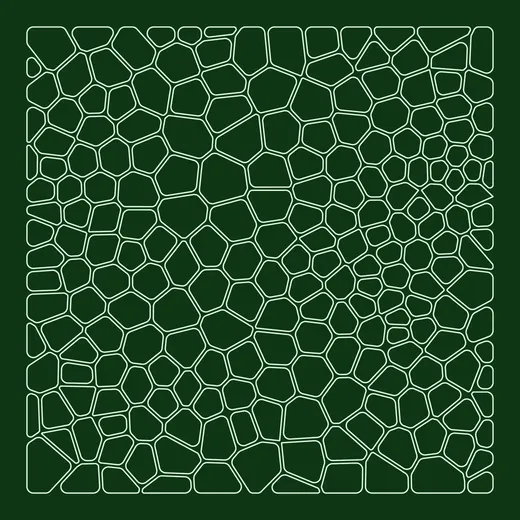

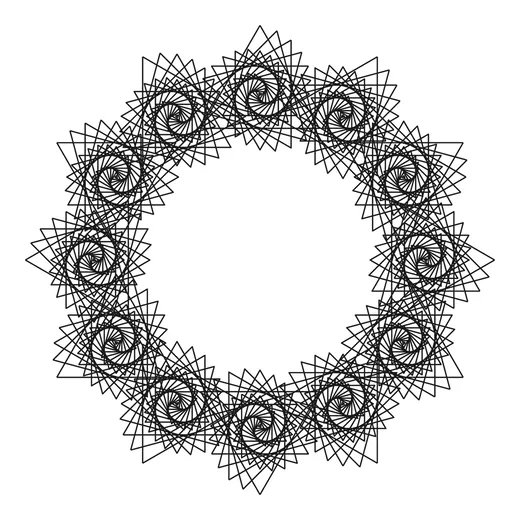
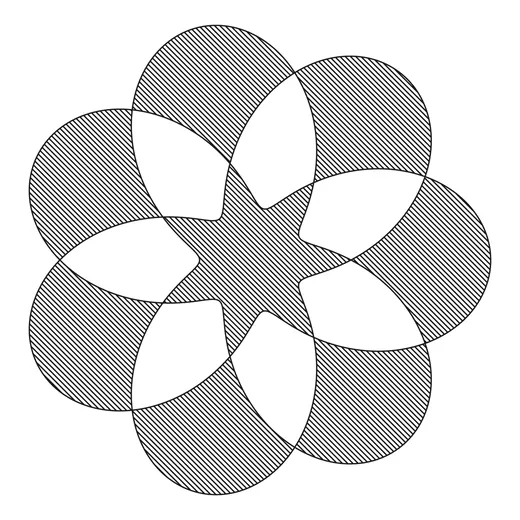
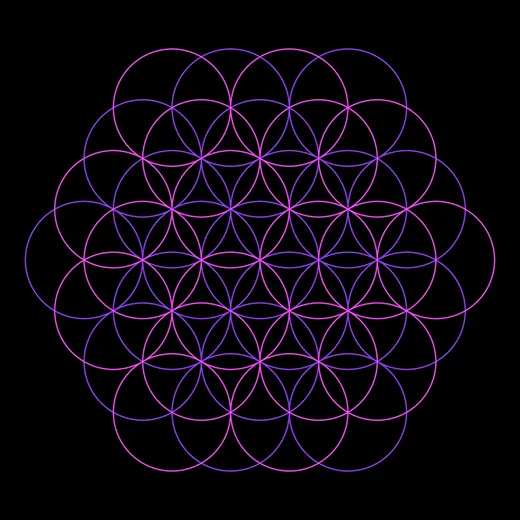
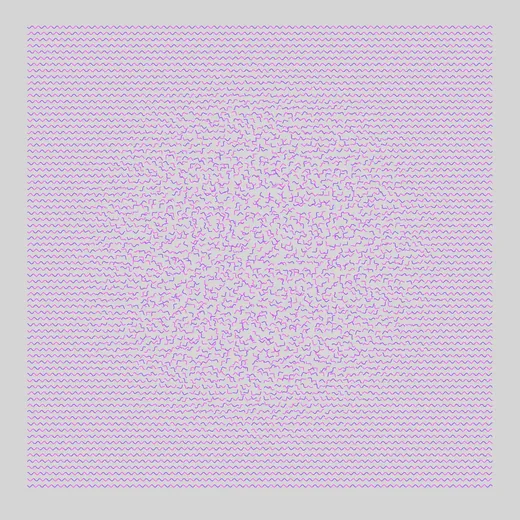
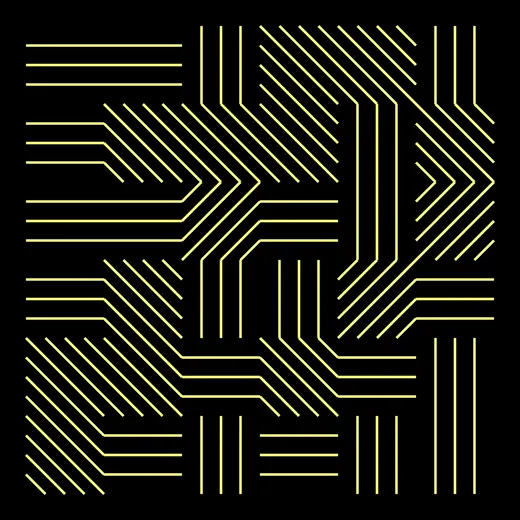
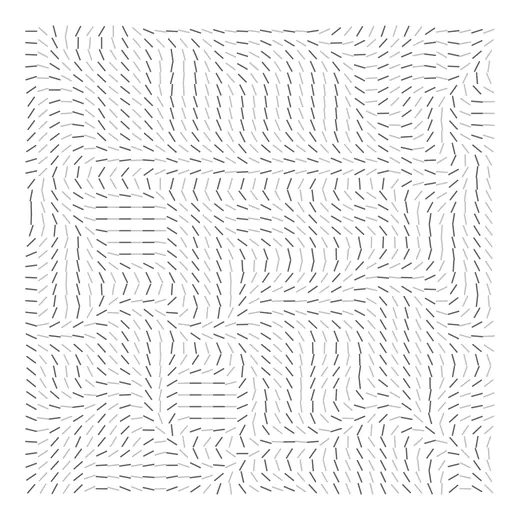
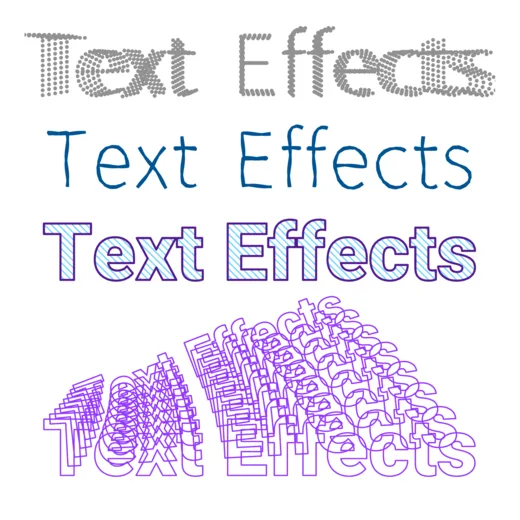
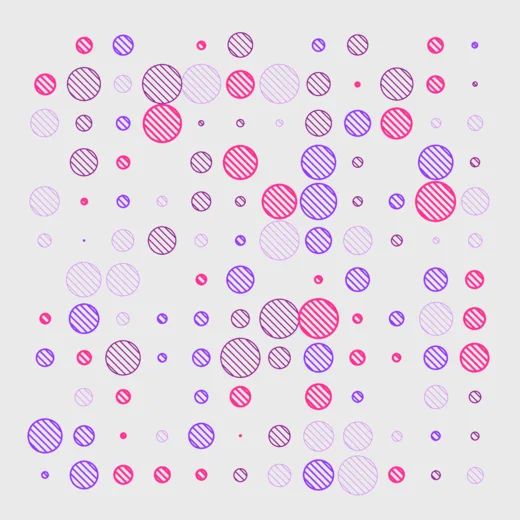
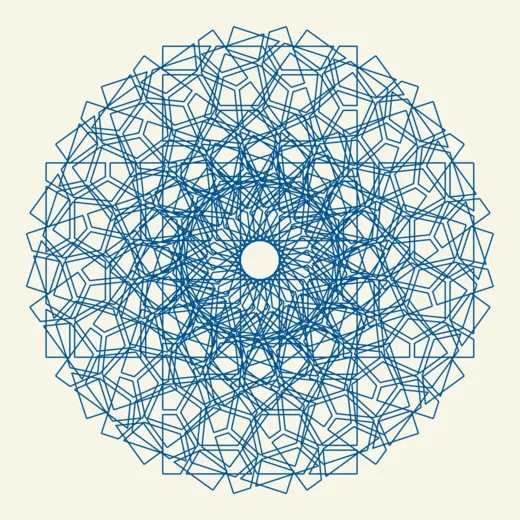
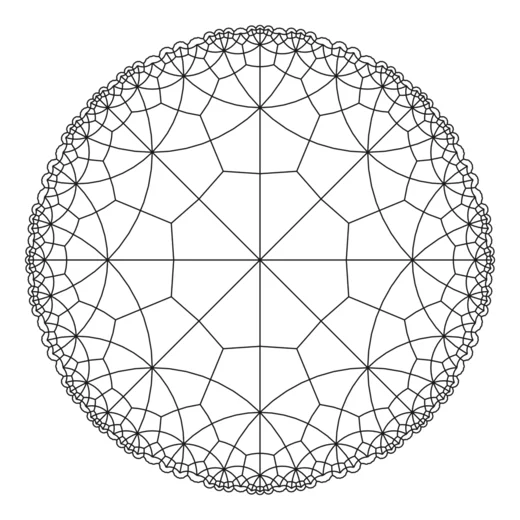
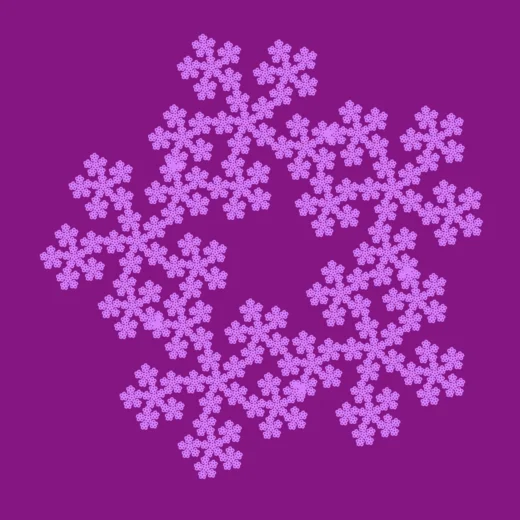
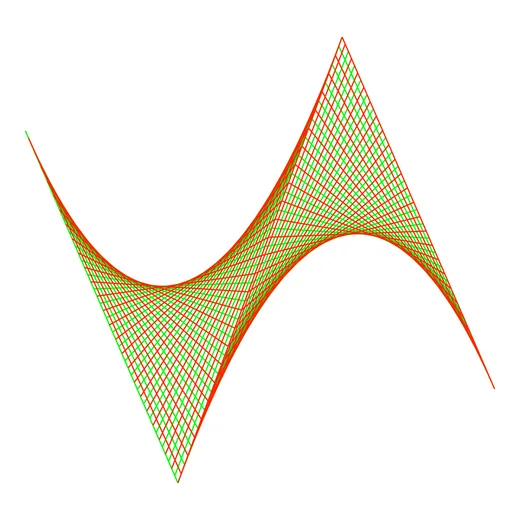
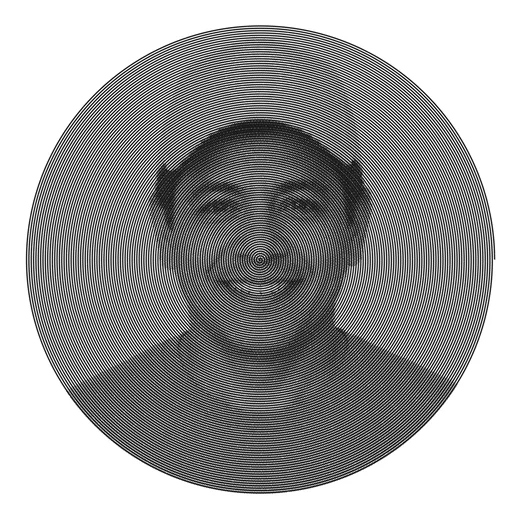
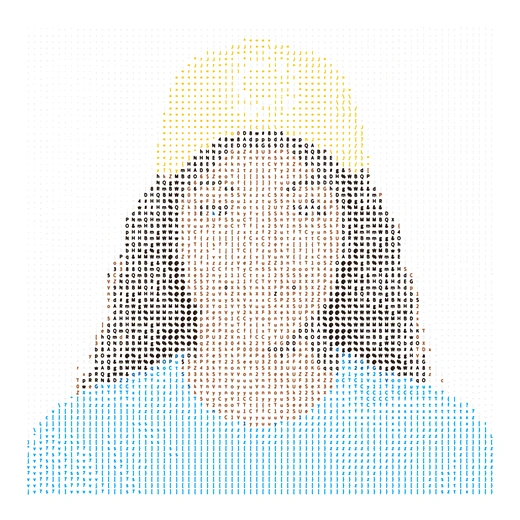
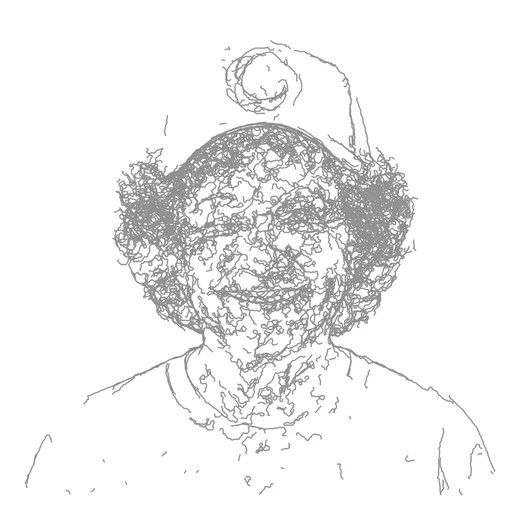
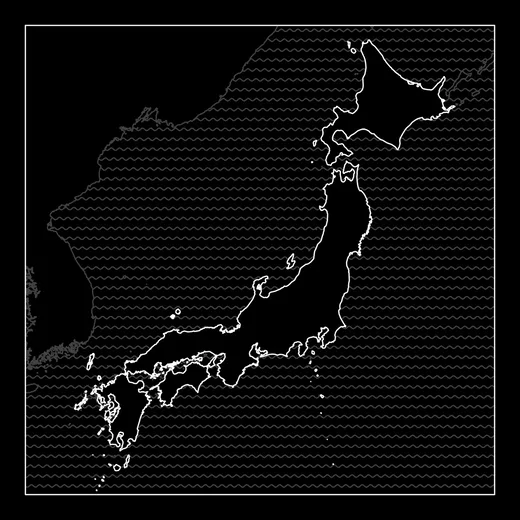
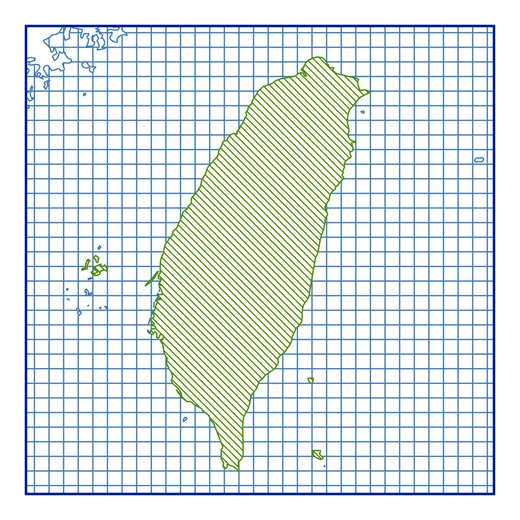
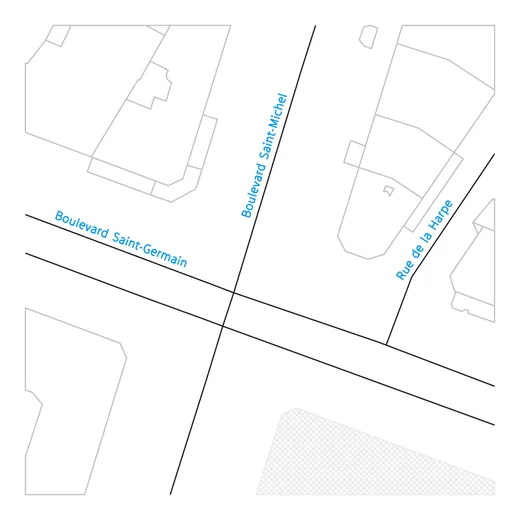
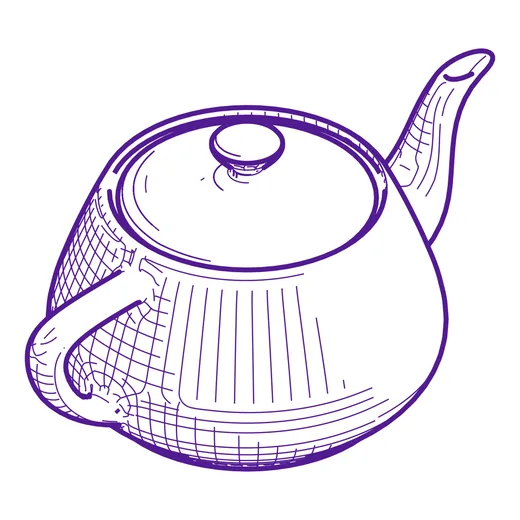
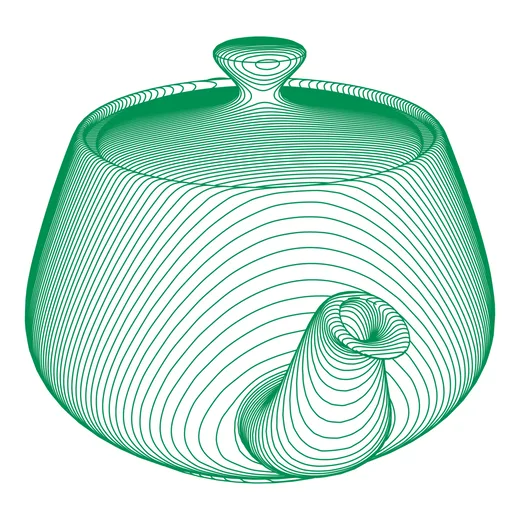
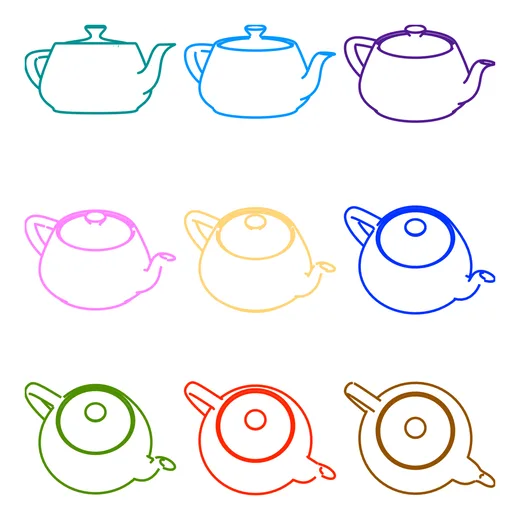
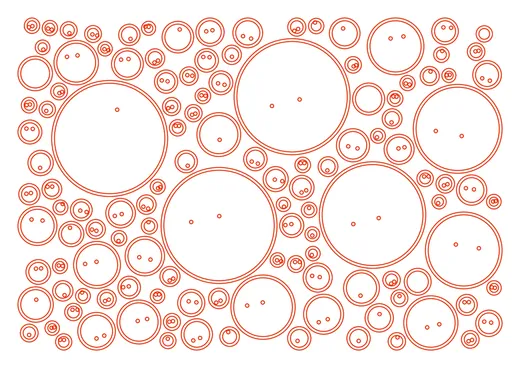
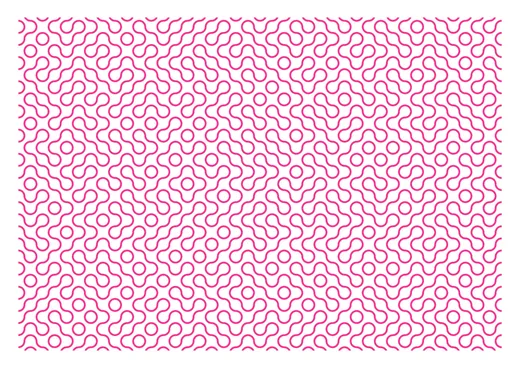
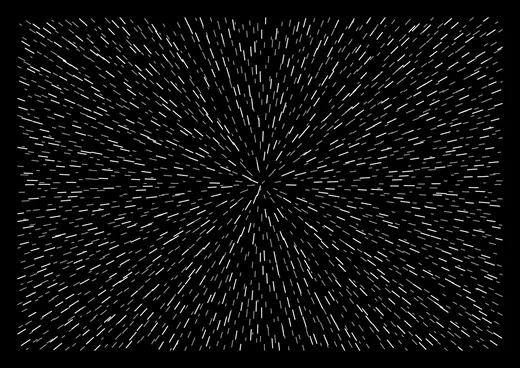
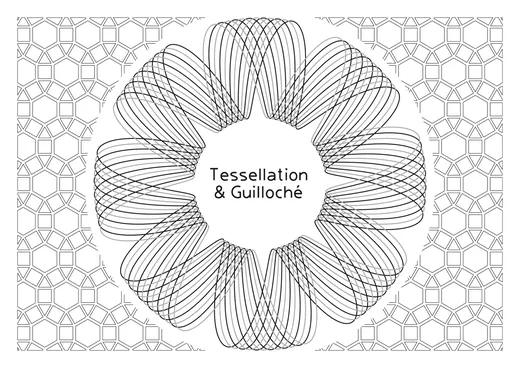
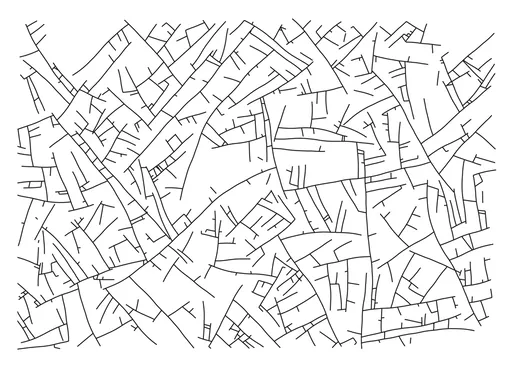
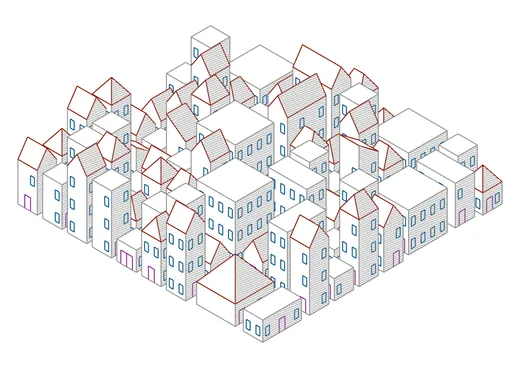
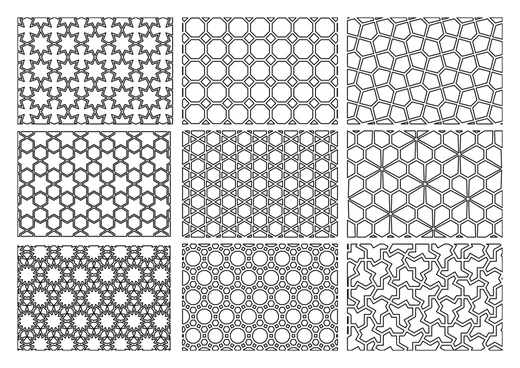
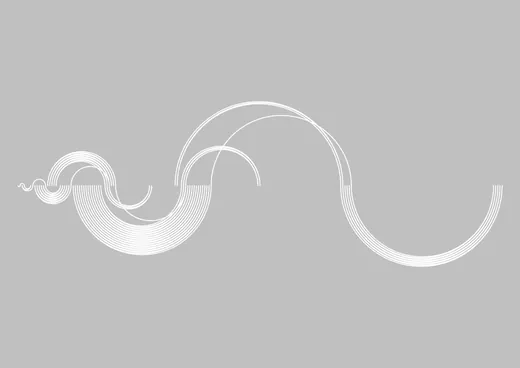
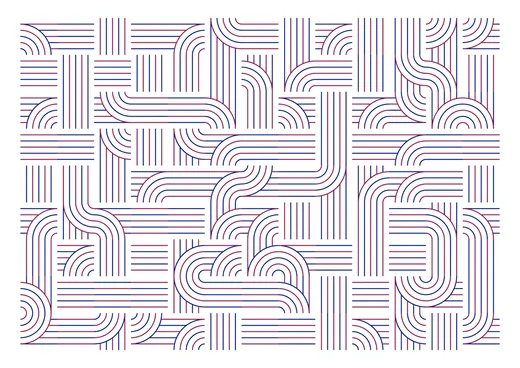
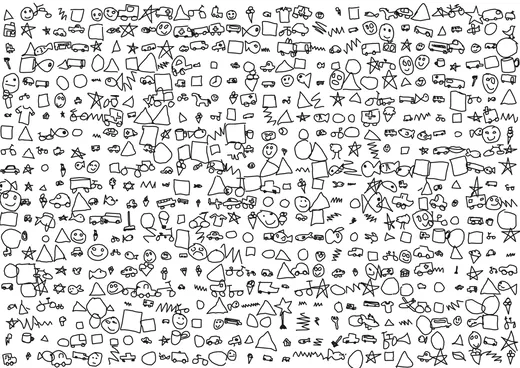
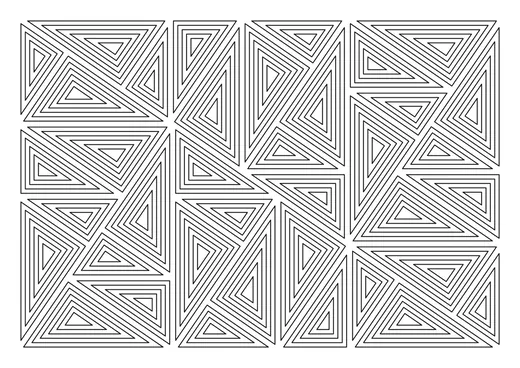
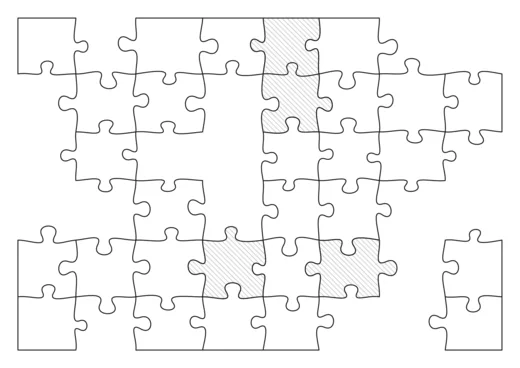
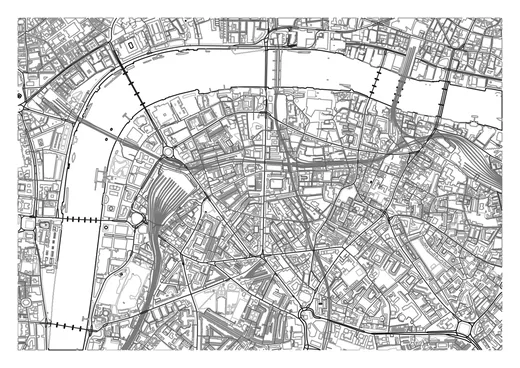
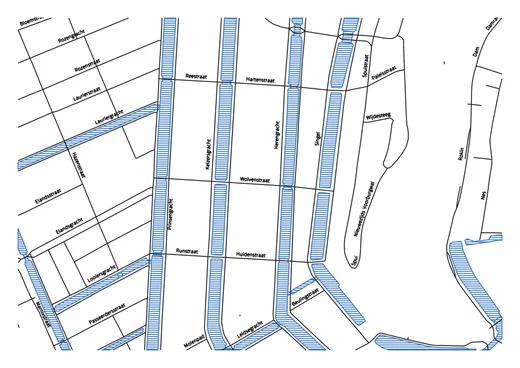
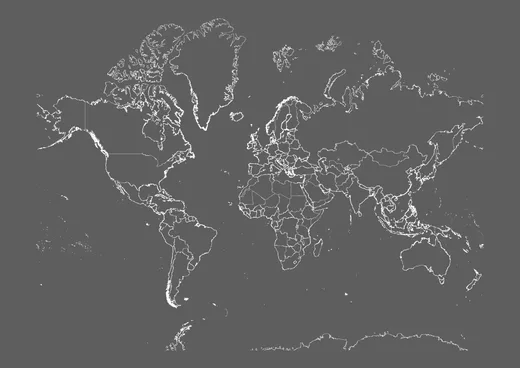
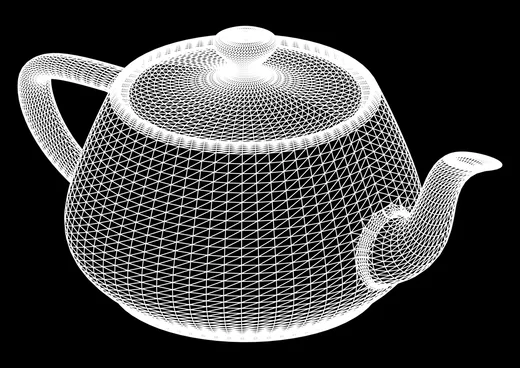
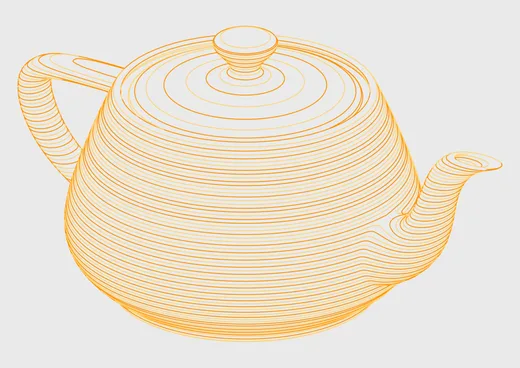
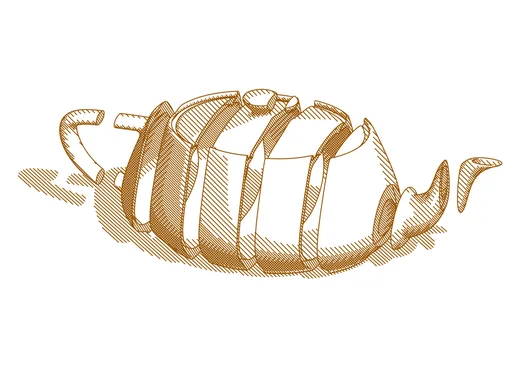
地图数据 © OpenStreetMap 贡献者,依据 Open Database License 提供。国家、大洲与世界地图数据来自 Natural Earth(公有领域)。
一次性购买
含增值税(美国和加拿大除外)
通过 FastSpring 安全支付
GD Studio 常见问题
快速上手
免费试用版包含什么?
免费试用版包含什么?
完整应用,没有时间限制。你可以打开并探索全部 50 种图案与工具,并保存每一种图案的文档。在试用模式下,导出仅对 Trochoid 专属文档可用;许可证则会为每一种图案解锁导出。
图案与设计
一共有多少种图案?
一共有多少种图案?
50 种图案,分为 8 大类:Curves(曲线)、Shapes(形状)、Points(点)、Multi-line(多线)、Tilings(镶嵌)、Grids & Packing(网格与堆叠)、Generative Systems(生成系统)和 Simulation(模拟)。许多图案还内置多种类型(Types)——每一种都是截然不同的设计——让变化的数量成倍增加。每一种图案都附带精选预设,加上精细的滑块控制,让实际可用的变化几乎无穷无尽。
设计模式和公式模式有什么区别?
设计模式和公式模式有什么区别?
设计模式为你提供高层控件;公式模式则暴露底层的数学参数,让你完全掌控。较简单的图案只显示单一组控件。
我可以随机生成或从预设开始吗?
我可以随机生成或从预设开始吗?
可以——每种图案都包含精选预设,以及随机打乱和重置控件。
绘图仪与导出
GD Studio 支持哪些绘图仪?
GD Studio 支持哪些绘图仪?
任何接受 SVG 的绘图仪。GD Studio 为每个图层导出一个带标签的分组(Inkscape / axicli 约定),因此 axicli、vpype 和 Inkscape 的绘图扩展都能把每个图层路由到各自的画笔。AxiDraw 级别的绘图仪还可通过 Plotter Hub 直接支持。
我如何为一幅作品的不同部分分配不同的画笔?
我如何为一幅作品的不同部分分配不同的画笔?
把每支笔的内容放到各自的图层上——每个图层都带有自己的画笔颜色、描边宽度和虚线,并导出为独立分组。要把一个图案拆分到多支笔上,请使用 图案标签页的拆分部分(按路径长度、瓦片朝向、螺旋臂、等高线层级等等)。
我可以导出什么?
我可以导出什么?
SVG、PDF 和直接打印,还可以通过 Plotter Hub 在本地网络上直接发送到绘图仪。
为什么我导出的 SVG 看起来和画布不一样?
为什么我导出的 SVG 看起来和画布不一样?
隐藏图层会被排除,页面背景不会被绘制(它写成一个 CSS 背景,查看器会显示而绘图仪会忽略——PDF 导出则会把它烘焙进去),而视口就是可绘制区域,因此边距之外的任何内容都会被裁剪。
地图
我可以绘制地图吗?
我可以绘制地图吗?
可以。添加一个地图图层并选择比例:搜索城市或区域可获得街道层级的细节,或者选择国家、大洲乃至整个世界。从高速公路到小路、铁路、河流与运河、海岸线、水域、公园、建筑和地区边界,每种地图要素都是独立开关,让你精确组合出想要的地图。
地图数据来自哪里?
地图数据来自哪里?
街道层级的细节来自 OpenStreetMap(© OpenStreetMap 贡献者,ODbL);国家、大洲和世界比例则使用 Natural Earth 的公有领域地图数据。首次获取需要联网,而且 OpenStreetMap 的 Overpass 是免费的公共服务,因此非常大的区域可能会比较慢。获取到的几何数据随后会保存在你的文档里,所以保存过的地图可以离线打开,并且每次绘制的结果都完全一致——它是被留存下来的,而不是重新获取的。
我可以把自己的路线放到地图上吗?
我可以把自己的路线放到地图上吗?
可以——导入 GPX 轨迹(一次跑步、一次骑行、一条比赛路线),它们会绘制在地图之上。你可以一次导入多条,合并到一个图层,或按路线拆分成多个图层。
可以用多种颜色绘制地图吗?
可以用多种颜色绘制地图吗?
可以——按地图要素拆分会把每个地图要素(街道、水域、公园……)或每条 GPX 路线放到各自的图层,并配上各自的画笔,随时可用于多笔绘图。每个图层都从符合制图习惯的默认值开始——比如水域是蓝色配平行线填充——而画笔、颜色和填充都可以由你随意更改。闭合区域采用阴影线而非平涂,因为笔无法填充色块。
可以标注街道名称吗?
可以标注街道名称吗?
可以——街道和区域名称能转换成可编辑的文字图层,并按类别分组。每个标注都会成为独立的文字项,你可以在画布上移动、缩放或重命名它。
3D 模型
我可以绘制 3D 模型吗?
我可以绘制 3D 模型吗?
可以。添加一个 3D 模型图层并导入 OBJ、STL 或 PLY 网格,也可以直接从一个模型开始创建整个文档。GD Studio 会把网格转换为笔触,而不是带明暗的渲染图,因此画布上显示的就是画笔实际会绘制的内容。模型会嵌入文档中,所以保存后的文件在任何机器上都能重新打开并绘制,无需原始素材。如果文件使用了不同的竖直轴约定,可以用覆盖设置把模型摆正;使用“替换”可以换成另一个网格,同时保留图层的位置、大小和全部设置。较大的网格会在后台解析,所以在图形出现前会短暂显示一个加载标记。
我可以选择相机角度和投影方式吗?
我可以选择相机角度和投影方式吗?
可以——方位角、仰角和滚转角能把相机对准对象周围球面上的任意位置。共有四种投影:正交投影适合可测量的技术视图,等轴测固定为 30°,斜投影保持正面不变形而只错切深度(角度与深度比例均可调节,涵盖斜二测与斜等测),透视投影则可调节焦距。在透视投影下,镜头偏移 X/Y 可以在不旋转相机的情况下横向或纵向平移视点——这是真正的两点建筑透视,能让竖直边始终保持竖直。
GD Studio 会绘制 3D 模型的哪些线条?
GD Studio 会绘制 3D 模型的哪些线条?
隐藏线会被移除:表面会遮挡其后方的一切,因此得到的是实心物体,而不是可透视的线框。你也可以关闭它,得到类似 X 光的效果。接着,网格细节滑块决定绘制多少几何信息——从只保留要点(轮廓、开放边和尖锐特征边),到逐渐平缓的折面,直至完整的三角形线框。
3D 模型有哪些着色风格?
3D 模型有哪些着色风格?
共有八种,每一种都用描述形体的线条填充表面,而不是平涂。排线是基于光源的平行调子排线;雕版沿模型自身的轴向刻出调子线,包裹形体;铜版画顺着表面的自然曲率走线,并以第二组交叉排线填充暗部,形成真正的雕刻式渐变;等高线是地形式的剖切线,还可选叠加一组交叉方向的线;螺旋把同样的剖切卷成一条连续的螺旋,呈现车削质感;光带绘制等照度线;晕滃线是制图学中的坡度晕滃线,坡面越陡越密;边缘则用偏移线重复可见轮廓,在表面转向背面处最密。基于光照的风格可调节光线方向与高度,所有风格都支持纸面上的毫米间距、密度、层级数量与平滑度。还可叠加三种修饰:用于空气透视淡出的空气透视、表现自身遮挡的投射阴影,以及落在假想地面上的排线地面阴影。
我可以把模型剖开吗?
我可以把模型剖开吗?
可以,而且剖切会同样作用于边线、着色和阴影。剖面会保留一半并对露出的切面排线,可调节轴向、让剖切面从一端滑到另一端的位置,以及翻转。切片会把整个模型切成等厚的薄片并沿某一轴向扇形展开——可设置切片数量与间距,间距为 0 时会重新拼合成实体,每一片都会投下自己的阴影。剖面填充密度和两个倾斜控制可以让剖切面偏离其轴向,从而在三个轴上做出任意斜切。
我可以用多种颜色绘制 3D 模型吗?
我可以用多种颜色绘制 3D 模型吗?
可以——把模型拆分为普通的画笔图层,依据可以是着色(线条与着色、阴影分开)、细节(轮廓与精细特征线、网格线分开)、隐藏线(单独成层,例如画成虚线)、深度(由前到后的层带)、色调(把排线的调子分配到不同画笔)或切片(每一片各自成层)。拆分之后,模型图层会被替换为普通图层,你可以像文档中其他内容一样重新上色、重新设定样式或删除它们。
图像
我可以把照片转换成线条艺术吗?
我可以把照片转换成线条艺术吗?
可以。添加一个图像图层,放入一张照片(来自文件或你的“照片”图库),然后选择一种转换风格。GD Studio 会读取画面的明暗,并仅用连续的笔触和单点落笔把它重绘出来——绝不使用平涂填充——因此预览与笔实际绘制的完全一致。亮度和对比度滑块可以调整主体的呈现效果。共有八种风格:点画、半调、阴影线、等高线、轮廓、素描、波纹和 ASCII。
我可以用照片制作多色绘图吗?
我可以用照片制作多色绘图吗?
可以——分色会把照片按颜色拆分成每种颜色一个画笔图层(自然、鲜艳,或从浅到深的色调),这样你就能换笔并叠加出真正的多色绘图。它适用于每一种风格。
文字、SVG 与校准
我可以添加文字吗?
我可以添加文字吗?
可以——文字会以真实的绘图笔触渲染,使用单线字体和轮廓字体。
我可以使用自己的字体吗?
我可以使用自己的字体吗?
可以——在设置中添加你自己的自定义 SVG 字体,并在任意文字图层中使用它们。
我可以导入自己的 SVG 文件吗?
我可以导入自己的 SVG 文件吗?
可以。添加一个 SVG 图层,它的线条便成为该图层的路径;你随后可以用任意画笔和渲染样式为这些线条重新塑形,为它们添加蒙版,或像其他任何图层一样变换它们。
校准图层有什么用?
校准图层有什么用?
一个用于笔位对齐和绘图仪校准的十字准线。
设置与默认值
我可以更改测量单位吗?
我可以更改测量单位吗?
可以——在设置中选择毫米、厘米或英寸。整个应用中的每一个长度输入都会遵循你的选择。这只是一个显示偏好;文档始终以毫米存储尺寸,因此切换单位绝不会改变已保存作品在纸上的实际尺寸。
我可以设置自己的默认值吗?
我可以设置自己的默认值吗?
可以。在设置中你可以管理纸张尺寸列表——包括添加你自己的自定义尺寸——并设置新文档继承的默认值:纸张尺寸、方向、背景颜色和边距。你也可以对描边默认值(线宽)和字体做同样的设置,包括导入自定义 SVG 字体以及选择默认字体和高度。
我可以控制输出分辨率吗?
我可以控制输出分辨率吗?
可以。一个渲染分辨率设置控制每条曲线被展平成绘图段时的贴合程度——从用于微小细节的超精细(0.025 毫米)到用于快速打样的草稿(0.5 毫米)。数值越低,笔触越平滑,但代价是文件更大、导出更慢。
隐私
GD Studio 会把我的作品发送到任何地方吗?
GD Studio 会把我的作品发送到任何地方吗?
不会。它完全在你的 Mac 上运行。唯一的网络流量都是选择启用的:发送到你配置的 Plotter Hub 服务器(通常是你自己网络上的一台 Raspberry Pi)、在你添加地图图层时获取地图数据(你请求的区域会发送到 OpenStreetMap 和 Natural Earth 的公共服务——你也可以改为指向你自己的地图服务器),以及在启用时检查应用更新。文档、图层内容和图案参数绝不会离开你的设备。