
Tracer en réseau.
Plotter Hub transforme un Raspberry Pi en serveur de tracé en réseau pour ton traceur à plume compatible AxiDraw. Envoie des SVG depuis ton ordinateur, puis laisse le Pi gérer le tracé en local du début à la fin.
Nécessite Raspberry Pi OS
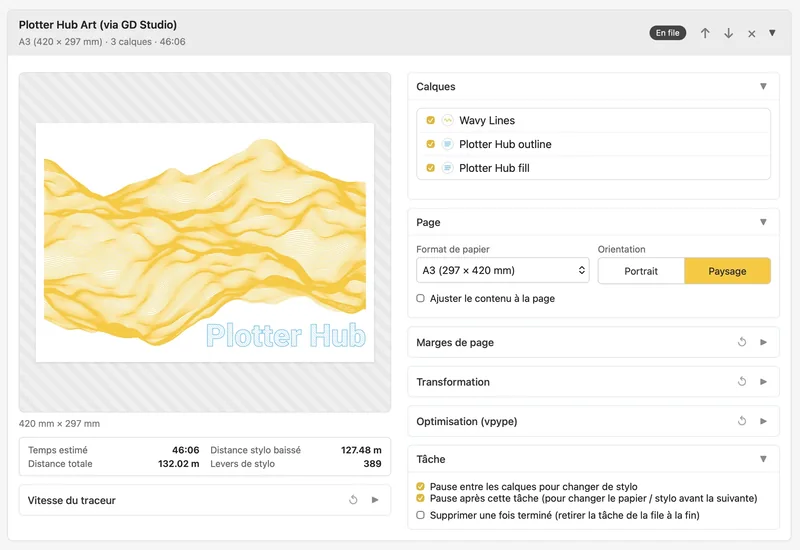
Un petit serveur pour ton traceur à plume
Plotter Hub s’adresse aux traceurs de la classe AxiDraw, qui ne devraient pas exiger un ordinateur branché à chaque tâche. Connecte le traceur à un Raspberry Pi une bonne fois pour toutes, puis envoie tes tracés depuis n’importe quel appareil de ton réseau local. Glisse un SVG avec ses calques Inkscape et Plotter Hub le trace calque par calque — ou envoie le travail via son API HTTP. C’est par cette API que GD Studio, l’app de dessin génératif de Synendo pour Mac, trace directement du canvas vers ton traceur à plume.
Fonctionnalités
Plotter Hub te donne les commandes dont tu as besoin pour tes tracés SVG du quotidien, sans transformer la page en tableau de bord.
Téléversement de SVG par glisser-déposer
Sélection des calques Inkscape
Pause entre les calques pour changer de plume
Préréglages de papier, orientation, marges et ajustement à la page
Commandes de vitesse plume levée et plume baissée
Optimisation optionnelle avec vpype
Progression en direct, estimation du temps et aperçu de la position de la plume
Pause, reprise, annulation et prise en charge du bouton pause physique
Tourne comme service en arrière-plan — démarre au boot
Mises à jour intégrées en un clic
API HTTP pour les apps compagnons et les scripts
Merci à Evil Mad Scientist. Plotter Hub s'appuie sur leur formidable AxiDraw Python API open source (GPL-2.0), qui pilote le traceur en coulisses. Plotter Hub lui-même est un logiciel libre et open source sous licence MIT.
Prérequis
Il te faut :
Un Raspberry Pi Zero 2 W, 3B+ ou plus récent
Raspberry Pi OS Bookworm ou Trixie — Lite (sans environnement de bureau) recommandé
Un traceur USB de la classe AxiDraw
Un réseau local de confiance
Un Raspberry Pi Zero 2 W fait très bien l’affaire comme serveur de tracé toujours allumé. Un Raspberry Pi 3B+ offre des aperçus et une configuration plus réactifs. Un Pi 4 ou 5 est généralement superflu si Plotter Hub est la seule chose qui tourne. Une installation propre se fait le plus facilement avec Raspberry Pi Imager.
Comment ça marche
Connecte-toi en SSH à ton Raspberry Pi, clone le dépôt et lance ./install.sh. Le script crée un environnement virtuel, installe l’API AxiDraw et vpype, enregistre Plotter Hub comme service systemd, et affiche l’URL à ouvrir une fois terminé.
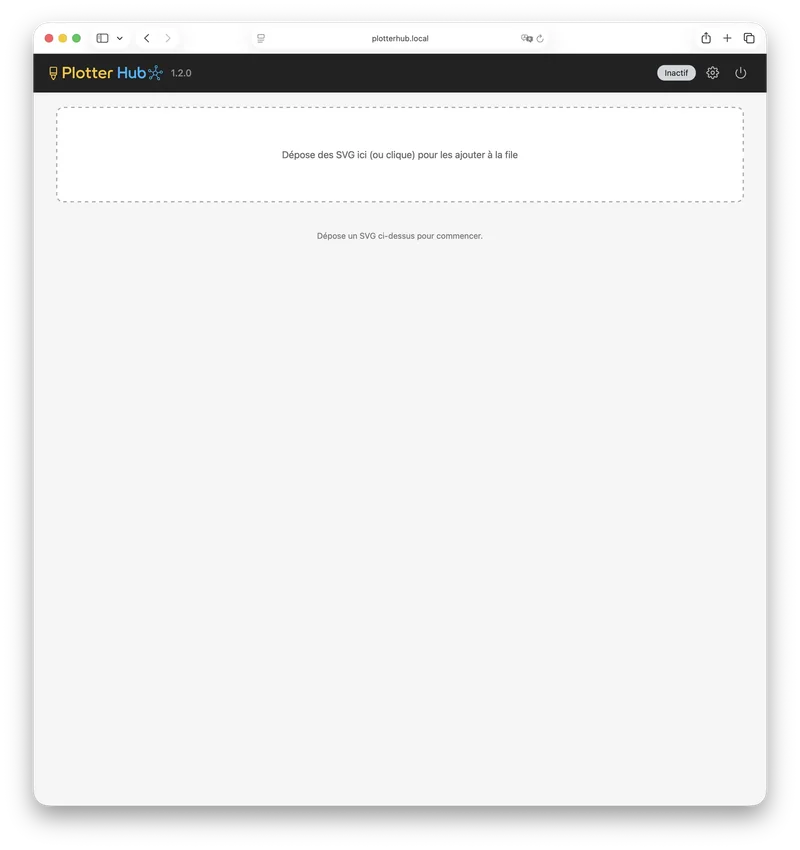
Rends-toi sur http://plotterhub.local, ou le nom d’hôte de ton Pi, depuis n’importe quel appareil de ton réseau. Pas de connexion à créer, pas d’app de bureau à installer — ça fonctionne comme la page web d’une imprimante réseau.
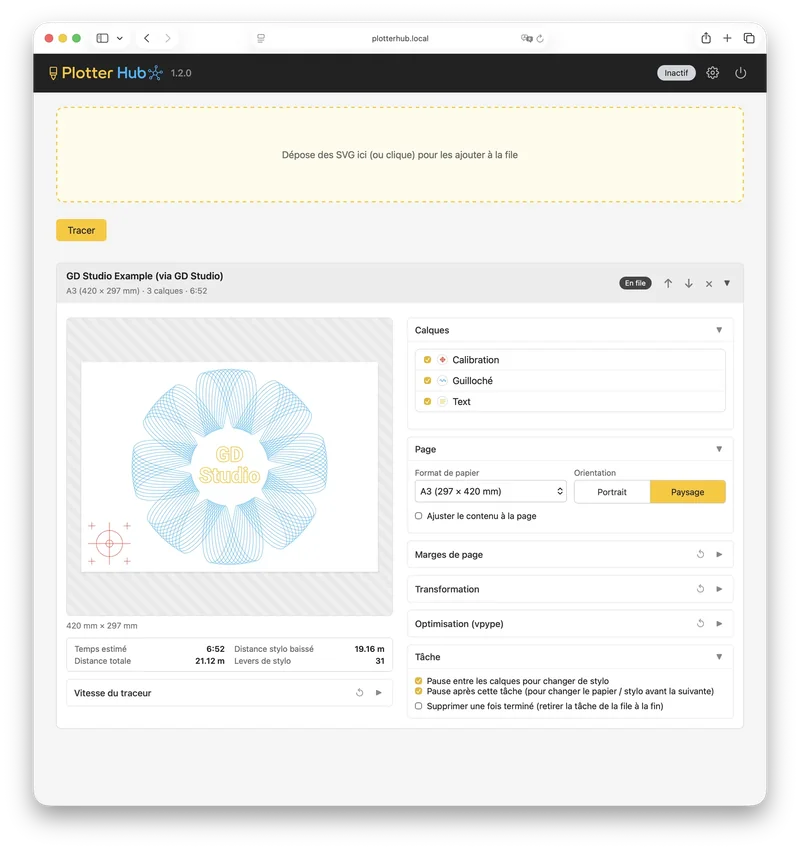
Glisse-dépose ton SVG, sélectionne les calques Inkscape à tracer, choisis un préréglage de papier et des marges, et active si besoin l’optimisation vpype. Avant le tracé, Plotter Hub estime le temps, la distance de dessin, la distance de déplacement et le nombre de levées de plume.
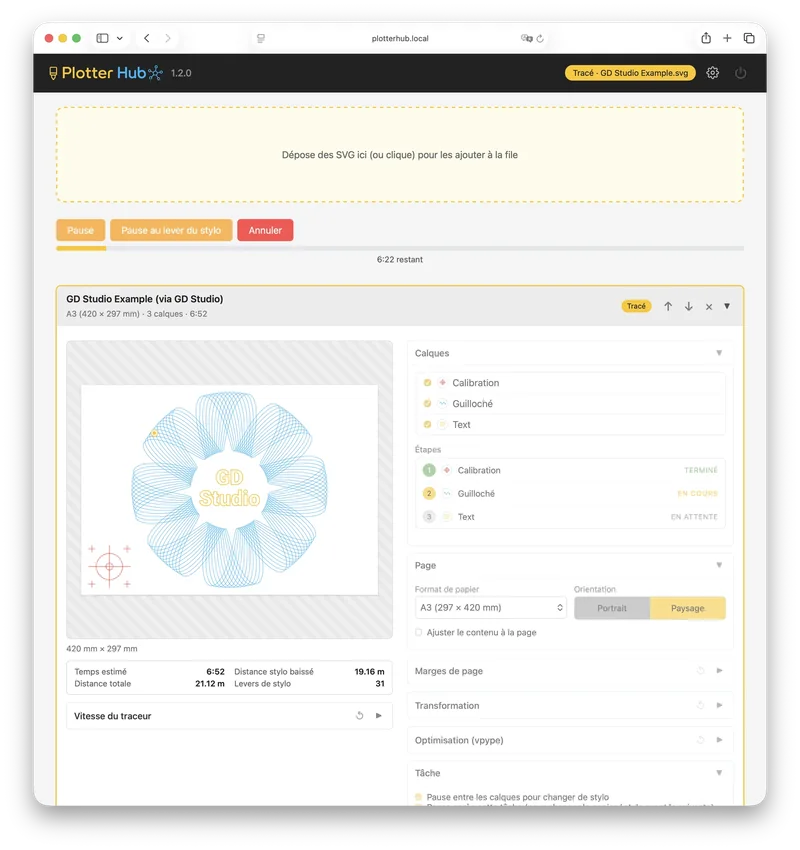
Suis le tracé en direct dans l’interface web — le curseur de plume et la barre de progression se mettent à jour au fil du dessin — et mets en pause, reprends ou annule depuis là. Une fois la tâche envoyée, ton ordinateur n’a plus besoin de rester connecté. Et si ton traceur dispose d’un bouton pause physique, tu peux aussi t’en servir, par exemple pour reprendre après un changement de calque.
App compagnon
Crée avec GD Studio
Plotter Hub fait passer ton art sur le papier. GD Studio, c’est là que tu le crées — l’app macOS de Synendo pour l’art génératif au traceur à plume. Choisis parmi 50 motifs répartis en 8 familles, façonne-les avec des commandes en direct, et ajoute des calques de texte et de SVG importé. Chaque dessin est construit à partir de traits continus, si bien que le canvas montre exactement ce que la plume va tracer. Et le meilleur : GD Studio envoie ton travail directement à Plotter Hub sur ton réseau — aucun export, aucun fichier à déplacer.
Découvrir GD Studio



FAQ Plotter Hub
Mon ordinateur doit-il rester connecté pendant le tracé ?
Mon ordinateur doit-il rester connecté pendant le tracé ?
Non. Une fois le SVG envoyé, le Raspberry Pi gère le tracé en local.
Est-ce que ça marche avec mon traceur ?
Est-ce que ça marche avec mon traceur ?
Plotter Hub est conçu pour les traceurs à plume de la classe AxiDraw : des machines qui peuvent être pilotées via l’API Python d’AxiDraw ou un flux de commandes compatible de type AxiDraw. Exemples :
- Traceurs AxiDraw — par exemple l’AxiDraw V3/A4, V3/A3, SE/A4 ou MiniKit.
- Traceurs iDraw compatibles AxiDraw — par exemple l’iDraw H SE A3.
- Traceurs de la classe NextDraw — par exemple le NextDraw 8511 ou 1117, lorsqu’ils sont pris en charge via le flux compatible de type NextDraw/AxiDraw.
- Traceurs XY personnalisés basés sur EBB — pour les utilisateurs avancés, si la machine est configurée pour se comporter comme un traceur de la classe AxiDraw.
Si ton traceur prend en charge l’API Python d’AxiDraw ou un flux de commandes compatible de type AxiDraw, il devrait fonctionner avec Plotter Hub.
Ai-je besoin d’Inkscape, et quels SVG fonctionnent ?
Ai-je besoin d’Inkscape, et quels SVG fonctionnent ?
Tout SVG traçable fonctionne — du dessin au trait que le traceur à plume peut physiquement dessiner. Inkscape n’est pas non plus indispensable ; il ne compte que pour la séparation des calques : si ton fichier comporte des calques Inkscape, Plotter Hub les détecte pour que tu puisses choisir ceux à tracer et faire une pause entre eux pour changer de plume. Sans calques, il trace simplement tout le dessin.
Puis-je changer de plume entre les calques ?
Puis-je changer de plume entre les calques ?
Oui. Plotter Hub peut faire une pause entre les calques, ce qui te permet de changer de plume et de poursuivre le tracé.
Puis-je mettre un tracé en pause physiquement ?
Puis-je mettre un tracé en pause physiquement ?
Oui, sur les traceurs compatibles. Le bouton pause physique peut mettre en pause et reprendre un tracé, et passer au calque suivant pendant une pause de changement de plume.
Puis-je l’utiliser depuis un autre ordinateur ?
Puis-je l’utiliser depuis un autre ordinateur ?
Oui. N’importe quel appareil du même réseau local peut ouvrir l’interface web de Plotter Hub et envoyer des SVG.
Plotter Hub demande-t-il une connexion ?
Plotter Hub demande-t-il une connexion ?
Non. Plotter Hub est pensé pour un réseau local de confiance, comme la page web d’une imprimante réseau. Ne l’expose pas directement à internet. Pour un accès distant, utilise un VPN comme Tailscale ou WireGuard.
Comment mettre Plotter Hub à jour ?
Comment mettre Plotter Hub à jour ?
Quand une nouvelle version est publiée, une bannière propose une mise à jour en un clic directement dans l’interface web — Plotter Hub récupère la dernière version, relance l’installeur et se remet en ligne tout seul. Tu peux aussi mettre à jour en SSH avec un git pull suivi d’un nouveau ./install.sh. Les mises à jour sont bloquées pendant qu’un tracé est en cours, et tes réglages, ta file de tâches et tes téléversements sont toujours conservés.
Un tracé survit-il à un redémarrage ou à un reboot ?
Un tracé survit-il à un redémarrage ou à un reboot ?
Oui. Plotter Hub tourne comme service et redémarre au boot, et la file de tâches est enregistrée sur le disque — ainsi un tracé en pause est restauré comme une tâche reprenable après un redémarrage. Arrêter le service en plein tracé lève d’abord la plume.
Y a-t-il une API ?
Y a-t-il une API ?
Oui. Plotter Hub inclut une API HTTP pour les apps compagnons et les scripts, sécurisée par une clé d’API générée automatiquement. Consulte la documentation de l’API pour la référence des endpoints.
Est-ce gratuit ?
Est-ce gratuit ?
Oui. Plotter Hub est gratuit et open source (licence MIT).