

Fotos nie wieder manuell taggen.
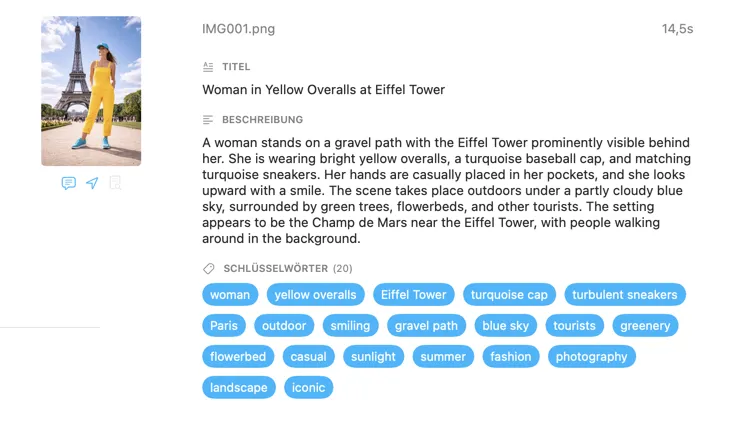
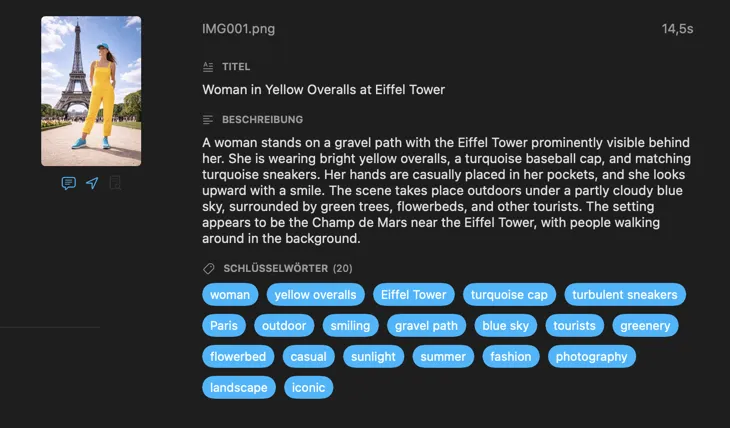
VisionTagger nutzt On-Device-KI, um Titel, Beschreibungen, Keywords und mehr für deine Bilder zu erzeugen — in Batches, ohne Uploads und ohne Kosten pro Bild.
Benötigt einen Apple Silicon-Mac mit macOS 26
Für wen ist VisionTagger?
Designer*innen, die in Projektdateien suchen—Tagge Bilder nach Stimmung, Stil, Motiv und Verwendung, um deine Asset-Bibliothek sofort durchsuchbar zu machen.
Forscher*innen und Archivar*innen, die Sammlungen bewahren—Erstelle strukturierte, konsistente Metadaten für Datensätze, Aufzeichnungen und die langfristige digitale Archivierung.
Präzisere Ergebnisse durch vorhandenen Kontext
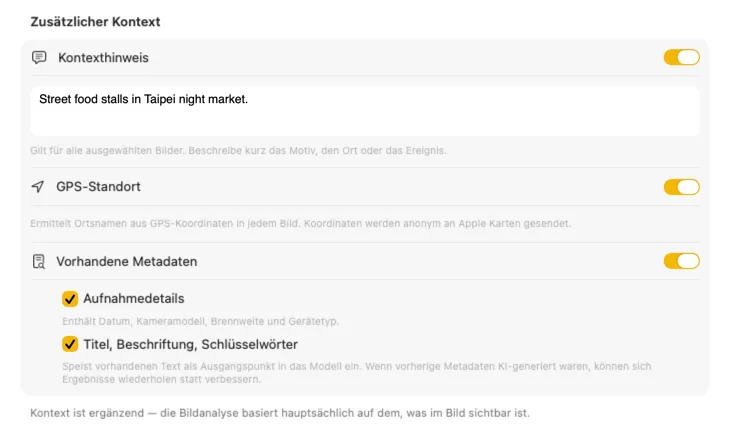
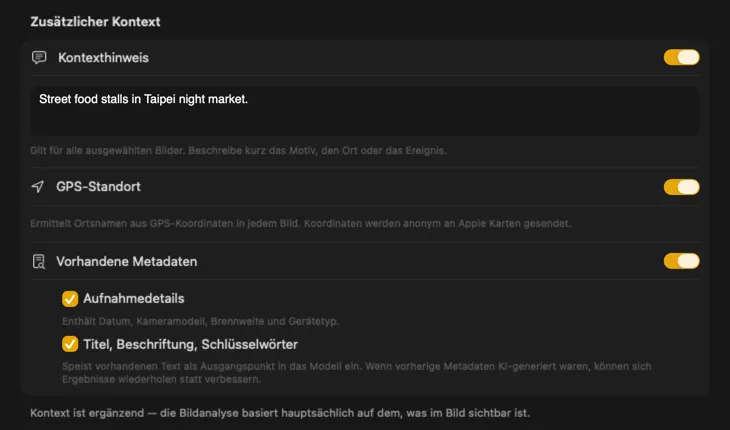
Gib der KI Kontext zu deinen Bildern, um die Ergebnisse drastisch zu verbessern. Füge Hinweise hinzu wie „Produktfotos für einen Vintage-Möbelladen“, aktiviere den GPS-Standort, um Ortsnamen aus Koordinaten zu ermitteln, oder nutze vorhandene Kamera- und Redaktions-Metadaten. Jede Quelle ist optional und fließt direkt in den Prompt ein – damit die KI nicht raten muss.
Erstelle genau die Metadaten, die du benötigst
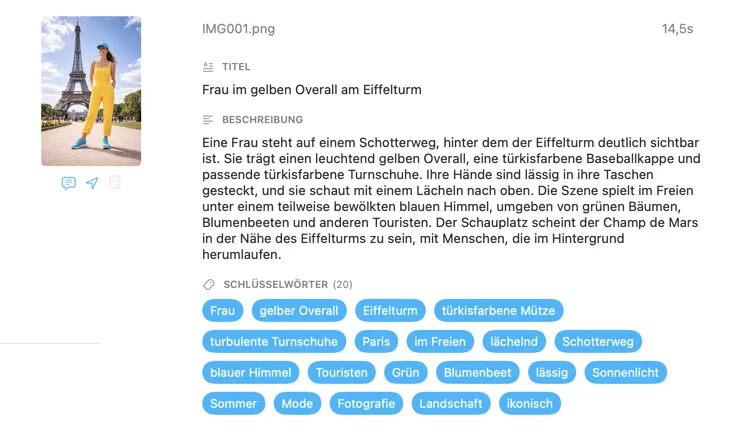
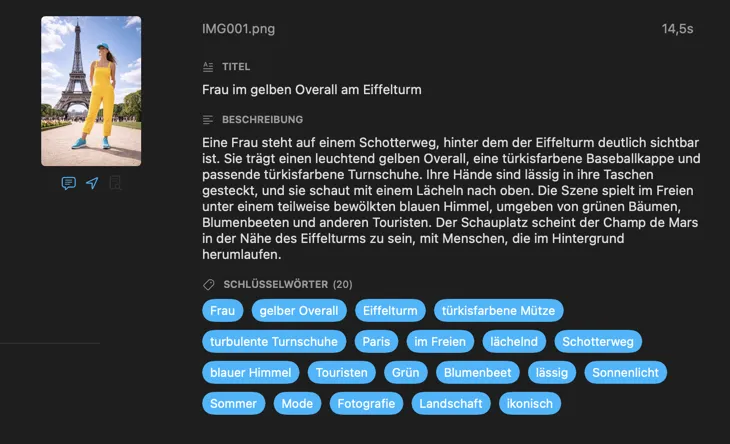
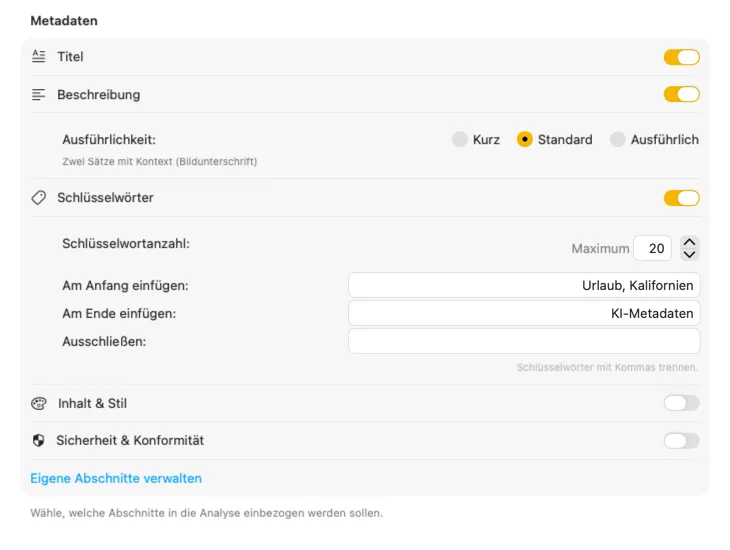
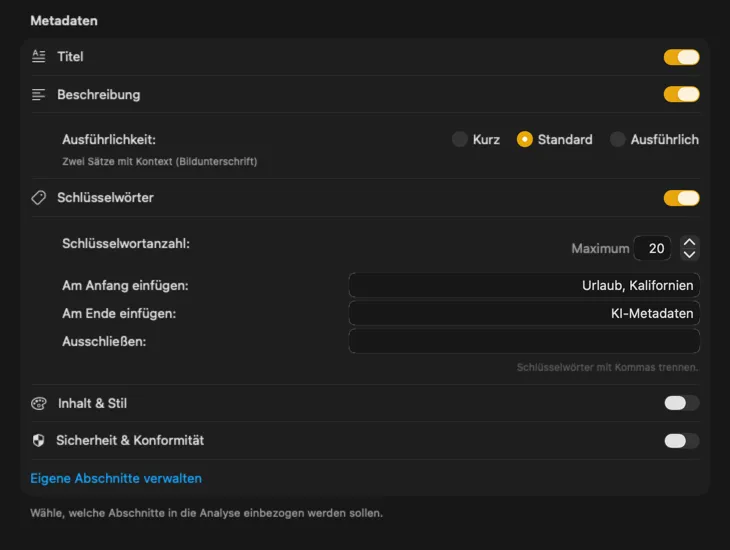
Beginne mit Standardfeldern wie Titel, Beschreibung und Keywords und erweitere sie um Stil, Sicherheit oder komplett eigene Sektionen mit individuellen Prompts. Du benötigst die Ausgabe in einer anderen Sprache? VisionTagger kann Metadaten automatisch mit der systemweiten macOS-Übersetzung lokalisieren. Das Ergebnis sind strukturierte, konsistente Metadaten für tausende Fotos.
Nahtlose Integration in deinen Workflow
Für XMP-Sidecars und eingebettete Metadaten nutzt VisionTagger das bewährte ExifTool. Deine Metadaten erscheinen sofort in Adobe Lightroom, Capture One, Photo Mechanic und jeder anderen Software, die XMP unterstützt. Schreibe direkt in die Fotos-Mediathek, exportiere JSON/CSV/TXT pro Bild oder als Sammeldatei. Nutze Finder-Tags für die Organisation in macOS und bediene mehrere Ziele gleichzeitig in einem Durchlauf.
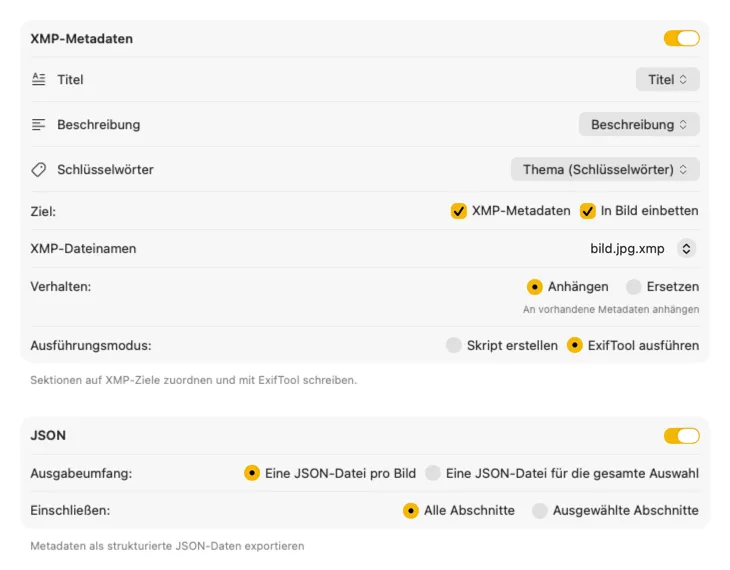
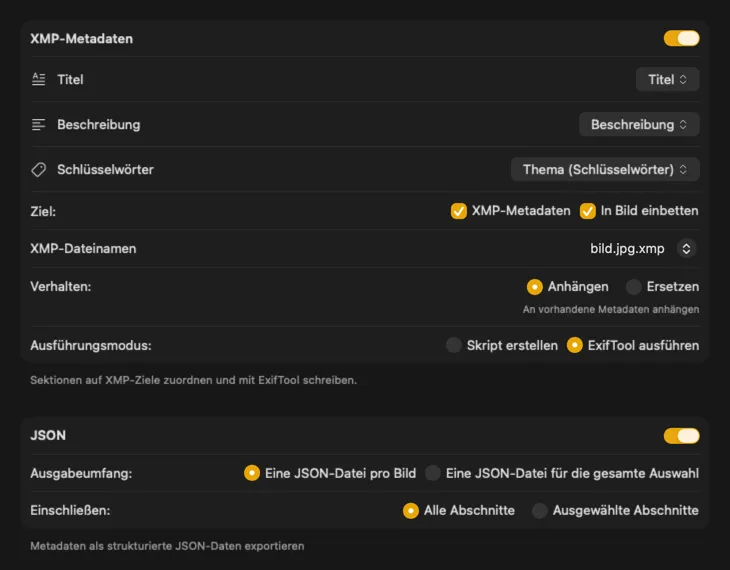
Automatisieren und Zeit sparen
Zwei Kurzbefehle-Aktionen – für den Finder und die Fotos-Mediathek – ermöglichen die Verarbeitung im Hintergrund, ohne die App zu öffnen. Erstelle Ordnerautomatisierungen, Schnellaktionen oder nutze die Kommandozeile. Verwende die aktuellen App-Einstellungen oder gespeicherte Presets für konsistente, jederzeit reproduzierbare Ergebnisse.


So funktioniert’s
Demo auf YouTube ansehen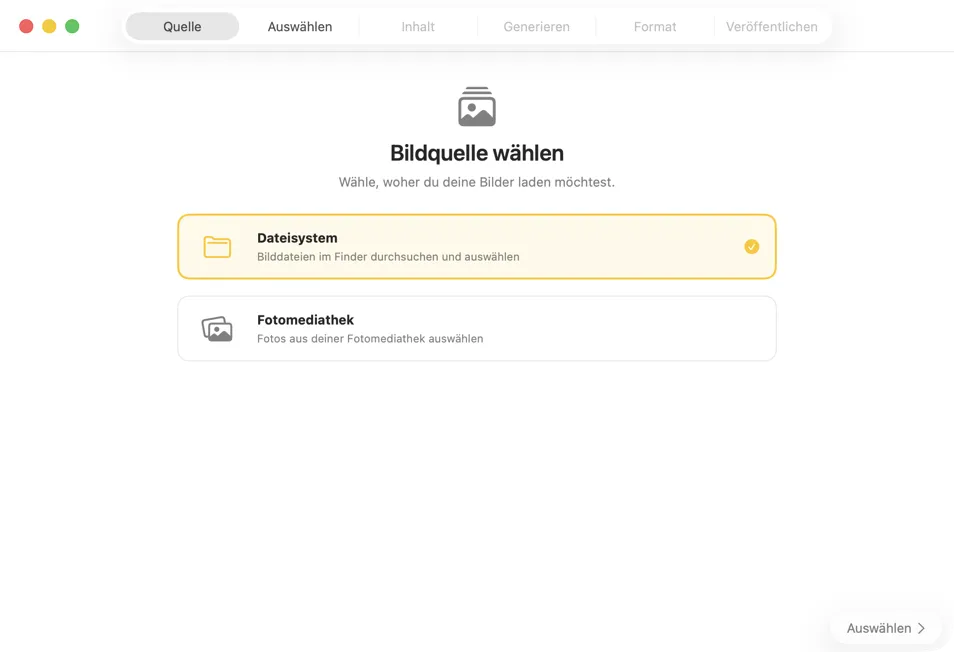
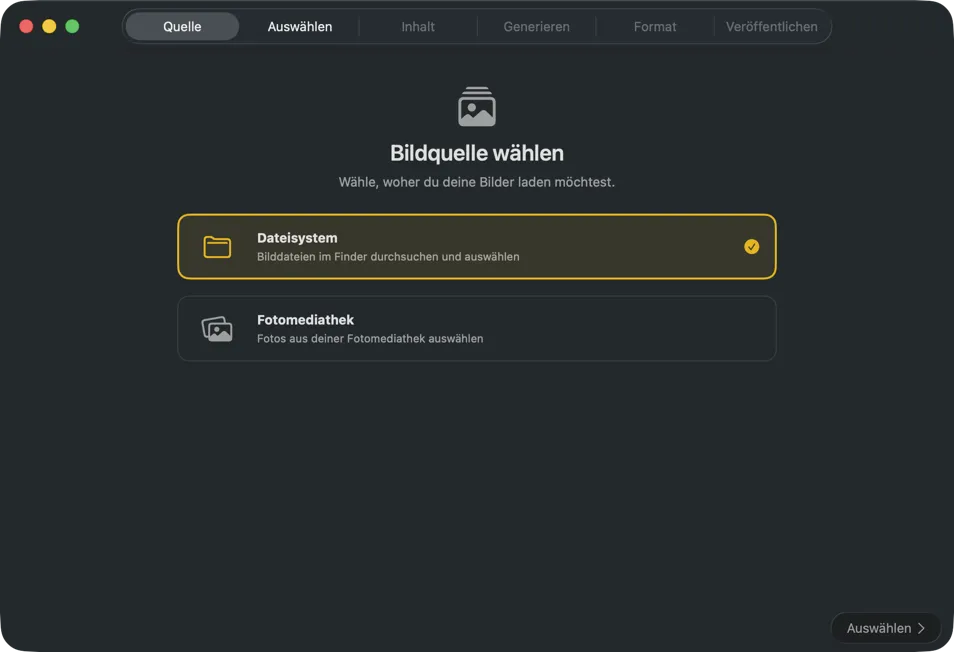
Wähle den Speicherort deiner Bilder — Ordner auf deinem Mac oder deine Fotos-Mediathek.
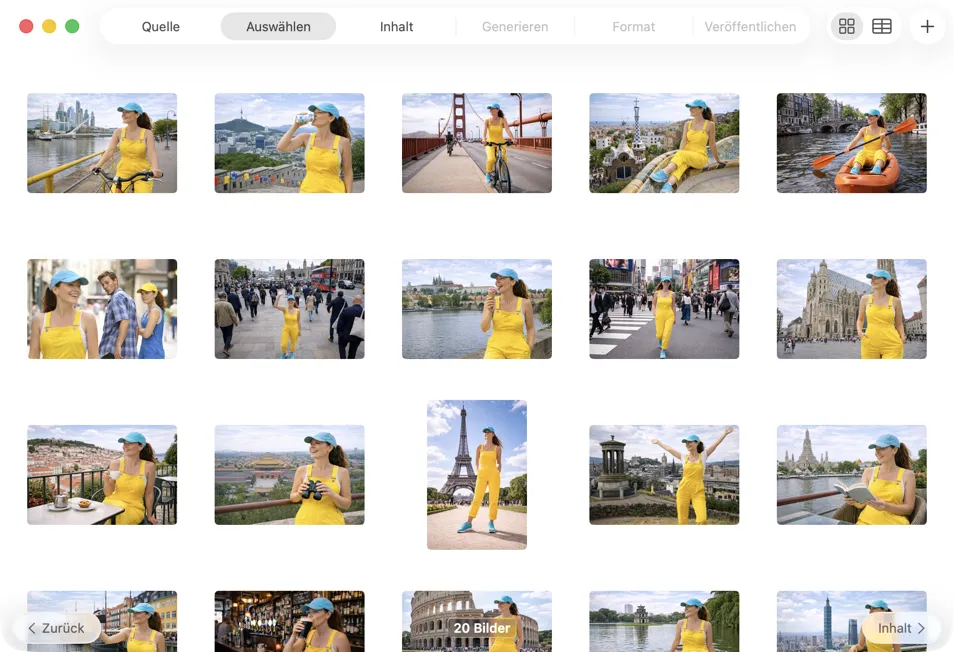
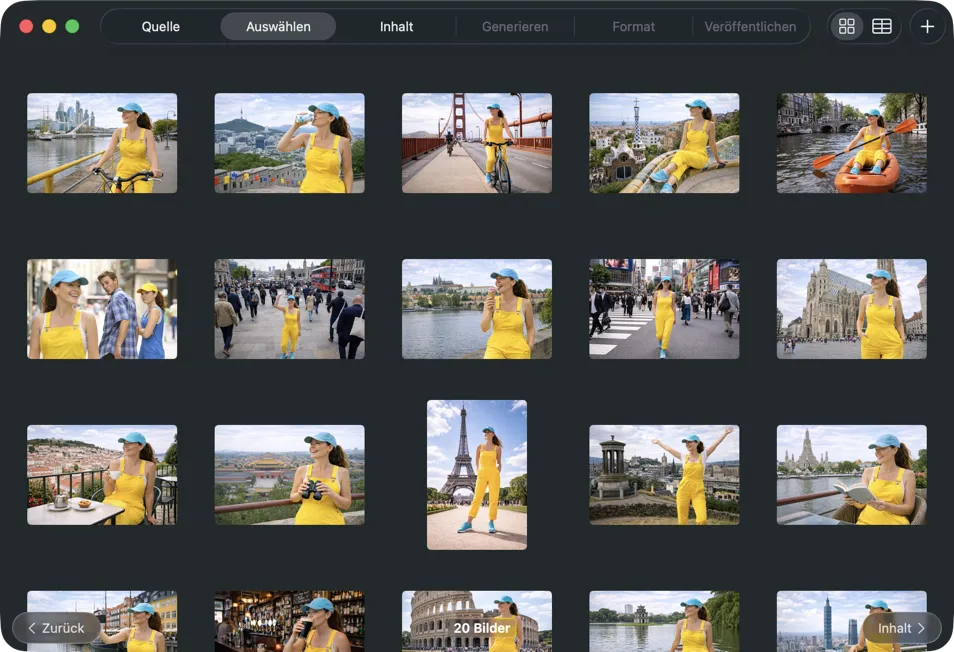
Wähle genau aus, was du verarbeiten willst. Nutze die Raster- oder Tabellenansicht, füge Bilder über den Button hinzu oder ziehe Dateien per Drag & Drop direkt in die App.
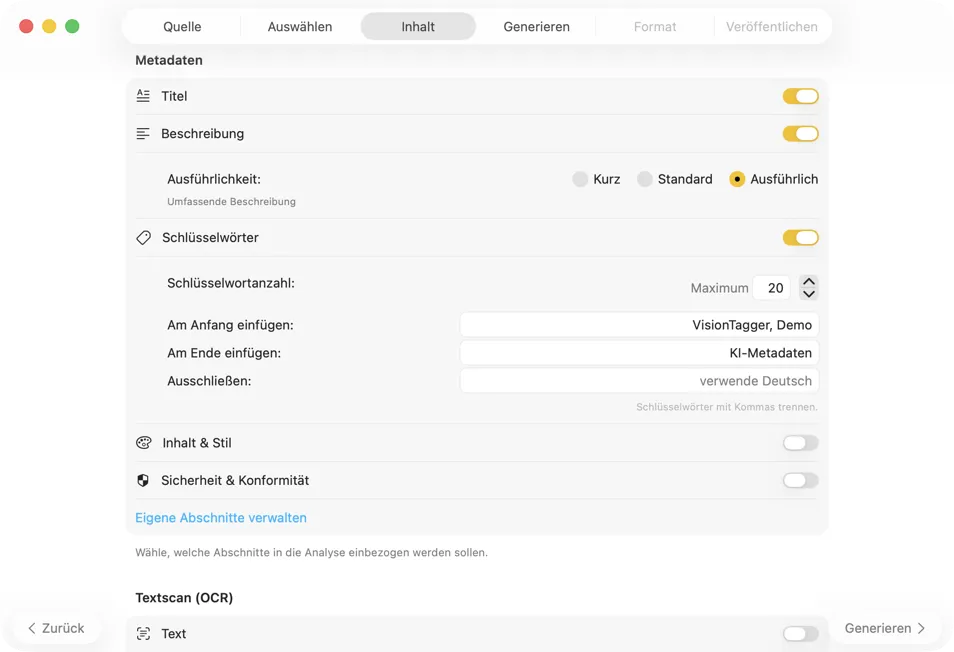
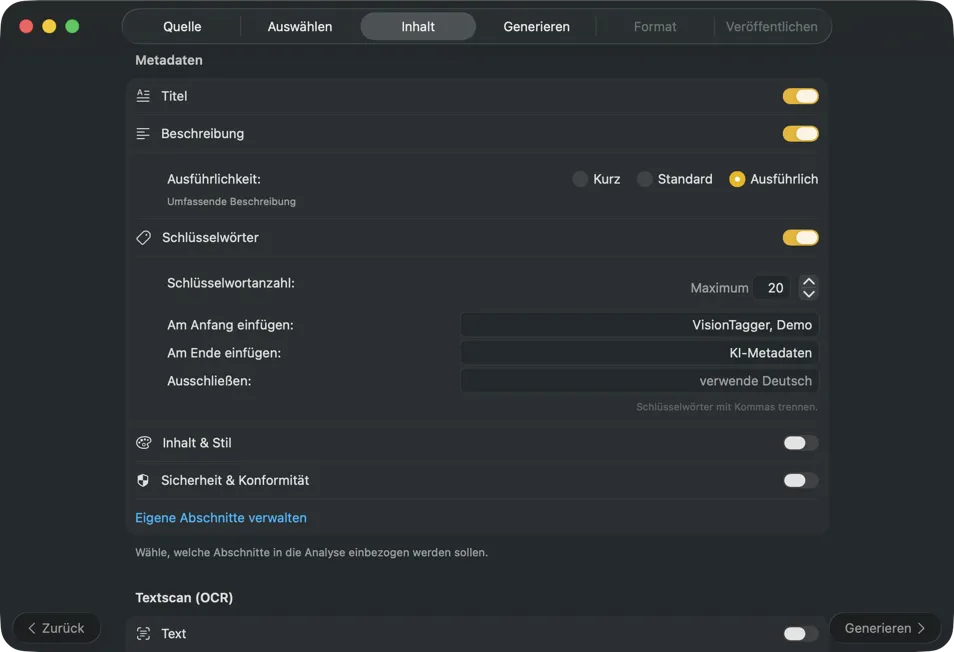
Wähle ein KI-Modell und bestimme, welche Metadaten generiert werden sollen: Titel, Beschreibungen, Keywords, Stil-Tags, Sicherheitsbewertungen oder eigene benutzerdefinierte Felder.
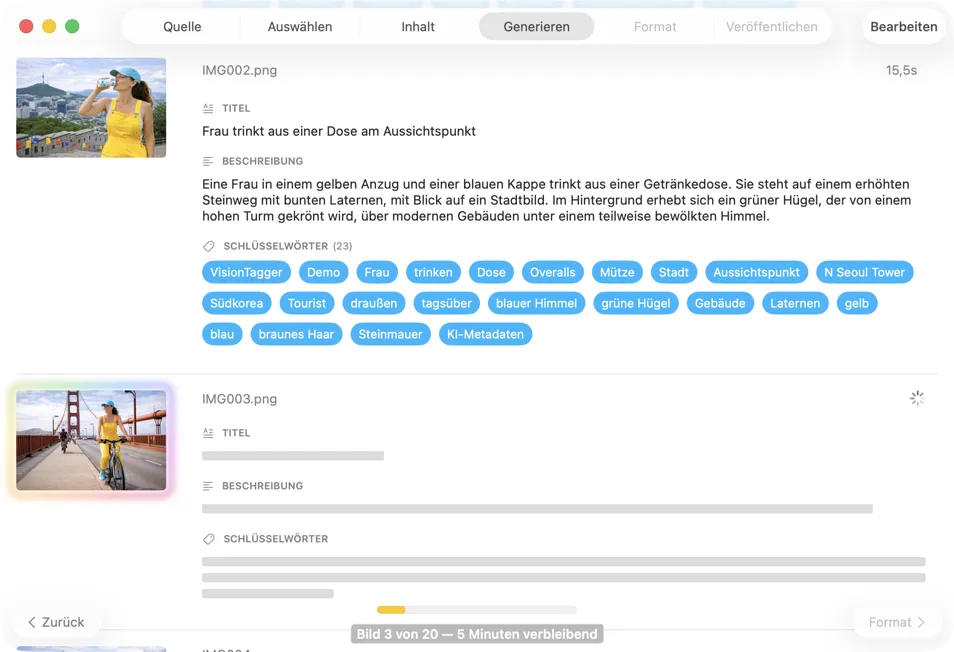
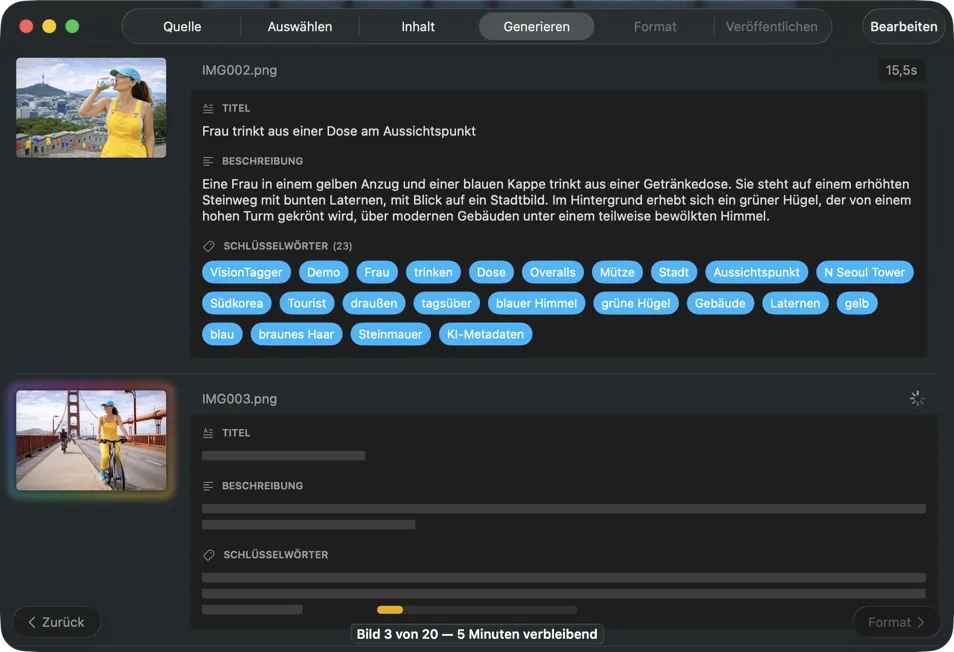
Erlebe die Ergebnisse in Echtzeit. VisionTagger verarbeitet Bilder lokal und zeigt generierte Metadaten sofort an, sodass du sie prüfen und bearbeiten kannst, während der Batch noch läuft.
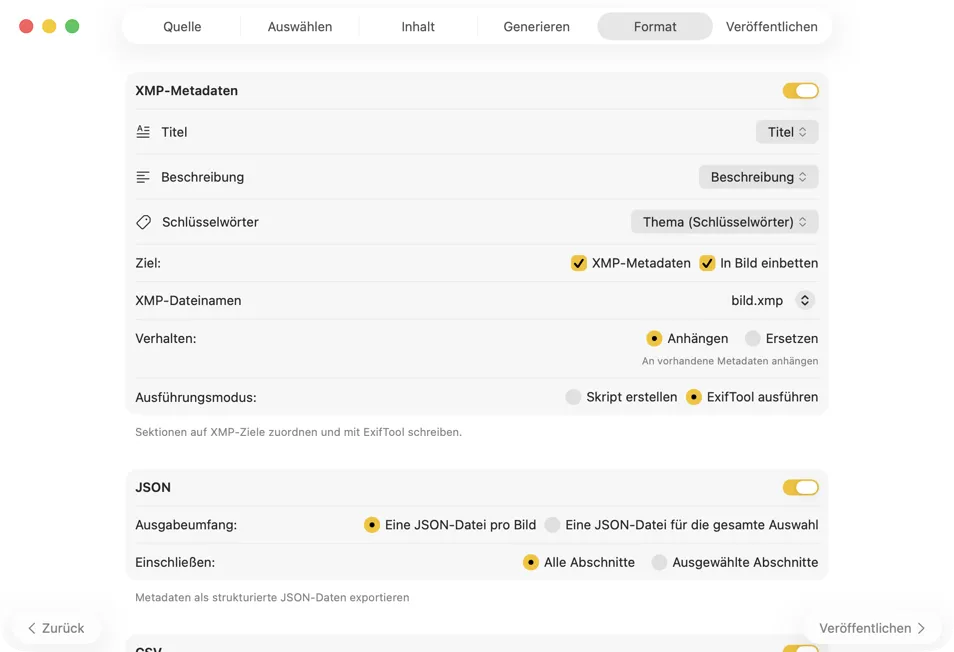
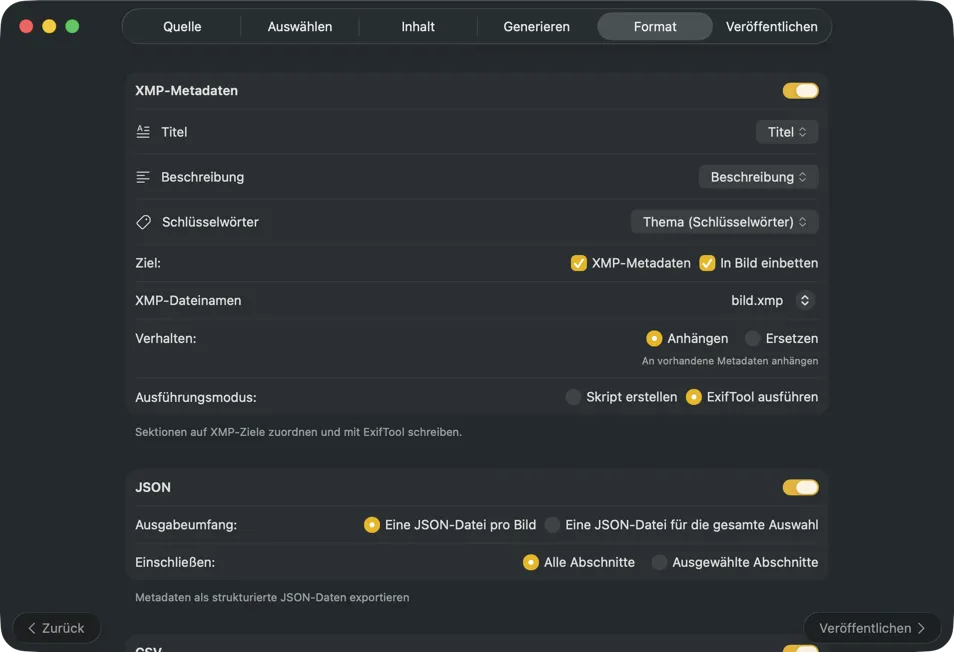
Wähle das Ziel: XMP-Sidecars für Fotokataloge, JSON/CSV für Web-Pipelines, Finder-Tags oder direktes Schreiben in die Fotos-App. Wähle mehrere Formate gleichzeitig.
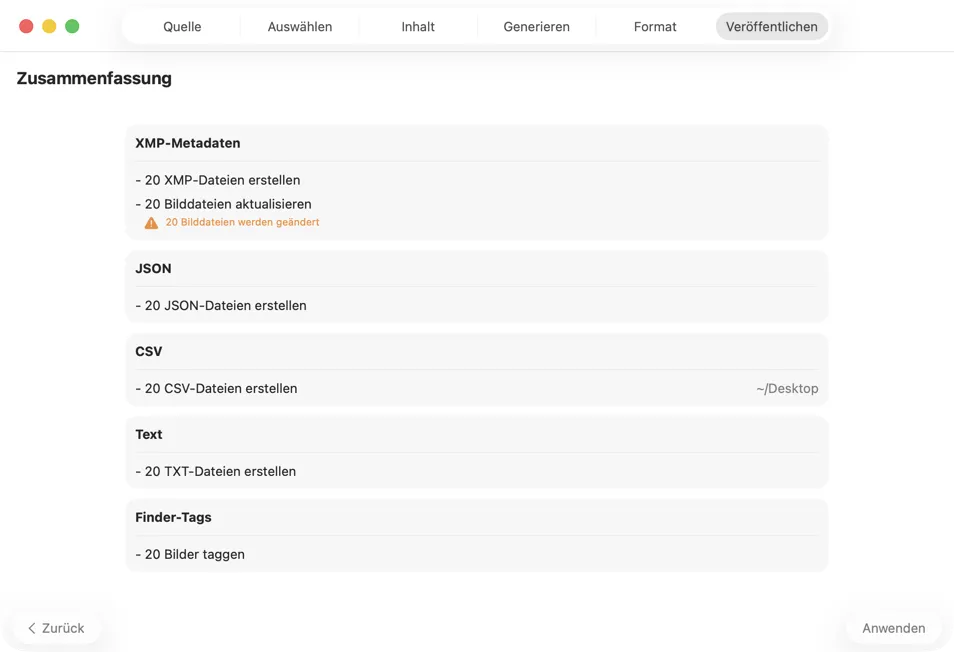
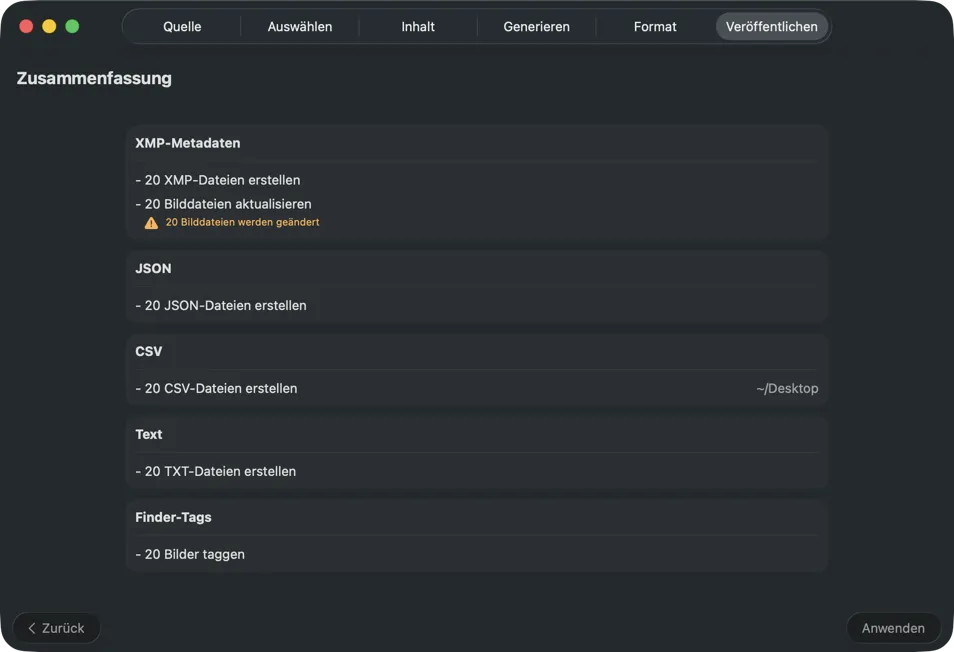
Prüfe alles vor dem Speichern. Eine klare Zusammenfassung zeigt alle Aktionen und warnt vor dem Überschreiben vorhandener Daten – für ein sicheres Anwenden deiner Ergebnisse.
Einmalkauf
MwSt. inklusive
Sichere Zahlung über FastSpring
VisionTagger FAQ
Erste Schritte
Wie funktioniert die kostenlose Testversion?
Wie funktioniert die kostenlose Testversion?
Mit der kostenlosen Testversion kannst du bis zu 100 Bilder kostenlos verarbeiten, ohne Zeitlimit. Du kannst den kompletten Workflow erkunden — Modellauswahl, integrierte Sektionen, benutzerdefinierte Felder und Export-Optionen — bevor du kaufst.
Bilder & Metadaten
Welche Bildformate und Quellen werden unterstützt?
Welche Bildformate und Quellen werden unterstützt?
VisionTagger unterstützt gängige Bildformate wie JPEG, PNG, TIFF, HEIC und WebP sowie verschiedene RAW-Formate einschließlich DNG. Du kannst Bilder aus Ordnern auf deinem Mac auswählen oder direkt aus deiner Fotos-Mediathek.
Kann ich die Ausführlichkeit der Beschreibung anpassen?
Kann ich die Ausführlichkeit der Beschreibung anpassen?
Ja. Du kannst zwischen drei Stufen wählen: Kurz für einen prägnanten Satz (ideal für Alt-Text), Standard für zwei Sätze mit Kontext (ideal für Bildunterschriften) oder Detailliert für eine umfassende Beschreibung.
Kann ich steuern, welche Keywords generiert werden?
Kann ich steuern, welche Keywords generiert werden?
Ja. Du kannst eine maximale Anzahl an Keywords festlegen, damit das Modell bis zu dieser Anzahl pro Bild generiert. Außerdem kannst du Keywords definieren, die immer am Anfang oder Ende der Liste stehen sollen, und Keywords angeben, die ausgeschlossen werden sollen. Nach der Generierung kannst du pro Bild Keywords manuell umsortieren, bearbeiten, hinzufügen oder löschen, bevor du exportierst.
Kann ich eigene Metadaten-Felder definieren?
Kann ich eigene Metadaten-Felder definieren?
Ja. Zusätzlich zu den integrierten Sektionen (Titel, Beschreibung, Keywords, Inhalt & Stil, Sicherheit & Compliance) kannst du eigene Sektionen erstellen und deine eigenen Felder hinzufügen. Jedes Feld unterstützt einen Datentyp (Checkbox, Text oder Schlagwortliste) und einen eigenen Prompt, damit du genau festlegen kannst, was das Modell extrahiert.
Exports & Integrationen
Kann VisionTagger in meine Fotos-Mediathek zurückschreiben?
Kann VisionTagger in meine Fotos-Mediathek zurückschreiben?
Ja. VisionTagger kann Metadaten direkt in deine Fotos-Mediathek schreiben, wenn du diese Ausgabeoption wählst. Du siehst immer eine Zusammenfassung vor der Veröffentlichung, bevor Änderungen vorgenommen werden.
Welche Ausgaben kann VisionTagger erzeugen?
Welche Ausgaben kann VisionTagger erzeugen?
VisionTagger kann pro Bild JSON, CSV oder TXT exportieren oder eine einzelne JSON/CSV/TXT-Datei für eine komplette Stapelverarbeitung. Außerdem kann es Finder-Tags anwenden. Für XMP-Sidecars und das Einbetten von Metadaten in Bilddateien nutzt VisionTagger das ExifTool (separat installiert).
Kann VisionTagger Metadaten in anderen Sprachen als Englisch ausgeben?
Kann VisionTagger Metadaten in anderen Sprachen als Englisch ausgeben?
Ja. VisionTagger erzeugt Metadaten zunächst auf Englisch für optimale Modellqualität. Wenn du in den Einstellungen eine andere Ausgabesprache wählst, werden die Ergebnisse automatisch mit der systemweiten macOS-Übersetzung lokalisiert. Unterstützte Sprachen sind Arabisch, Chinesisch, Niederländisch, Französisch, Deutsch, Hindi, Indonesisch, Italienisch, Japanisch, Koreanisch, Polnisch, Portugiesisch, Russisch, Spanisch, Thailändisch, Türkisch, Ukrainisch und Vietnamesisch. Sprachpakete müssen ggf. in den Systemeinstellungen geladen werden.
Muss ich ExifTool installieren?
Muss ich ExifTool installieren?
ExifTool wird nur für XMP-Sidecars und das Einbetten von Metadaten in Bilddateien benötigt. Wenn du nur JSON/CSV/TXT exportierst oder Finder-Tags nutzt, ist keine Installation erforderlich.
Überschreibt VisionTagger vorhandene Dateien oder Metadaten?
Überschreibt VisionTagger vorhandene Dateien oder Metadaten?
VisionTagger zeigt vor dem Speichern eine Veröffentlichungszusammenfassung und warnt dich, wenn vorhandene Dateien überschrieben werden könnten. Du kannst alle Aktionen prüfen und bestätigen, bevor Daten geschrieben werden.
Voraussetzungen
Muss ich etwas Technisches konfigurieren?
Muss ich etwas Technisches konfigurieren?
Nein. Lade ein Modell mit einem Klick herunter und starte direkt. VisionTagger wird mit optimierten Standardeinstellungen geliefert. Für mehr Kontrolle kannst du Parameter wie die Ausgabelänge in den Einstellungen anpassen – für die meisten Anwendungsfälle ist das jedoch nicht nötig.
Braucht VisionTagger eine Internetverbindung?
Braucht VisionTagger eine Internetverbindung?
VisionTagger läuft vollständig lokal und lädt weder deine Bilder noch Metadaten hoch. Eine Internetverbindung wird nur benötigt, um KI-Modelle innerhalb der App zu laden oder nach App-Updates zu suchen.
Wie schnell ist es, und welchen Mac brauche ich?
Wie schnell ist es, und welchen Mac brauche ich?
VisionTagger erfordert Apple Silicon (M1 oder neuer) und läuft unter macOS Tahoe 26.0 oder neuer. 16 GB RAM sind das Minimum; für größere Modelle werden 32 GB oder mehr empfohlen. Die Geschwindigkeit hängt von deinem Mac, dem Modell, der Bildauflösung und den gewählten Feldern ab. Kleinere Modelle sind meist schneller, während größere Modelle oft präzisere Ergebnisse liefern.
Wie viel Speicherplatz brauchen Modelle?
Wie viel Speicherplatz brauchen Modelle?
Modell-Downloads werden lokal gespeichert. Plane etwa 4–8 GB pro Modell ein (variiert je nach Modell).
Automatisierung
Kann ich VisionTagger automatisieren?
Kann ich VisionTagger automatisieren?
Ja. VisionTagger bietet zwei Aktionen für die Kurzbefehle-App: „Bilder-Metadaten generieren“ (Finder) und „Fotos-Metadaten generieren“ (Fotos-Mediathek). Beide laufen im Hintergrund und exportieren an deine konfigurierten Ziele. Sie lassen sich in Schnellaktionen, Ordnerautomatisierungen, die Kommandozeile oder AppleScript einbinden. Optional kannst du App-Presets für konsistente Ergebnisse nutzen.
KI-Modelle
Kann VisionTagger bestimmte Personen oder Gesichter erkennen?
Kann VisionTagger bestimmte Personen oder Gesichter erkennen?
Nein. VisionTagger nutzt allgemeine, vortrainierte Vision-Modelle. Es kann also beschreiben, dass eine Person zu sehen ist, und sichtbare Merkmale festhalten, aber es kann keine bestimmten Personen namentlich identifizieren oder taggen. Die Modelle sind nicht auf Gesichtserkennung trainiert, und es gibt keine Möglichkeit, ihnen bestimmte Personen beizubringen.
Welche Vision-Modelle sind enthalten?
Welche Vision-Modelle sind enthalten?
VisionTagger enthält sieben vorkonfigurierte Modelle: Qwen3-VL 8B Instruct, Qwen3-VL 30B-A3B Instruct, Qwen3-VL 32B Instruct, Qwen2.5-VL 7B Instruct, Gemma 3 4B IT, InternVL3 8B Instruct und Pixtral 12B. Nutze die Testversion, um Modelle zu vergleichen und die Parameter so zu justieren, dass sie perfekt zu deinem Workflow und dem gewünschten Detailgrad passen.
Kann ich eigene Modelle verwenden?
Kann ich eigene Modelle verwenden?
Ja. Wenn du ein GGUF-kompatibles Vision-Modell und die passende Projektor-Datei (ebenfalls GGUF) hast, kannst du diese in VisionTagger verknüpfen. Du bist selbst dafür verantwortlich, dass die Nutzung von Drittanbieter-Modellen deren jeweiligen Lizenzbedingungen entspricht.
Kann ich die Modell-Parameter tunen?
Kann ich die Modell-Parameter tunen?
Ja. In den Einstellungen kannst du Parameter wie Temperatur, Max Tokens, Kontextlänge, Top-P und Top-K via Schieberegler anpassen. So balancierst du Kreativität gegen Konsistenz aus und steuerst die Länge der Ergebnisse.
Datenschutz
Wie unterscheidet sich VisionTagger von Cloud-Keywording-Diensten?
Wie unterscheidet sich VisionTagger von Cloud-Keywording-Diensten?
Cloud-Dienste berechnen oft Gebühren pro Bild und erfordern einen Upload deiner Fotos. VisionTagger ist ein Einmalkauf ohne Abo oder Bild-Limits. Deine Fotos verlassen nie deinen Mac. Metadaten werden direkt in XMP-Sidecars oder Dateien geschrieben, statt nur in einen manuell zu importierenden CSV-Export.
Sendet die GPS-Location-Funktion meine Daten irgendwohin?
Sendet die GPS-Location-Funktion meine Daten irgendwohin?
In Bildern eingebettete GPS-Koordinaten werden anonym an Apple Maps gesendet, um Ortsnamen zu ermitteln. Es werden nur die Koordinaten übertragen – Apple verknüpft diese nicht mit personenbezogenen Daten. Die Funktion ist standardmäßig deaktiviert.
Sendet die Übersetzungsfunktion Daten an Apple?
Sendet die Übersetzungsfunktion Daten an Apple?
Standardmäßig nutzt macOS Apples Online-Dienst für höhere Genauigkeit. Um sicherzustellen, dass die Übersetzung rein lokal erfolgt, aktiviere den „On-Device Modus“ in den Systemeinstellungen unter „Übersetzen & Sprachen“.
Sammelt VisionTagger Nutzungsdaten oder Analytics?
Sammelt VisionTagger Nutzungsdaten oder Analytics?
Nein. VisionTagger enthält keinerlei Analytics oder Telemetrie. Netzwerkzugriffe erfolgen nur für die Lizenzaktivierung, Modell-Downloads oder Update-Prüfungen.